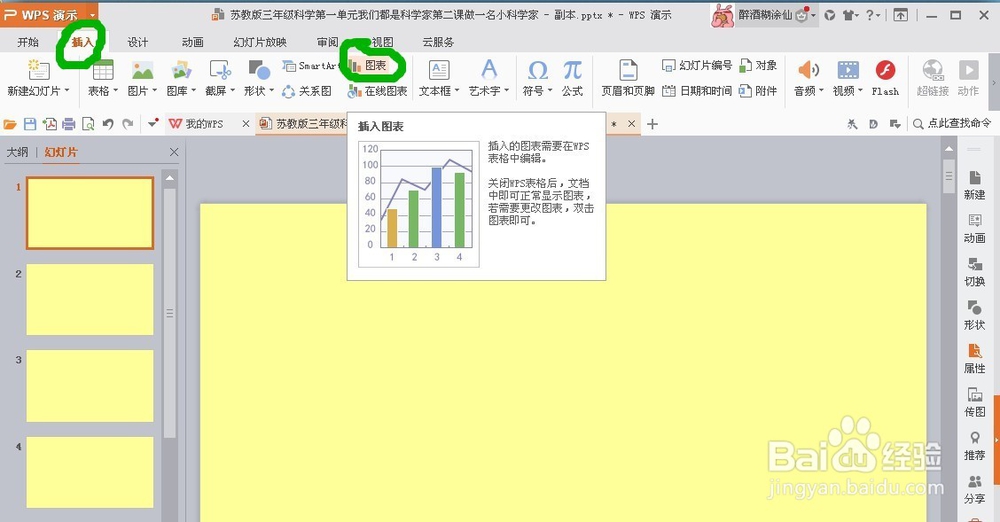
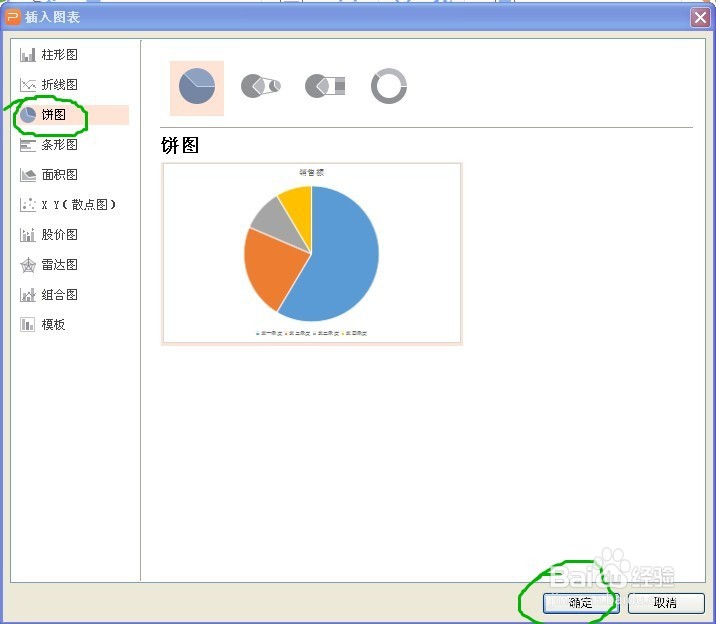
1、打开PPT文件,“插入”--“图表”,在弹出的对话框中选择“饼图”,点击“确定”。
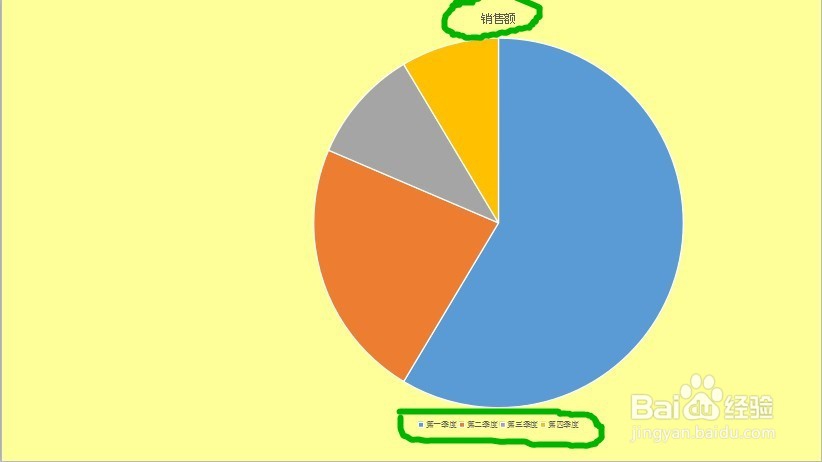
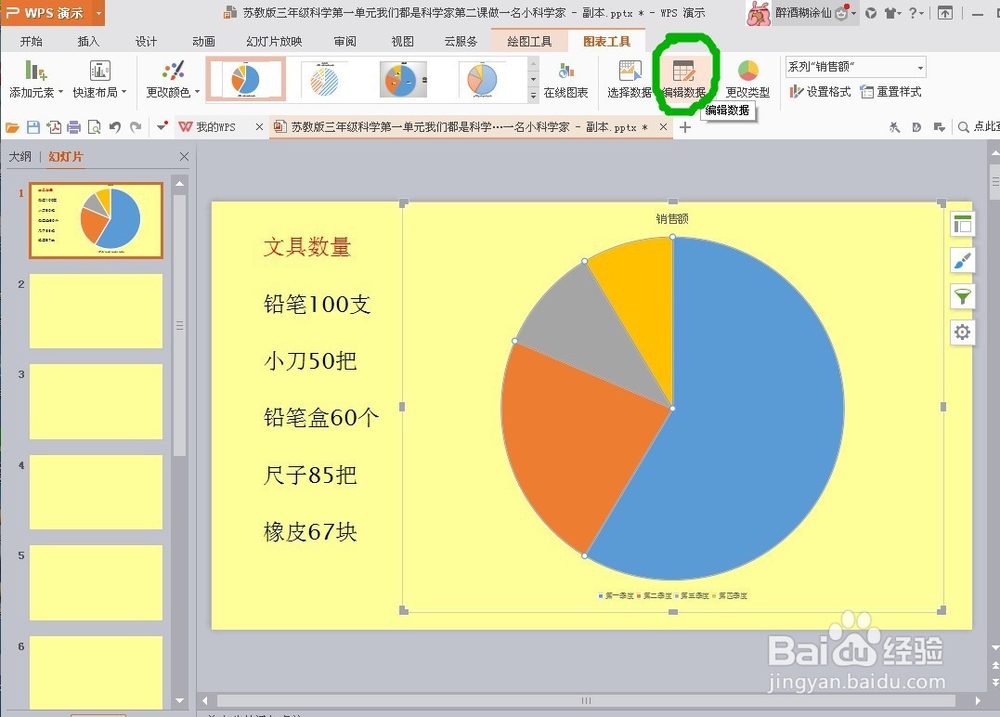
2、在幻灯片会显示如下图的内容。我们需要把内容换成自己需要的内容。
3、点击“编辑数据”,在弹出的excel表中,把我们自己的内容替换掉原来的内容。
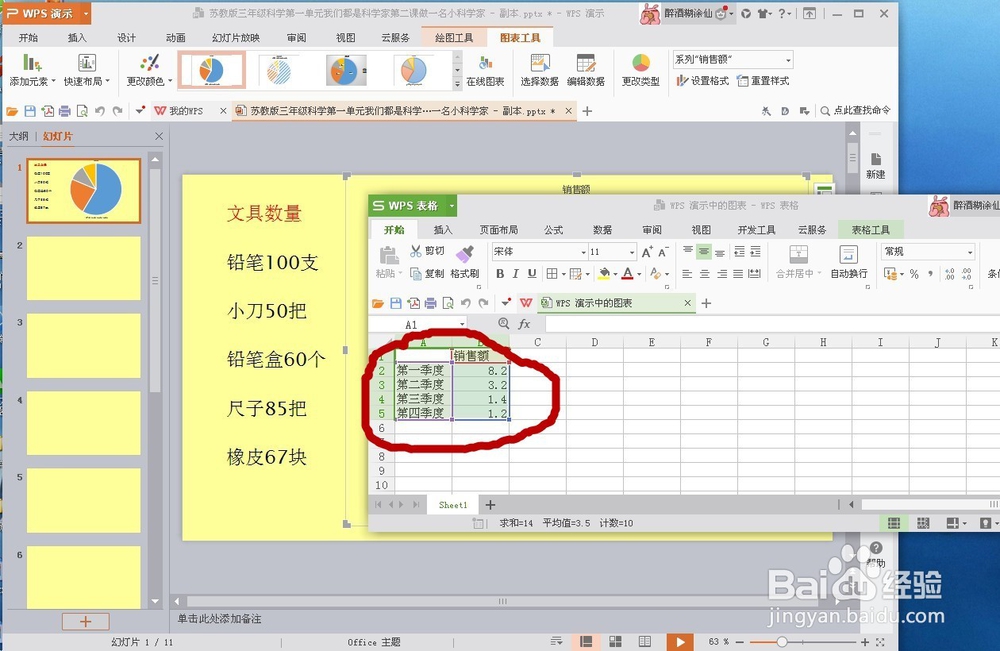
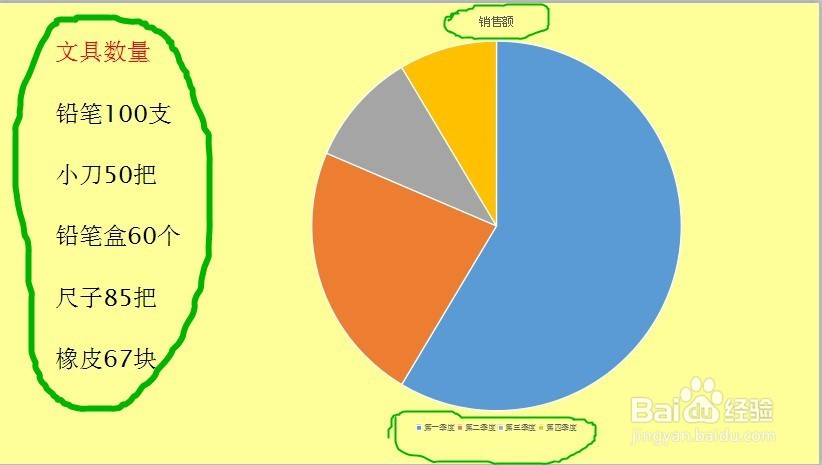
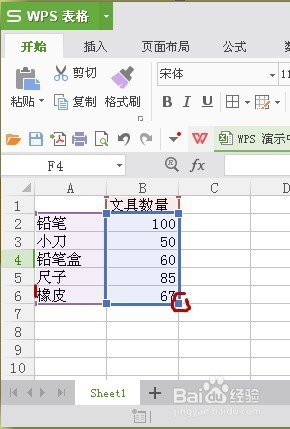
4、如图,完成替换。(把销售额也换成文具数量)
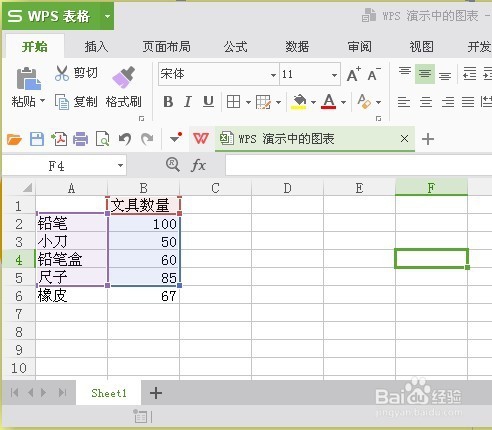
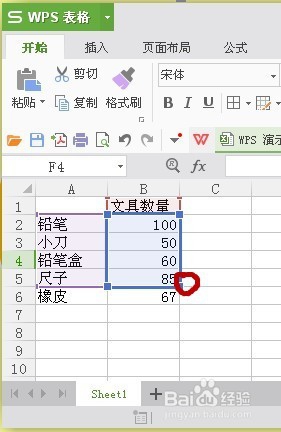
5、输入完成后,记得拖动蓝色框右下角,把多出来的也放进蓝色框里面。
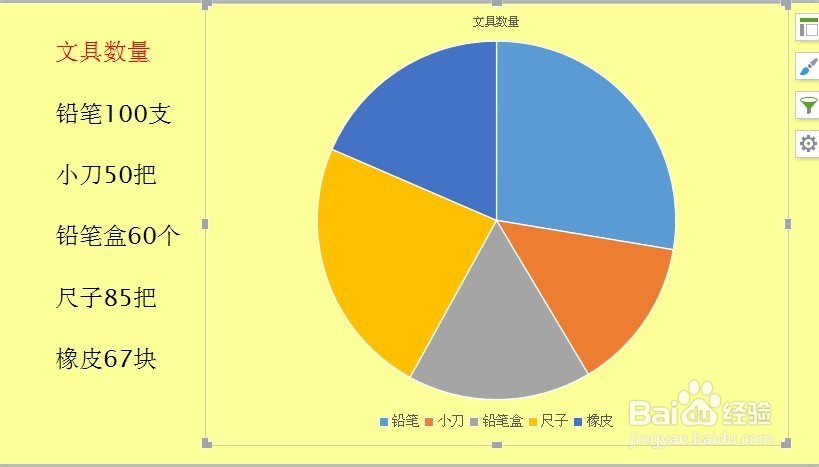
6、现在饼图上就显示我们需要的东西了。完成。
时间:2026-04-22 04:11:18
1、打开PPT文件,“插入”--“图表”,在弹出的对话框中选择“饼图”,点击“确定”。
2、在幻灯片会显示如下图的内容。我们需要把内容换成自己需要的内容。
3、点击“编辑数据”,在弹出的excel表中,把我们自己的内容替换掉原来的内容。
4、如图,完成替换。(把销售额也换成文具数量)
5、输入完成后,记得拖动蓝色框右下角,把多出来的也放进蓝色框里面。
6、现在饼图上就显示我们需要的东西了。完成。
