隐藏Windows 10任务栏中的时钟和日期

 时间:2026-02-14 23:31:48

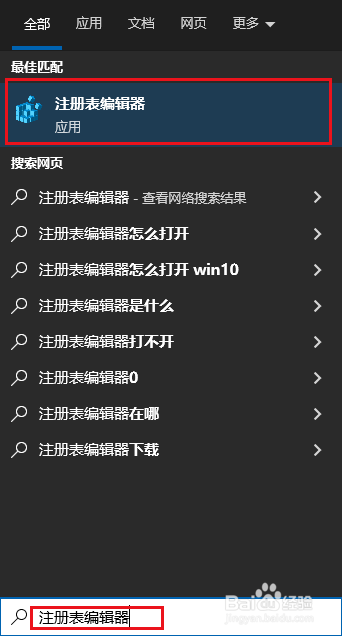
1、在搜索框中键入“注册表编辑器”,然后打开注册表编辑器窗口。

隐藏Windows 10任务栏中的时钟和日期

2、在“注册表编辑器”窗口中,转到以下位置:HKEY_CURRENT_USER\Software\Microsoft\Windows\CurrentVersion\Policies\Explorer

隐藏Windows 10任务栏中的时钟和日期

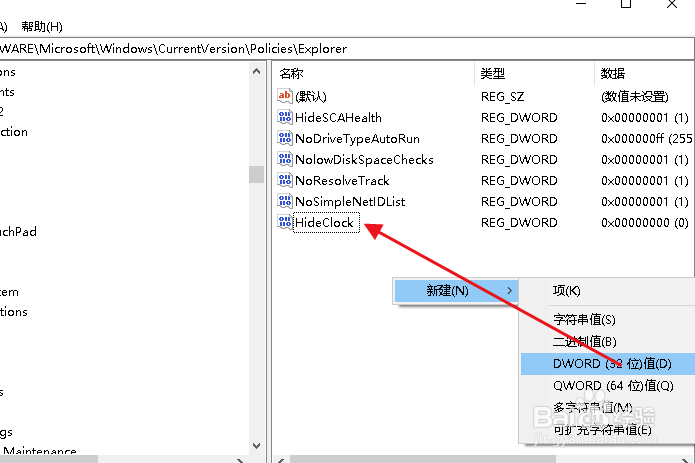
3、右键单击Explorer(资源管理器)密钥,然后选择“新建> DWORD(32 位)值”选项。将值重命名为“HideClock”(隐藏时钟)。
隐藏Windows 10任务栏中的时钟和日期

4、现在双击“HideClock(隐藏时钟)”。然后将值数据更改为 1。单击“确定”。确保重新启动计算机以应用新更改。

可以通过将值数据更改为 0 来重新启用它。启用此功能的另一种方法是从注册表编辑器中删除该值。

隐藏Windows 10任务栏中的时钟和日期

  • Windows 7 控制面板 Internet
  • word中将选项卡里面的选项放在工具栏
  • 打印机的操作环境是什么?
  • Edge怎么开启将当前页面发送到必应
  • 设计一个环保型用品,写出设计方案!
  • 热门搜索
    重庆周边旅游攻略 深圳到厦门旅游攻略 柬埔寨旅游报价 旅游安全协议书 旅游鞋品牌大全 温州市旅游局 大学生旅游网 旅游计划ppt 栖霞旅游景点大全 宜昌旅游信息网
