Windows11文件夹拒绝访问怎样解决

 时间:2026-02-13 00:23:02

1、首先右键被拒绝的文件夹,打开“属性”。

Windows11文件夹拒绝访问怎样解决

2、接着进入“安全”,观察下面有没有正在使用的用户。

Windows11文件夹拒绝访问怎样解决

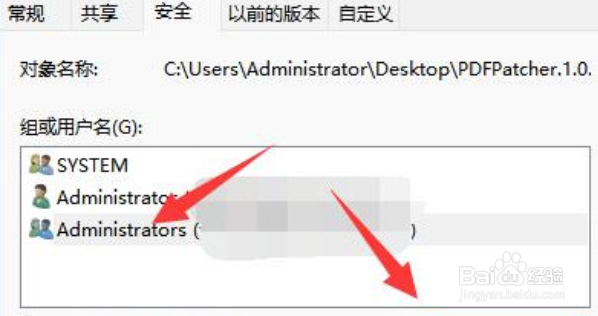
3、如果有的话,就选中用户,点击“编辑”。

Windows11文件夹拒绝访问怎样解决

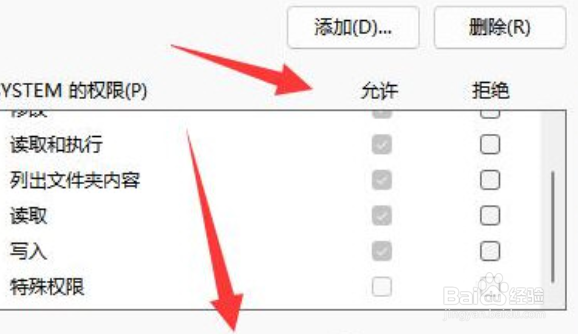
4、然后勾选所有权限为“允许”即可。

Windows11文件夹拒绝访问怎样解决

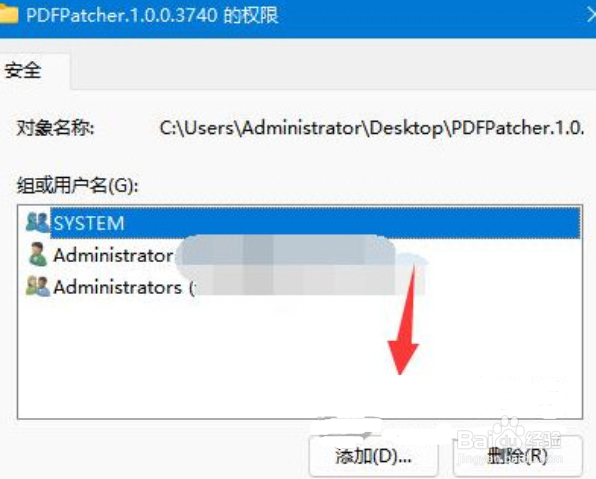
5、如果没有用户,我们就点击“添加”。

Windows11文件夹拒绝访问怎样解决

6、再点击左下角“高级”。

Windows11文件夹拒绝访问怎样解决

7、随后点击右边的“立即查找”选项。

Windows11文件夹拒绝访问怎样解决

1、首先右键被拒绝的文件夹,打开“属性”。

2、接着进入“安全”,观察下面有没有正在使用的用户。
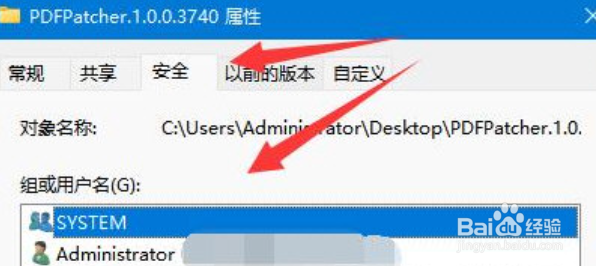
3、如果有的话,就选中用户,点击“编辑”。
4、然后勾选所有权限为“允许”即可。
5、如果没有用户,我们就点击“添加”。
6、再点击左下角“高级”。
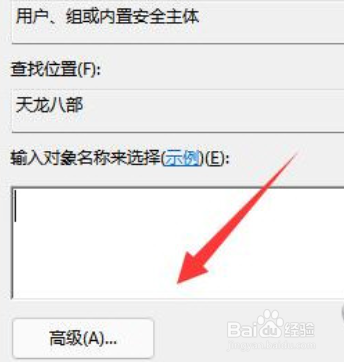
7、随后点击右边的“立即查找”选项。

  • 如何更改win11系统默认安装路径
  • Windows11系统右键在终端中打开有什么用
  • 电脑文件盘符有锁的标志怎么办
  • Windows11如何重装电脑系统?
  • Win11系统如何获取管理员权限
  • 热门搜索
    杭州旅游指南 跟团旅游注意事项 过年去哪里旅游 香港旅游照片 碧峰峡旅游攻略 鹤壁旅游景点大全 中国5a旅游景区名单 四川宜宾旅游景点 济南旅游指南 三亚亚龙湾旅游攻略
