1、将制作好了的U盘插入麦本本usb接口重启电脑,按启动快捷键F12,通过上下键选择U盘启动盘,回车确定进入快启动主界面菜单。
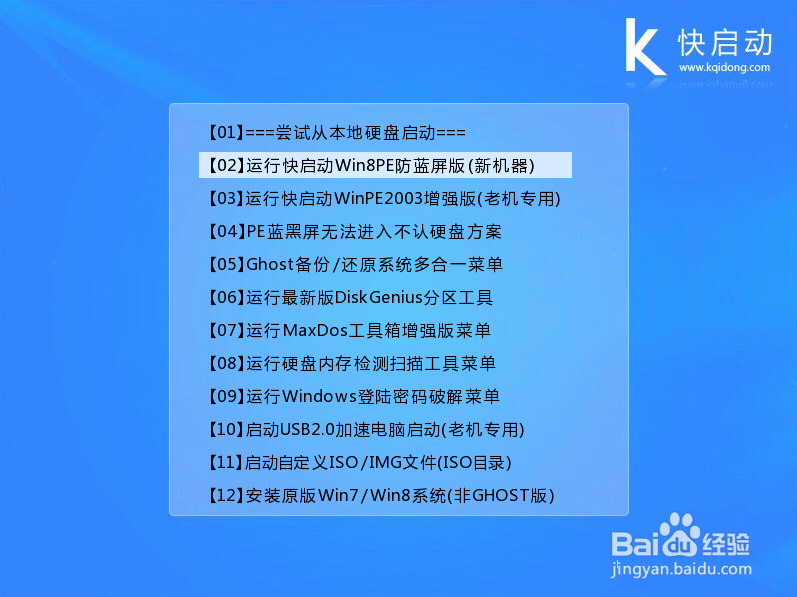
2、在快启动主菜单界面通过上下键“↑↓”选择“【02】运行快启动Win8PE防蓝屏版(新机器)”并回车确定,如下图所示:
3、进入快启动win8pe界面后,在系统桌面找到“快启动一键装机”双击打开,然后点击“浏览”选择U盘启动盘里的原版win7系统ISO镜像文件(若U盘启动盘里存有多个系统镜像,要注意区分以防装错系统),如下图所示:


4、接着选择我们要安装的磁盘分区,默认情况下我们以C盘作为系统安装的最佳分区选择,然后点击“确定”,如下图所示:
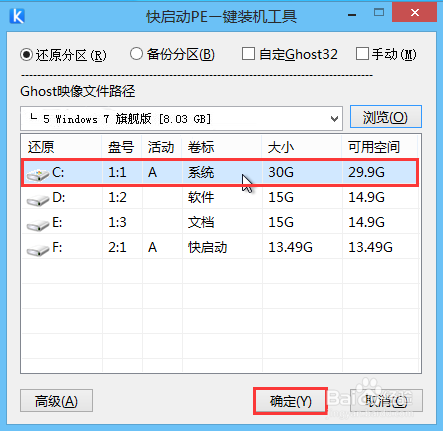
5、之后会弹出确认框,直接采用默认设置无需修改,点击“确定”即可,此时装机工具会将系统镜像文件释放还原到指定的磁盘分区当中,耐心等待此释放过程结束;


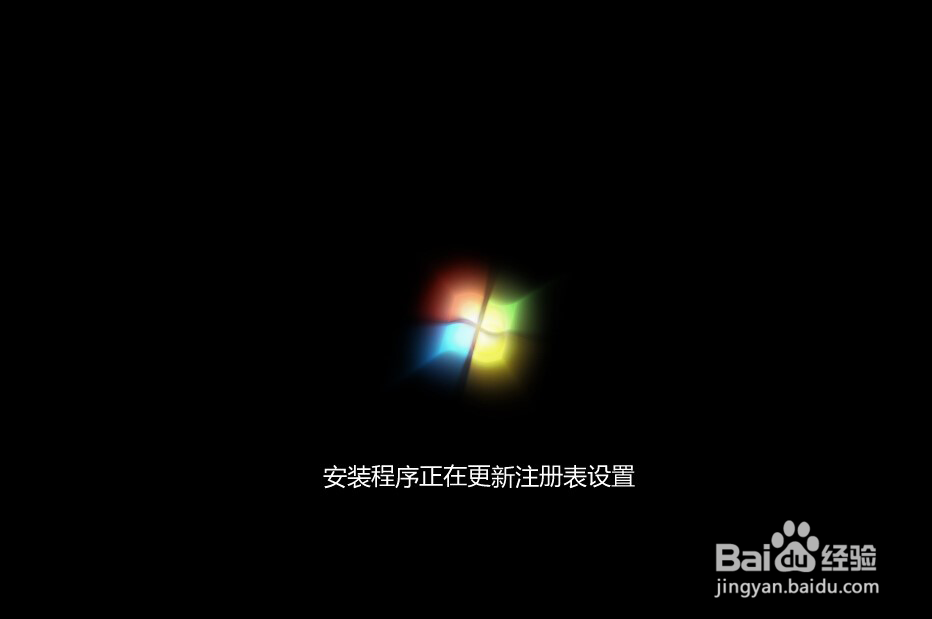
6、释放完后电脑会自动重启,然后开始自动安装原版win7系统,直到系统安装完成之后出现至设置windows界面,如图所示:
7、除了刚开始的bios启动项设置外,其他步骤的安装和所有的电脑的安装程序是一样的,全程一键式操作,即使是不懂电脑技术的新手也可以瞬间学会怎么安装原版win7系统。最后,因为本教程安装的是原版的win7系统,安装完成后还需要激活才能永久的使用。
