如何共享EXCEL为多人同时编辑。

 时间:2026-04-25 10:32:25

1、打开需要共享的Excel表格,点击左上角的“office按钮”,然后点Excel选项。

如何共享EXCEL为多人同时编辑。

如何共享EXCEL为多人同时编辑。

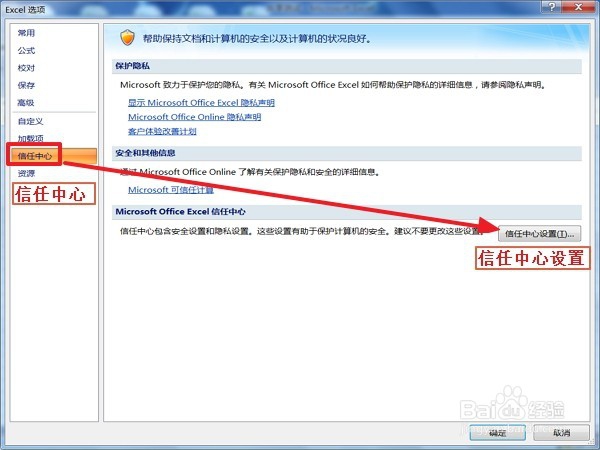
2、切换到“信任中心”选项卡,然后点“信任中心设置”。

如何共享EXCEL为多人同时编辑。

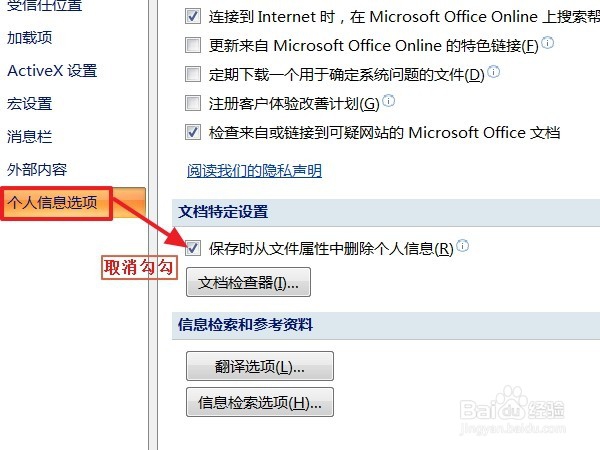
3、切换到“个人信息选项”,取消“保存时从文件属性中删除个人信息”复选框的勾勾。点确定保存,回到Excel表格。
如何共享EXCEL为多人同时编辑。

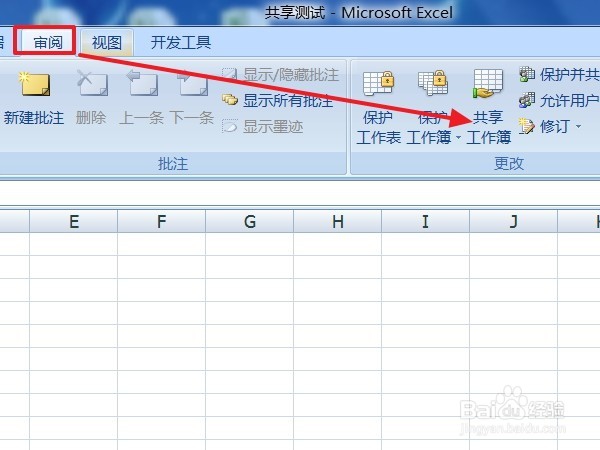
4、点击菜单栏的“审阅”,然后再点“共享工作簿”。

如何共享EXCEL为多人同时编辑。

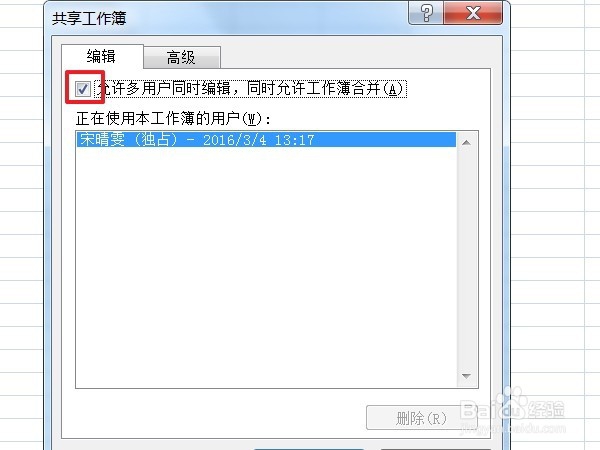
5、在“编辑”选项卡中勾选“允许多用户同时编辑,同时允许工作簿合并”。

如何共享EXCEL为多人同时编辑。

6、切换到高级选项卡,对修改,更正等相关规则进行设置。

如何共享EXCEL为多人同时编辑。

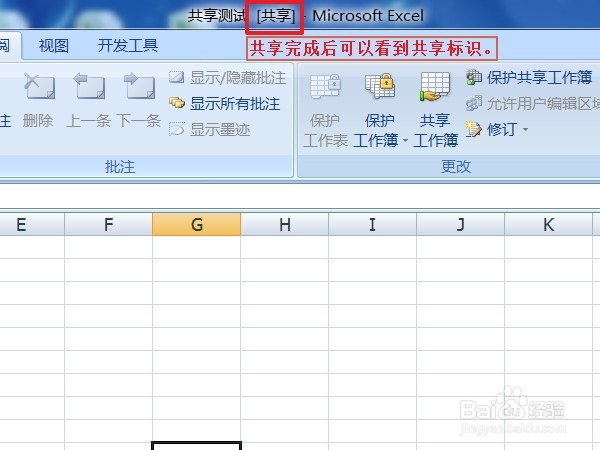
7、设置好后将Excel表格放到已共享的文件夹中,其他局域网用户可进入该文件夹打开该表格进行编辑,至此共享设置完成。
如何共享EXCEL为多人同时编辑。

  • Excel如何多人同时编辑表格
  • excel共享多人同时编辑怎么设置
  • excel共享多人同时编辑怎么设置
  • 怎么开启Excel共享功能实现多人协作编辑文档
  • excel怎么设置共享多人编辑
  • 热门搜索
    福冈旅游 桂林旅游攻略自由行 携程网旅游 旅游推广 阳江旅游景点 长春旅游景点大全 九寨沟旅游最佳时间 烟台旅游景点大全 大连的旅游景点 贵阳旅游必去景点