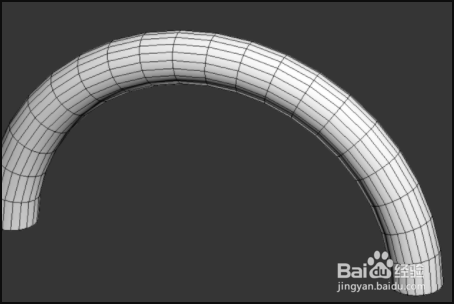
如何在3dmax里面把圆柱体弄弯?

 时间:2026-02-13 21:03:49

1、首先打开3Dmax2012软件,进入到编辑页面中。

如何在3dmax里面把圆柱体弄弯?

2、点击【创建】-【几何体】-【标准基本体】-【圆柱】。

如何在3dmax里面把圆柱体弄弯?

3、在作图区域绘制一个圆柱基本体(如图所示);

如何在3dmax里面把圆柱体弄弯?

4、选中模型,点击【修改】,按图示对圆柱体的各个参数进行设置。

如何在3dmax里面把圆柱体弄弯?

5、完成后,点击【材质编辑器】,设置一个白色材质球并附加给模型,将模型的对象颜色设置为黑色(如图所示);

如何在3dmax里面把圆柱体弄弯?

6、选中模型,点击【修改】-【配置修改器集】,弹出配置修改器集选项框。

如何在3dmax里面把圆柱体弄弯?

7、找到【弯曲】,并将其拉动到右边选项栏中,点击【确定】将【弯曲】功能调出。

如何在3dmax里面把圆柱体弄弯?

8、点击【弯曲】,按图示设置好弯曲的参数。

如何在3dmax里面把圆柱体弄弯?

9、就完成了。

如何在3dmax里面把圆柱体弄弯?

  • 3dmax如何在物体中挖洞
  • 3Dmax中模型面怎么添加线
  • 3dmax单位怎么设置
  • 3Dmax把一段直线变成弧线怎么做
  • 3Dmax 布尔
  • 热门搜索
    厦门旅游年卡办理 杭州千岛湖旅游 扬州旅游网 延安旅游景点大全 纽约旅游攻略 青岛旅游景点大全介绍 旅游卫视主持人 合肥有什么旅游景点 浙江旅游胜地 越南旅游地图