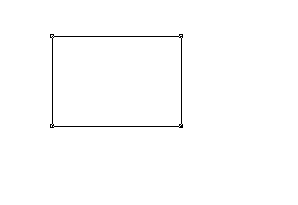
1、这里我用简单的图形来为大家做演示,选择矩形工具,摁住鼠标左键,画出一个矩形

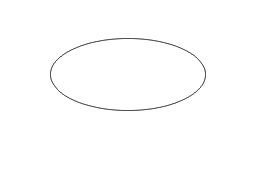
2、在选择椭圆形工具,左键画椭圆或者圆

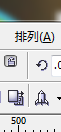
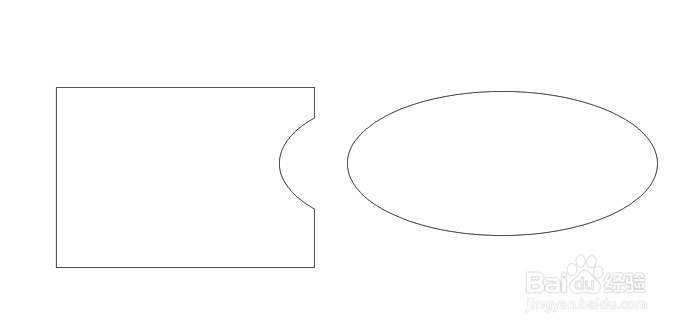
3、将两图形移到一起,选择窗口彩特的简化图标,如果窗口没篇改川有出现简化图标,可单击排列-效果驼阅-简化命令完成简化

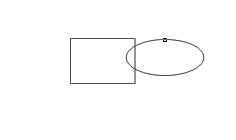
4、这里很多人都会有疑问,为什么同样的画法画几次,得到的简化图形不一样,这就存在一个图层的问题了,简化是前面图层的图形减去后面图层的图形,因此,如果一个图形在前面,那么简化后它就是完整的。
时间:2026-04-27 03:31:32
1、这里我用简单的图形来为大家做演示,选择矩形工具,摁住鼠标左键,画出一个矩形
2、在选择椭圆形工具,左键画椭圆或者圆
3、将两图形移到一起,选择窗口彩特的简化图标,如果窗口没篇改川有出现简化图标,可单击排列-效果驼阅-简化命令完成简化
4、这里很多人都会有疑问,为什么同样的画法画几次,得到的简化图形不一样,这就存在一个图层的问题了,简化是前面图层的图形减去后面图层的图形,因此,如果一个图形在前面,那么简化后它就是完整的。
