1、右键电脑底部的任务栏,选择”属性“,如下图所示:

2、在弹出的任务栏和[菜单属性]对话框中,点击通知区域的”自定义(C)...“,弹出电脑右下角通知区域的菜单配置,如下图所示:

3、反勾选”始终在任务栏上显示所有图标和通知“,然后修改上方各个图标的行为,包括”显示图标和通知“、”隐藏图标和通知“和”仅显示通知“,不同选择将决定电脑右下角的图标和通知的状态,如下图所示:

4、左键点击电脑右下角的无线网络连接,点击”打开网络和共享中心“,如下图所示:
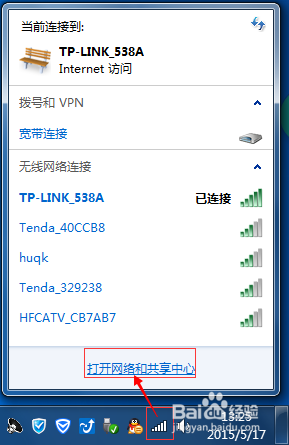
5、在弹出的网络和共享中心对话框中,点击”管理无线网络“,如下图所示:

6、你可以添加、查看和修改网络,这里查看已经使用的网络,右键选择存在的网络,选择”查看“,如下图所示:


7、在弹出的网络和共享中心对话框中,点击”更改适配器设置“,右键选择无线网络连接,点击”属性“,如下图所示:


8、弹出”无线网络连接“,选择”Internet 协议版本 4(TCP/IPv4)“,点击”属性“,弹出协议属性对话框,默认是自动获取IP地址,你也可以选择使用下面的IP地址,然后进行IP地址配置,如下图所示:


