1、打开需要处理的照片

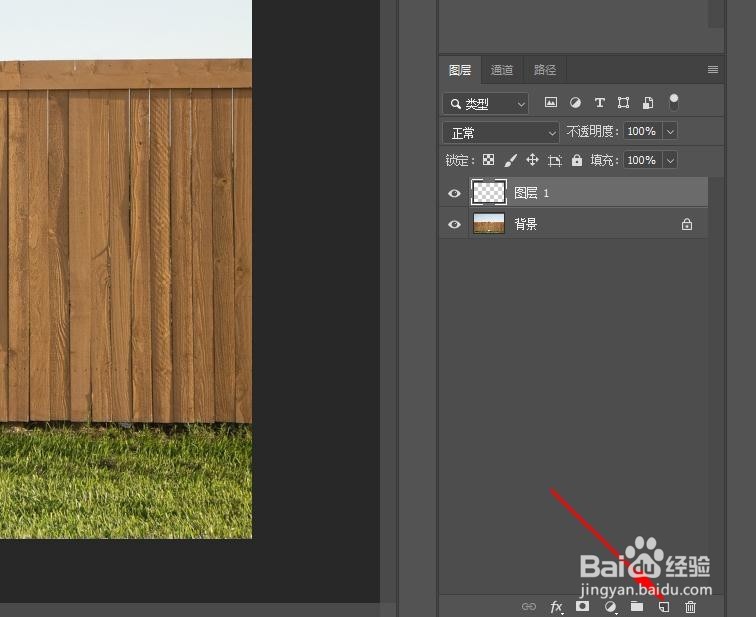
2、新建空白图层
3、填充黑色
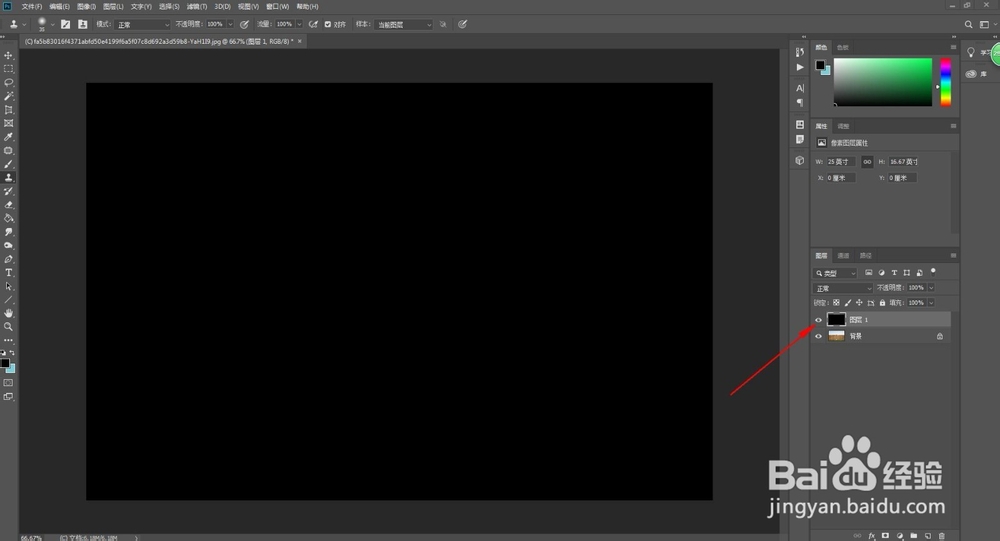
4、选择:滤镜-像素化-点状化

5、弹出对话框:默认大小,点击确定
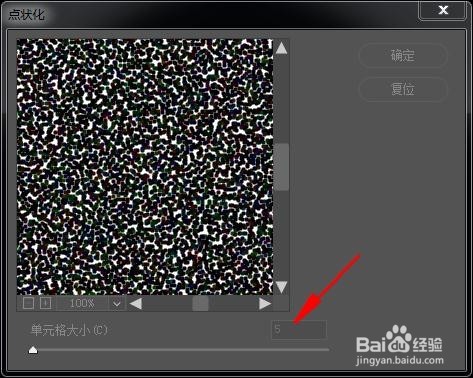
6、选择图层模式:滤色

7、选择:滤镜-模糊-动感模糊
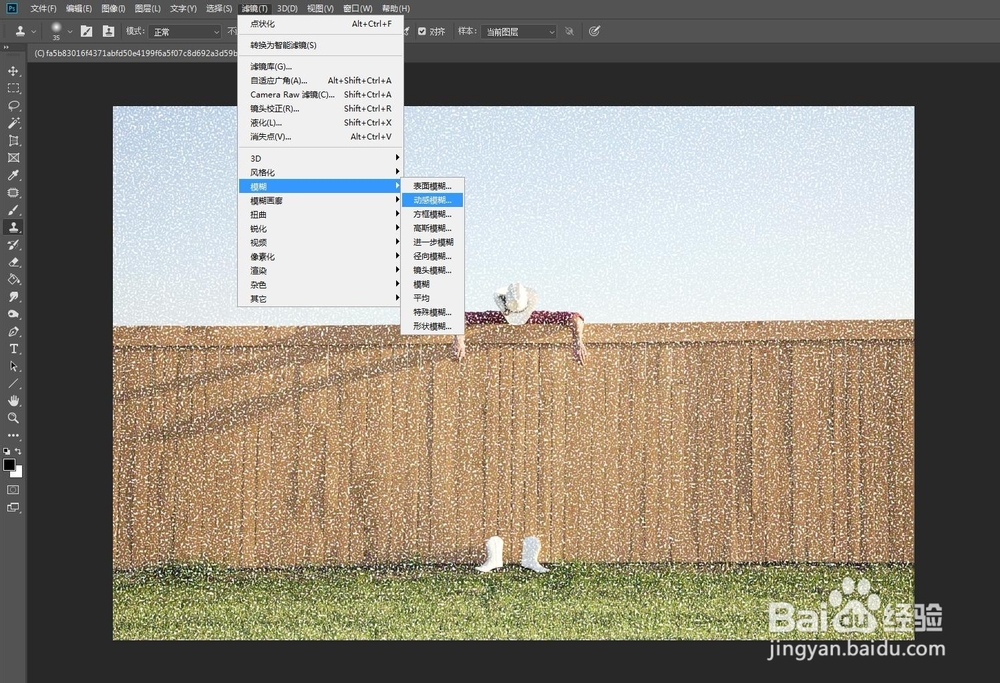
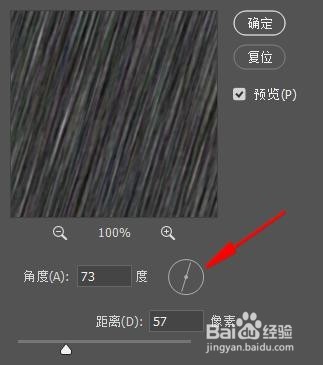
8、弹出对话框:调整合适角度,点击确认
9、快捷键:ctrl+L,调出色阶调整

10、完成

时间:2026-04-26 04:01:24
1、打开需要处理的照片
2、新建空白图层
3、填充黑色
4、选择:滤镜-像素化-点状化
5、弹出对话框:默认大小,点击确定
6、选择图层模式:滤色
7、选择:滤镜-模糊-动感模糊
8、弹出对话框:调整合适角度,点击确认
9、快捷键:ctrl+L,调出色阶调整
10、完成
