1、先打开我们的电脑,然后我们点击左下角的开始按钮;
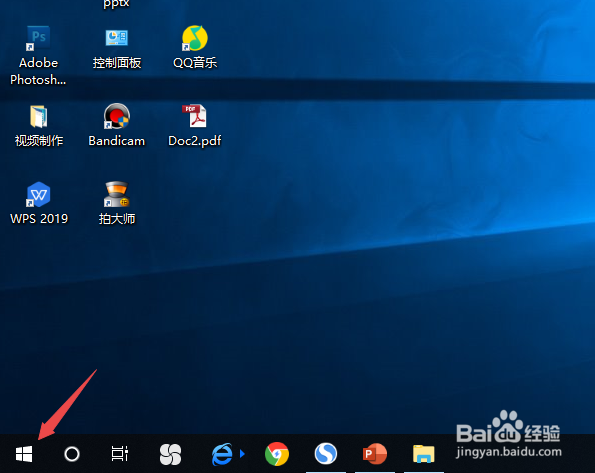
2、弹出的界面,我们点击设置按钮;

3、之后我们点击系统;

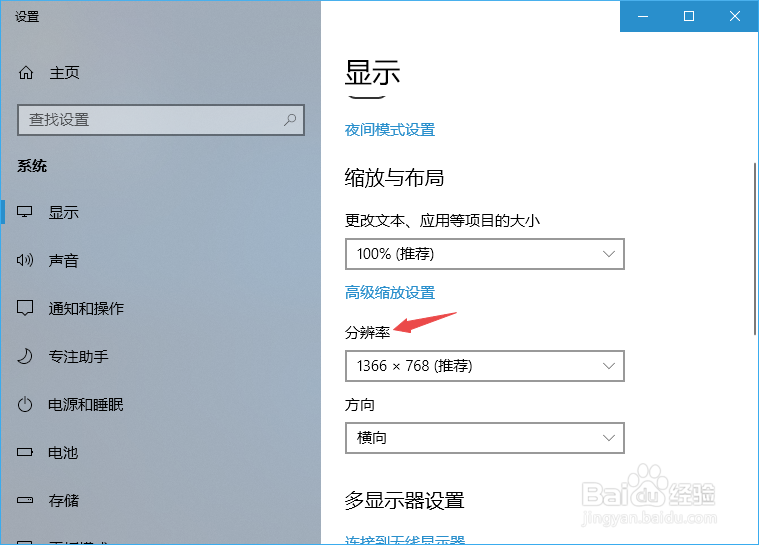
4、之后我们点击分辨率边上的下拉箭头;

5、然后我们点击推荐的分辨率;

6、弹出的界面,我们点击保留更改就可以了,这样就可以恢复到正常状态了。

1、还可以右击电脑桌面上的空白处,弹出的界面,我们点击显示设置;
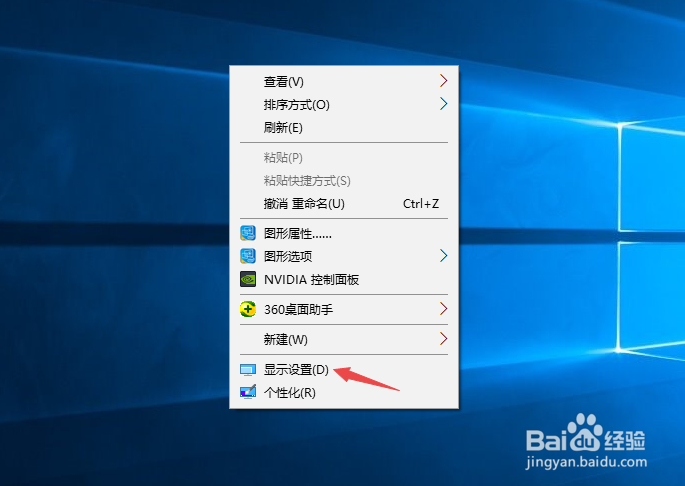
2、之后我们可以看到分辨率的设置了,我们设置成推荐分辨率就可以了。
时间:2026-05-06 07:49:42
1、先打开我们的电脑,然后我们点击左下角的开始按钮;
2、弹出的界面,我们点击设置按钮;
3、之后我们点击系统;
4、之后我们点击分辨率边上的下拉箭头;
5、然后我们点击推荐的分辨率;
6、弹出的界面,我们点击保留更改就可以了,这样就可以恢复到正常状态了。
1、还可以右击电脑桌面上的空白处,弹出的界面,我们点击显示设置;
2、之后我们可以看到分辨率的设置了,我们设置成推荐分辨率就可以了。
