1、打开PPT,建立空白演示文稿。

2、点击【设计】—【变体】—【颜色】—【自定义颜色】。
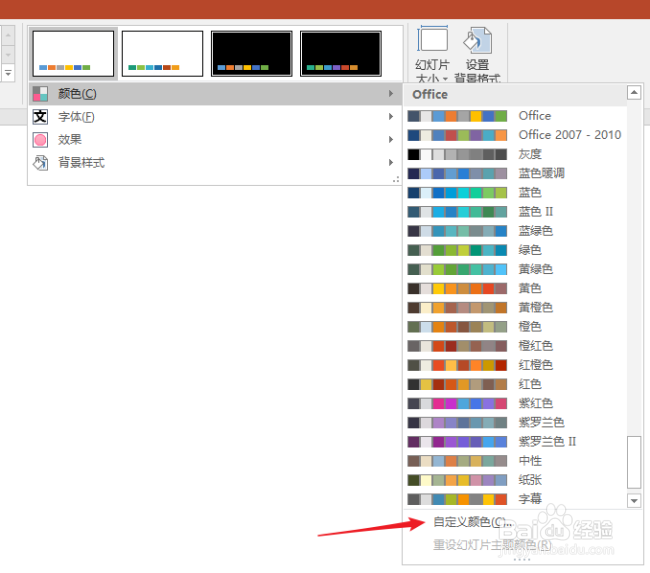
3、打开主题色设置窗口。

4、为主题色起个名字,比如六色主题色。
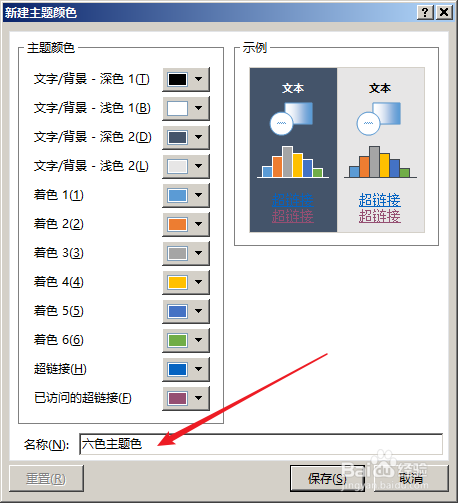
5、前四种颜色设置背景颜色、文字颜色、标题文字颜色和辅助形状颜色。

6、第五至第十种颜色分别设置一种主题色。
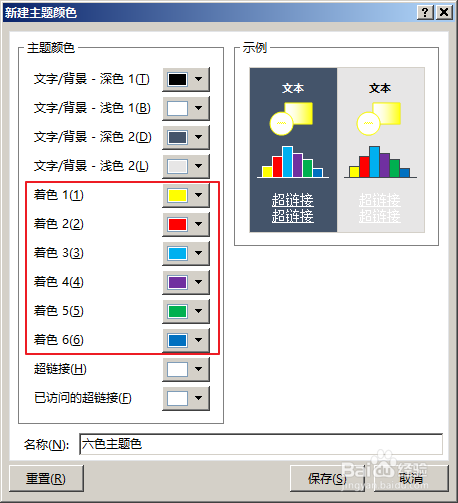
7、剩下的颜色可以设置为白色。

8、点击【保存】,就建立了六色主题色。插入的形状,默认会用第五种颜色填充。

9、比如,插入一个有多个系列的柱状图,就会依次使用六种颜色来填充。

时间:2026-04-23 02:31:42
1、打开PPT,建立空白演示文稿。
2、点击【设计】—【变体】—【颜色】—【自定义颜色】。
3、打开主题色设置窗口。
4、为主题色起个名字,比如六色主题色。
5、前四种颜色设置背景颜色、文字颜色、标题文字颜色和辅助形状颜色。
6、第五至第十种颜色分别设置一种主题色。
7、剩下的颜色可以设置为白色。
8、点击【保存】,就建立了六色主题色。插入的形状,默认会用第五种颜色填充。
9、比如,插入一个有多个系列的柱状图,就会依次使用六种颜色来填充。
