WORD插入对象cad图后怎么修改多余的空白

 时间:2026-04-24 19:09:58

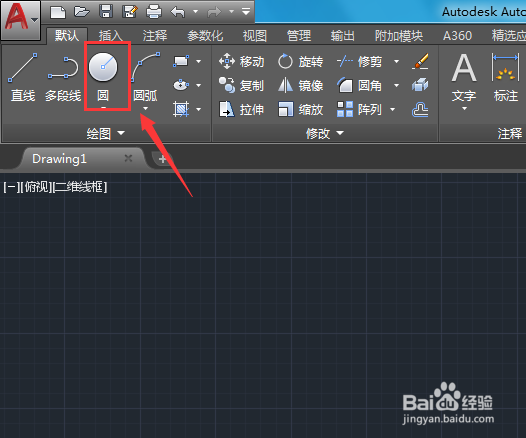
1、首先我们打开CAD在绘图里找到圆形选项,如图所示:
WORD插入对象cad图后怎么修改多余的空白

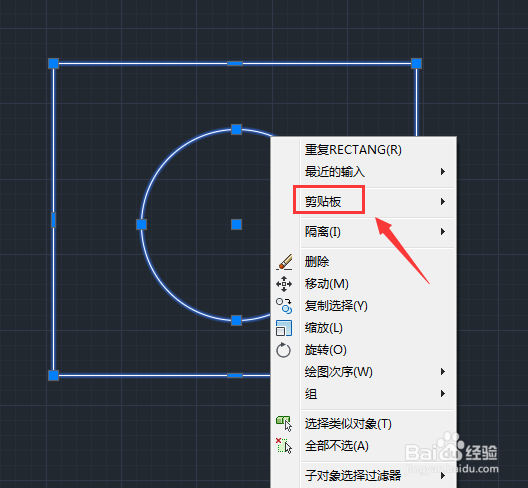
2、选择圆形在绘图区里绘制一个圆形,然后在选择矩形在圆形的外面在绘制一个矩形,然后选择这两个图形单击鼠标右键,在弹出的右键菜单哪里找到剪贴板选项,如图所示:
WORD插入对象cad图后怎么修改多余的空白

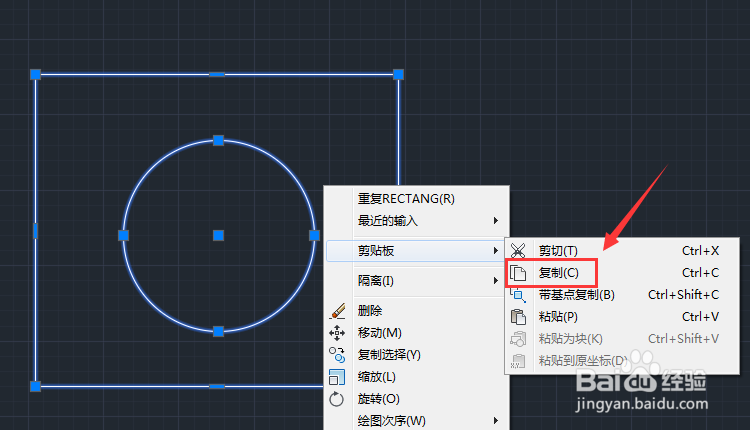
3、点击剪切板选项在其子级菜单哪里找到复制选项,如图所示:

WORD插入对象cad图后怎么修改多余的空白

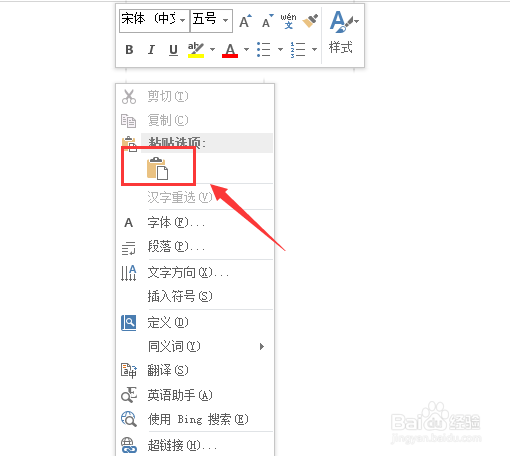
4、复制好图形之后再将word打开,在word的编辑区里单击鼠标右键在右键菜单哪里找到粘贴选项,如图所示:
WORD插入对象cad图后怎么修改多余的空白

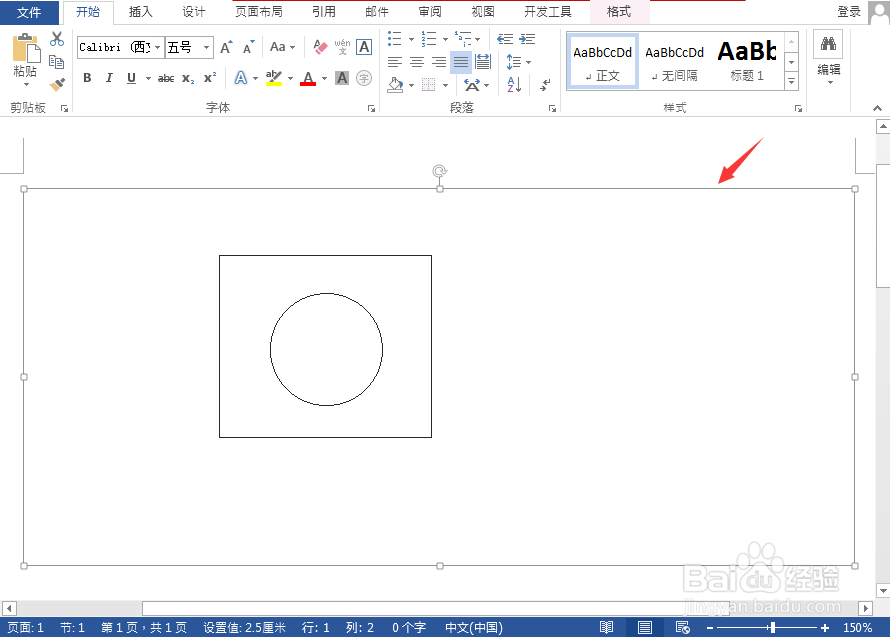
5、点击粘贴之后我们就将CAD图形粘贴过来了,此时有很多多余的白色,如图所示:
WORD插入对象cad图后怎么修改多余的空白

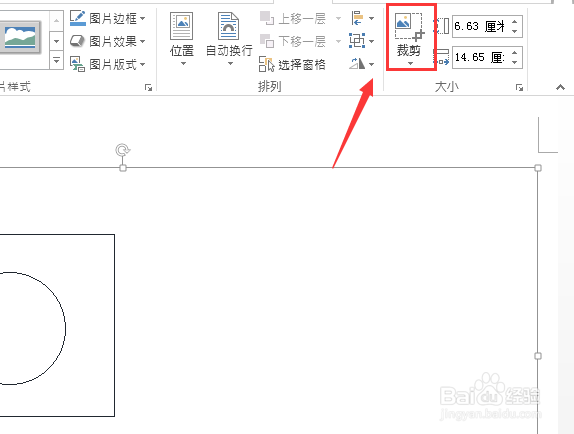
6、我们双击CAD的这个图形在菜单那里找到裁剪选项,如图所示:

WORD插入对象cad图后怎么修改多余的空白

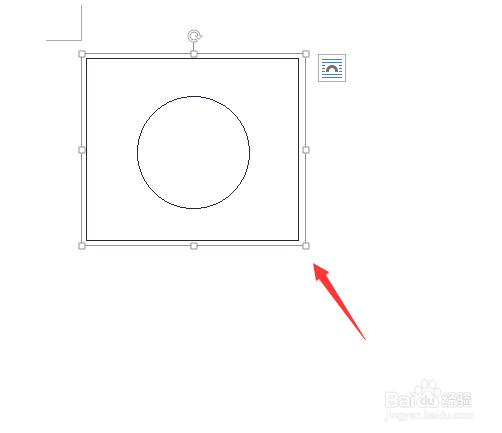
7、点击裁剪选项我们依次调节裁剪的范围,这样我们就将多余的白色给去除了,其效果如图所示是:
WORD插入对象cad图后怎么修改多余的空白

  • word中怎样固定下划线的长度
  • 奥奇传说精灵技能怎么升级
  • 冷库门的安装调整与注意事项
  • 加强型骨架结构上下襟边做法要求?
  • 在CAD中怎么一键替换修改文字
  • 热门搜索
    湄洲岛旅游 陕西旅游网 深圳香港旅游 新疆旅游景点大全 泰安旅游景点大全 过年去哪里旅游比较好 春节旅游城市 广州五一旅游 吉林旅游景点大全 海口旅游攻略