1、打开word软件,或者在双击文件打开你要分栏的文件
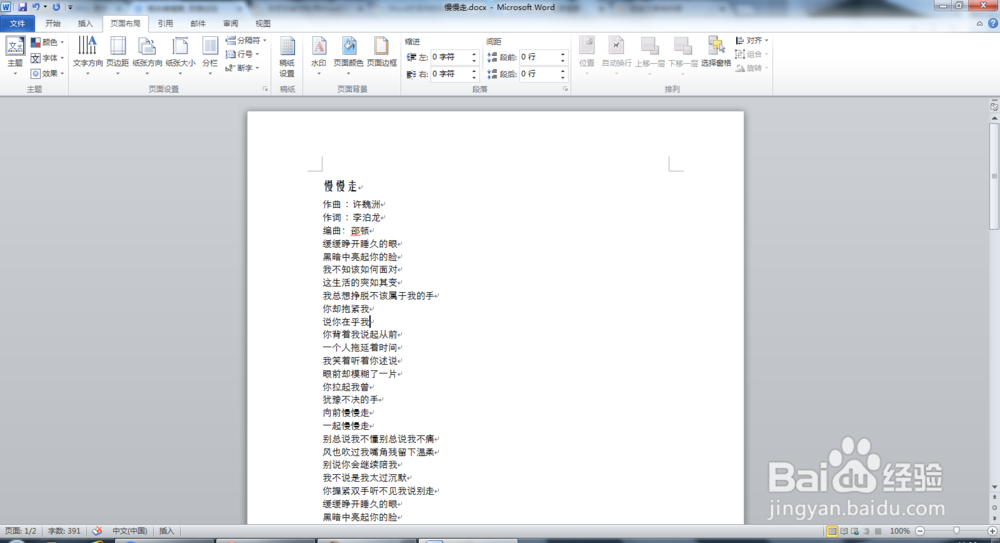
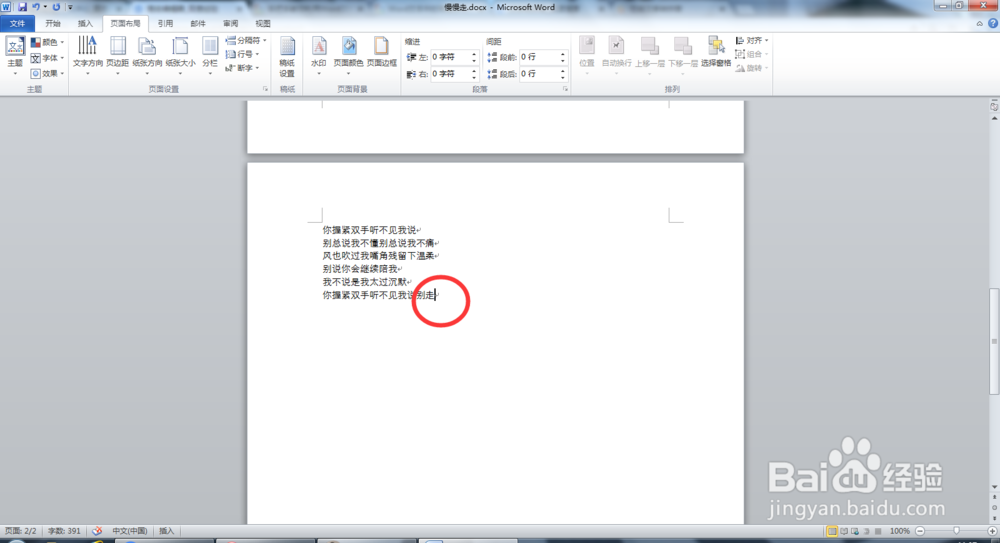
2、我们先不要着急分栏,先把光标切换到你要分栏的文字后面
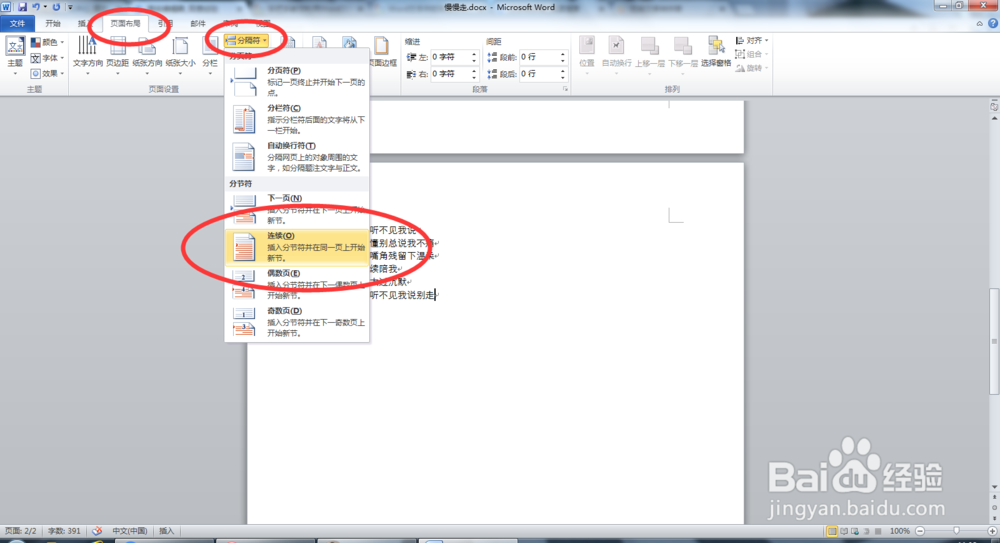
3、在上方切换到页面布局选项卡,点击分隔符,选择连续
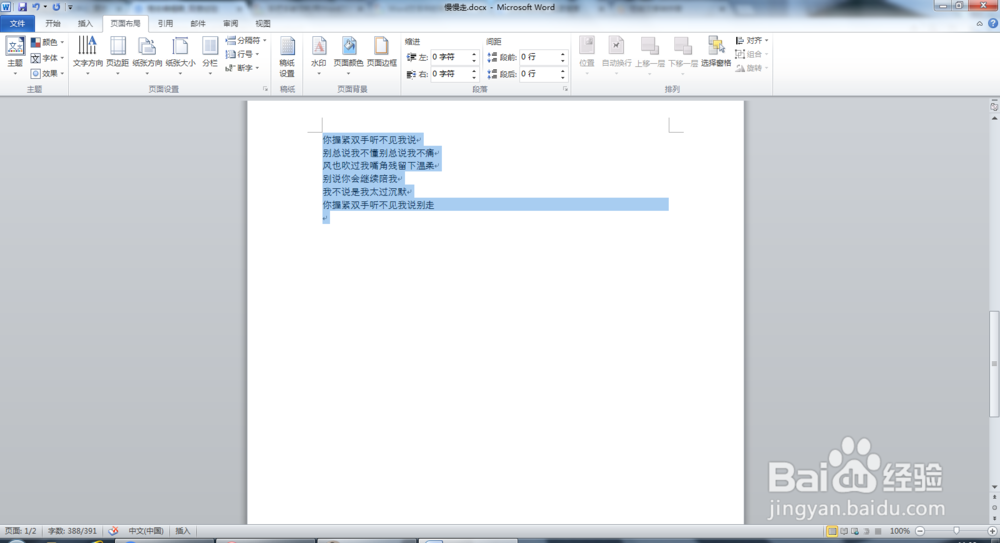
4、然后选中你要进行分栏的段落文字
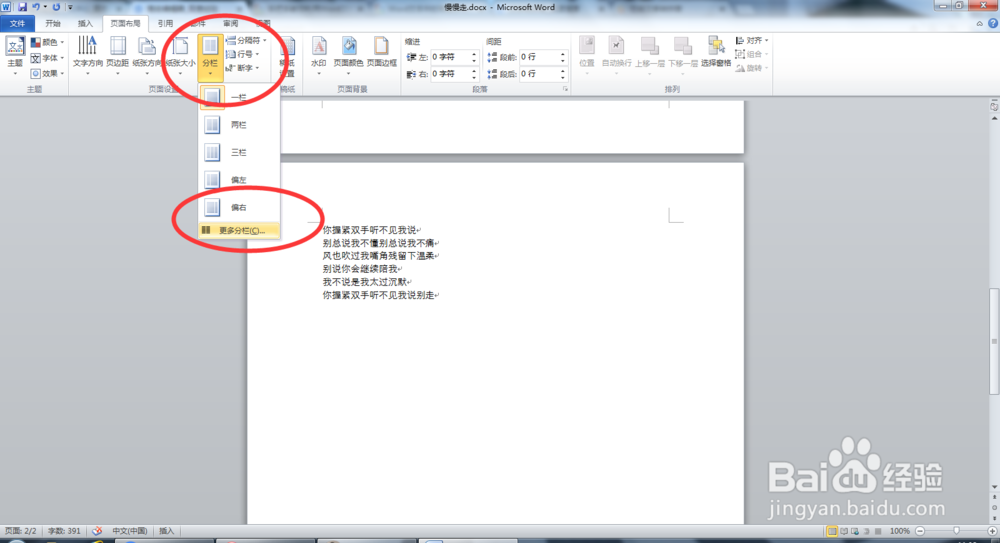
5、此时再点击分栏,选择更多分栏,会弹出对话框
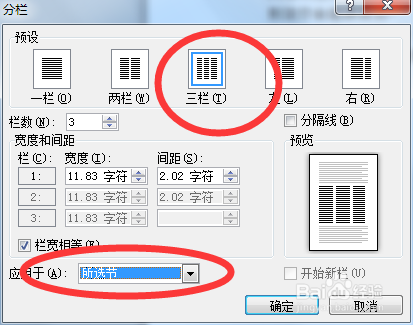
6、选择你要分的栏数,然后点击应用于“所选节”,点击确定
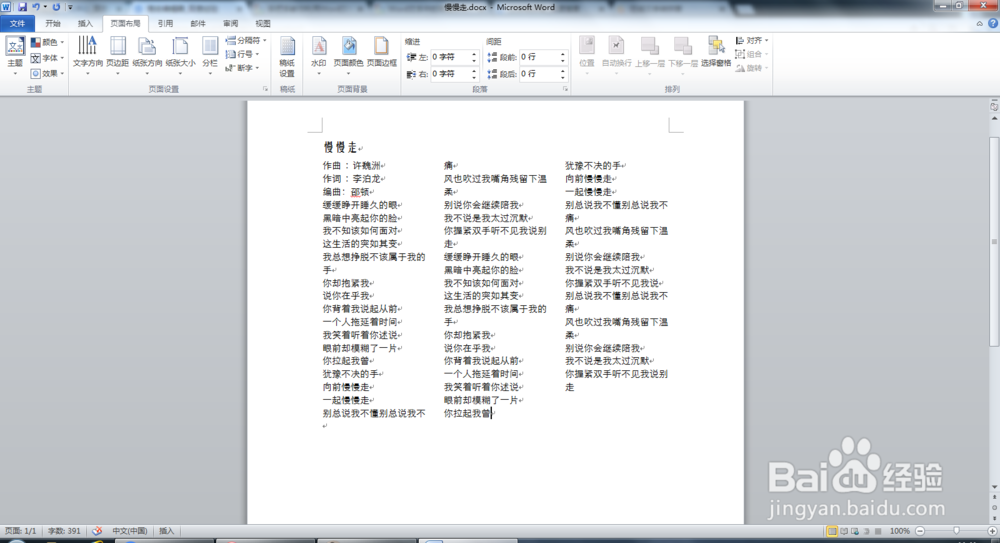
7、此时在文章中就可以看到效果了。
时间:2026-04-22 03:38:01
1、打开word软件,或者在双击文件打开你要分栏的文件
2、我们先不要着急分栏,先把光标切换到你要分栏的文字后面
3、在上方切换到页面布局选项卡,点击分隔符,选择连续
4、然后选中你要进行分栏的段落文字
5、此时再点击分栏,选择更多分栏,会弹出对话框
6、选择你要分的栏数,然后点击应用于“所选节”,点击确定
7、此时在文章中就可以看到效果了。
