怎么用photoshop的快速蒙版抠图

 时间:2024-10-13 09:27:15

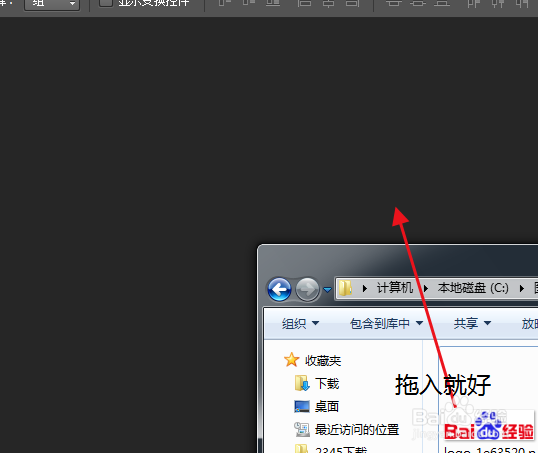
1、打开电脑中的ps软件,把需要抠图的图片放到ps软件当中,如果不会放入图片,直接的把图片拖动ps软件当中就可以了。
怎么用photoshop的快速蒙版抠图

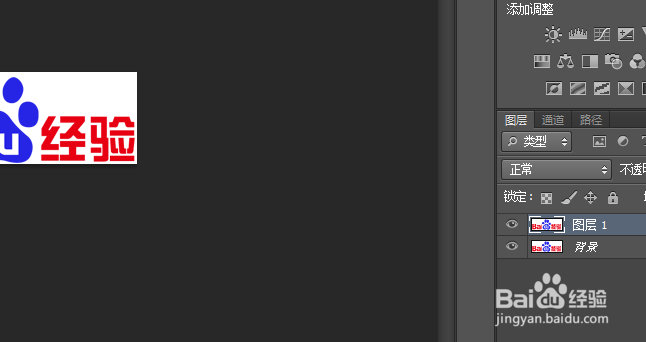
2、放入图片以后,ps当中就会显示刚刚放入的图片。这时候,先复制一下图层,按下快捷键ctrl+j就可以复制图层了。
怎么用photoshop的快速蒙版抠图

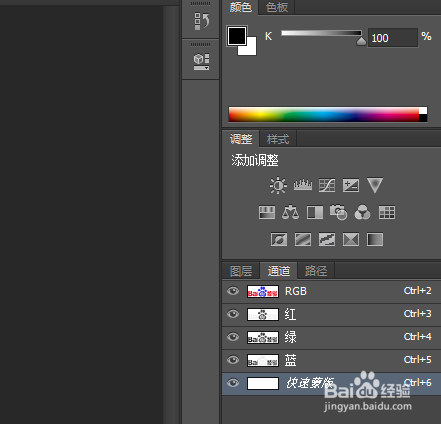
3、按下Q,打开快速蒙版工具,并在界面右侧的面板中找到通道选项。可以看到通道下方第一个显示的是RGB,选择左侧面板当中的画笔工具,并将颜色调成黑色。
怎么用photoshop的快速蒙版抠图

4、涂抹需要抠图的部分,涂抹以后颜色会变成红色,如果不小心超出了范围,可以用白色去进行进行消除。

怎么用photoshop的快速蒙版抠图

5、当涂抹完成以后,可以按下快捷键Q来关闭通道,就可以得到下面图片中的效果。

怎么用photoshop的快速蒙版抠图

6、再按下ctrl+x可以剪切掉背景,之后,就可以把抠下来的图片移动到合适的背景图上去了。

怎么用photoshop的快速蒙版抠图
  • ps物体底部阴影怎么做
  • 如何使用ps里面的蒙版工具?
  • PS方法:如何用PS制作图像的阴影?
  • ps羽化的快捷键是什么
  • ps怎么复制路径
  • 热门搜索
    青岛春节旅游攻略 旅游景区开发与管理 内蒙古旅游注意事项 西双版纳旅游局 广东惠州旅游景点 北京旅游年票网 毕棚沟最佳旅游时间 土耳其旅游地图 加拿大旅游签证 广之旅旅游网
