如何用PS制作流线型纹理发光图

 时间:2026-05-04 16:53:08

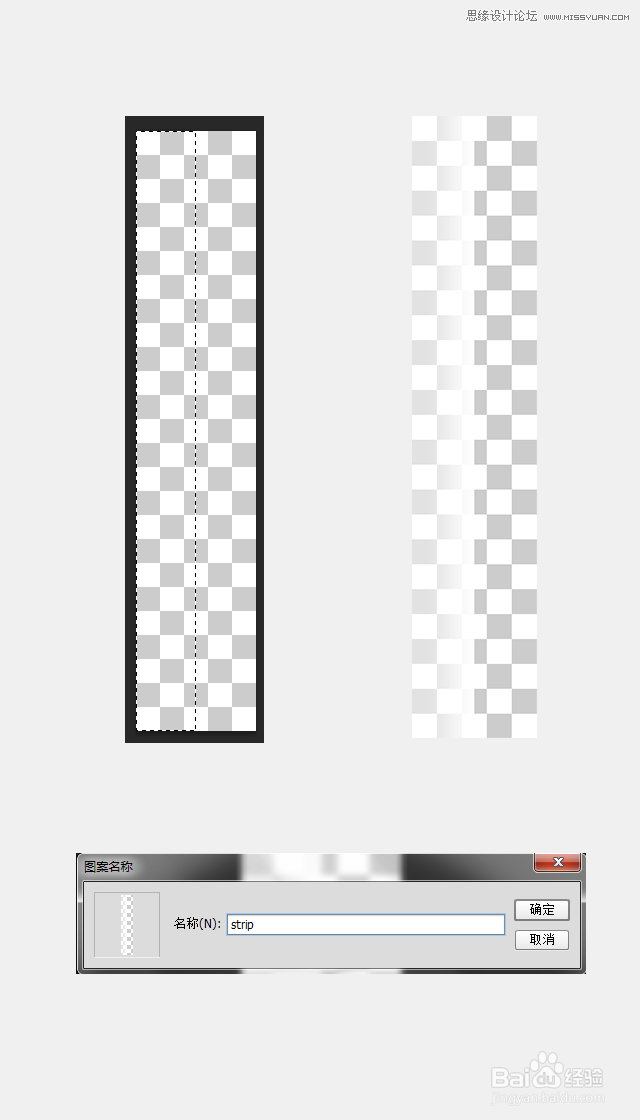
1、完成定义图案后,我们转到文字的文件里,在文字上方新建一个图层

如何用PS制作流线型纹理发光图

2、这一次再来对斜面和浮雕进行调整,关掉投影的图层样式。在参数面板中将软化改为1,高光模式改为颜色减淡,

如何用PS制作流线型纹理发光图

3、这里我想要为文字增加一种倾斜的百叶窗的图案效果。

如何用PS制作流线型纹理发光图

4、然后再调出斜面与浮雕的图层样式面板,在面板中对部分参数进行修改。这里先要改的是方向,

如何用PS制作流线型纹理发光图

5、因此添加蒙版的时候就会自动将没有在选区内的部分遮挡。而我们对文字添加的百叶窗图案效果也就完成了。

如何用PS制作流线型纹理发光图

6、如果觉得效果不够强烈可以复制一层,稍微调整透明度即可。这种方法,在我的教程霓虹效果广告图制作中我们也谈到过

如何用PS制作流线型纹理发光图

7、自制图案对有限的时间来说就显得特别重要。这里我想要为文字增加一种倾斜的百叶窗的图案效果。

如何用PS制作流线型纹理发光图

  • ps如何为视频图层添加效果
  • HitFilm Express:调整关键帧之间的动画效果
  • ae2020怎么制作平面变圆球的特效
  • AE零基础学习:水滴融合动画
  • C4D教程 C4D怎么控制视角?
  • 热门搜索
    去哪旅游网 云南香格里拉旅游景点 去云南旅游注意事项 曼谷芭提雅旅游攻略 邮轮旅游攻略 中国式旅游 成都市内旅游景点大全 厦门土楼旅游攻略 台中旅游攻略 南普陀寺旅游攻略