CAD如何绘制圆内花瓣图形

 时间:2026-02-14 04:07:41

1、首先我们打开CAD软件(以下步骤各版本CAD均通用)。

CAD如何绘制圆内花瓣图形

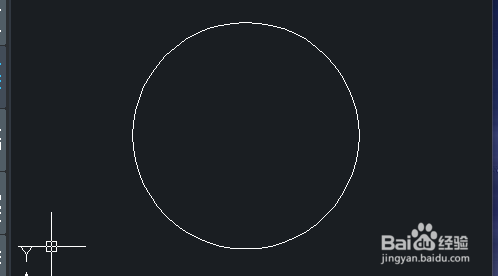
2、点击【绘图】-【圆】命令,绘制一个任意的圆 

CAD如何绘制圆内花瓣图形

3、 执行【复制】命令,将画好的圆复制到如图所示的位置 

CAD如何绘制圆内花瓣图形

4、点击【修改】-【修剪】命令,修剪图形 

CAD如何绘制圆内花瓣图形

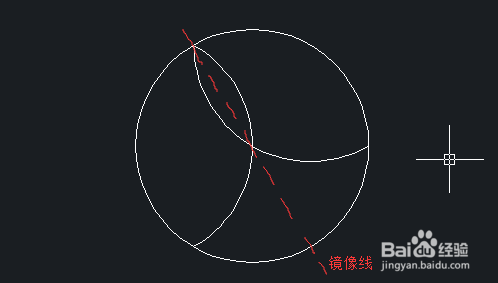
5、点击【修改】-【镜像】按钮,选择圆内的弧线为对象,以如图所示的虚线为镜像线,得到下图:
CAD如何绘制圆内花瓣图形

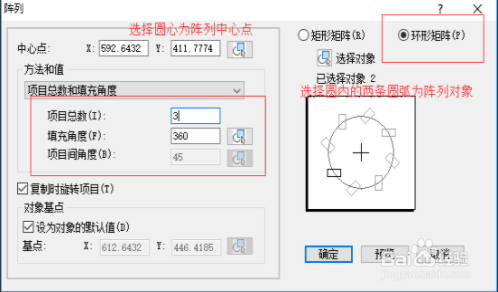
6、点击【修改】-【阵列】命令,在弹出的【阵列】对话框中设置如下:

CAD如何绘制圆内花瓣图形

7、执行上述命令后得到下图 

CAD如何绘制圆内花瓣图形

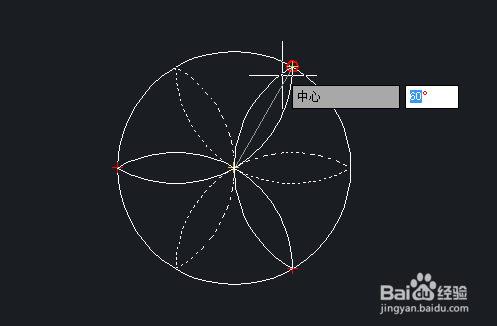
8、点击【修改】-【旋转】命令,选择圆内的图形为旋转对象,如图所示,旋转角度为60°
CAD如何绘制圆内花瓣图形

9、最后在CAD中就能得到如下的图形了

CAD如何绘制圆内花瓣图形

  • cad怎么用圆形画出简单的图案
  • CAD如何绘制内接于圆的正多边形
  • 如何使用cad软件绘制一个楼梯图形
  • 如何用CAD画三维的石凳?
  • AutoCAD2010画直线的几种方法
  • 热门搜索
    奉化旅游 摩洛哥旅游 平凉旅游 喀纳斯旅游攻略 上海市商贸旅游学校 广西桂林旅游景点 滁州旅游 厦门旅游年卡 西岭雪山旅游攻略 厦门旅游地图