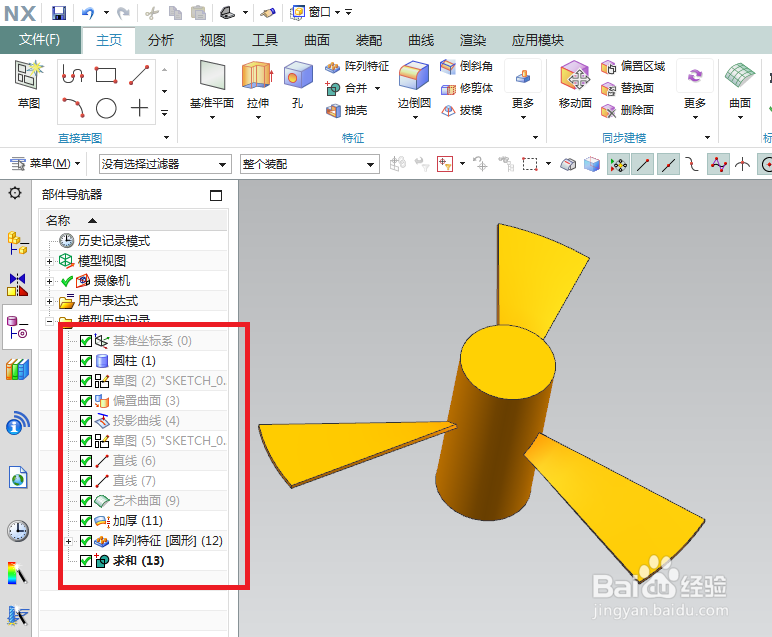
1、如下图所示,
打开UG10.0软件,
新建一个空白的模型文件。

2、如下图所示,
执行【菜单——插入——设计特征——圆柱体】,
输入直径10,高度20,
默认原点,
点击“确定”。

3、如下图所示,
点击工具栏中的“草图”,
以“YZ平面”为草图平面创建草图,
激活直线命令,画一个斜向上的直线段,
激活快速尺寸命令,标注尺寸。

4、如下图所示,
执行【菜单——插入——偏置/缩放——偏置曲面】,
选择圆柱侧面,
向外偏置20,
点击确定。

5、如下图所示,
1、将圆柱体隐藏起来,
2、执行【菜单——插入——派生曲线——投影曲线】,
3、将直线沿矢量投影到曲面上,
4、点击确定,完成投影曲线的创建。

6、如下图所示,
以XZ平面为草图平面创建草图,
画一个红色框选中的竖直线段,
点击完成草图。
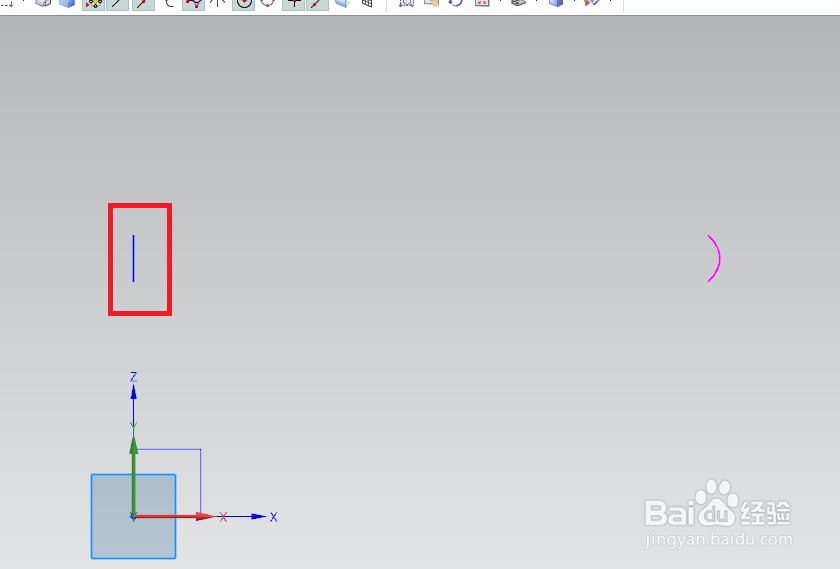
7、如下图所示,
点击标题栏中的“曲线”,
点击曲线工具栏中的“直线”图标,激活“直线”命令,
见红色框选,按照这种样式创建两条直线连接起来。

8、如下图所示,
1、点击标题栏中的“曲面”,
2、点击曲面工具栏中的“艺术曲面”,
3、创建一个下图中的黄颜色的艺术曲面。
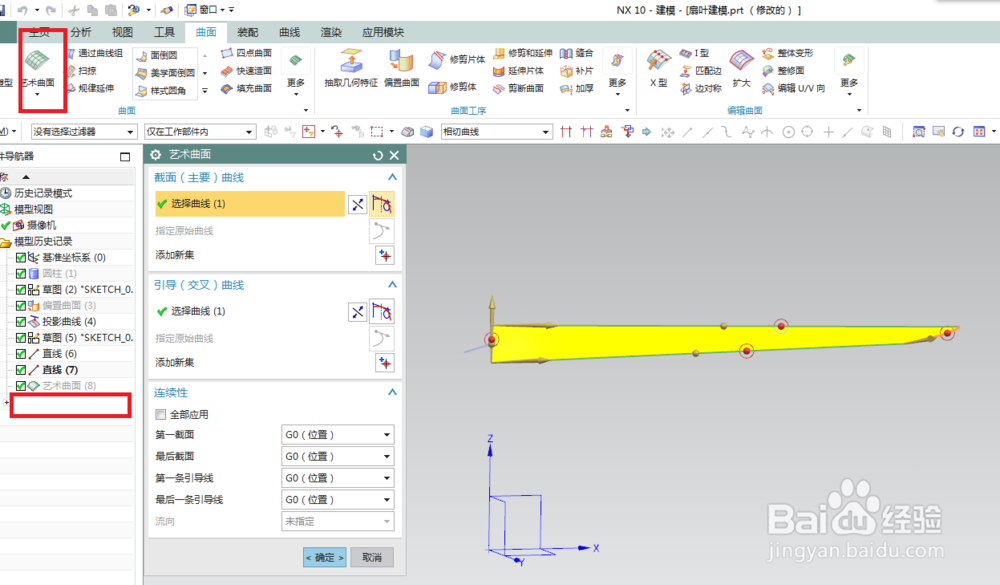
9、如下图所示,
执行【更多——加厚】,
选择艺术曲面,
两边厚度:-0.2到0.2,
点击“确定”完成。
————
至此,
一片扇叶创建完成。

10、如下图所示,
执行【菜单——插入——关联复制——阵列特征】,
选择布局为“圆形”,
数量3,节距120,
点击“确定”。

11、如下图所示,
点击工具栏中的“合并”,
目标选择圆柱体,
工具选择三个扇叶,
点击“确定”。

12、如下图所示,
见设计树,
将所有的草图、基准等与实体不相关的全部隐藏,
一个有三片扇叶的实体特征创建完成。