3ds max 风吹刚体(reactor辅助对象)创建风

 时间:2024-10-13 18:19:50

1、打开3ds max软件,在视图中创建一个长方体和一个球体,把这2个物体都制作为刚体。

3ds max 风吹刚体(reactor辅助对象)创建风

2、设置球体质量为 5.0 千克。

3ds max 风吹刚体(reactor辅助对象)创建风

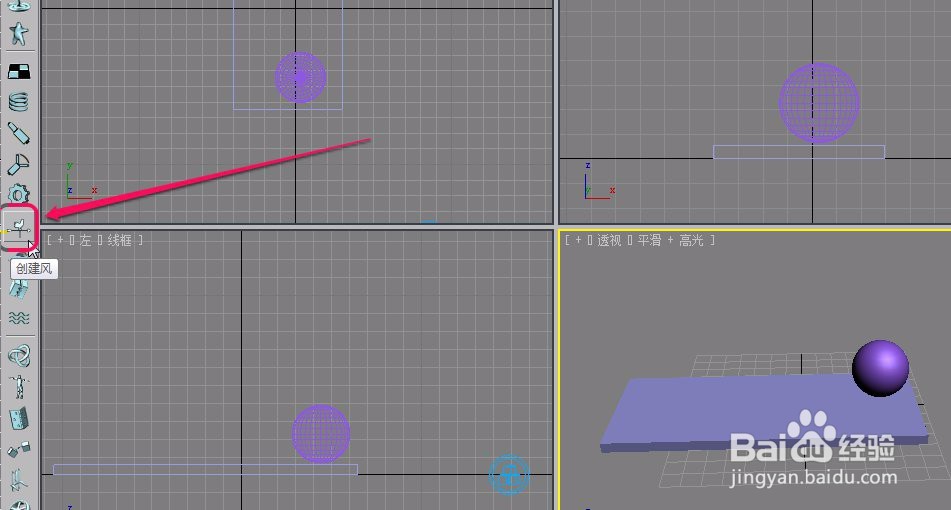
3、单击“reactor”工具栏中的“创建风”按钮。

3ds max 风吹刚体(reactor辅助对象)创建风

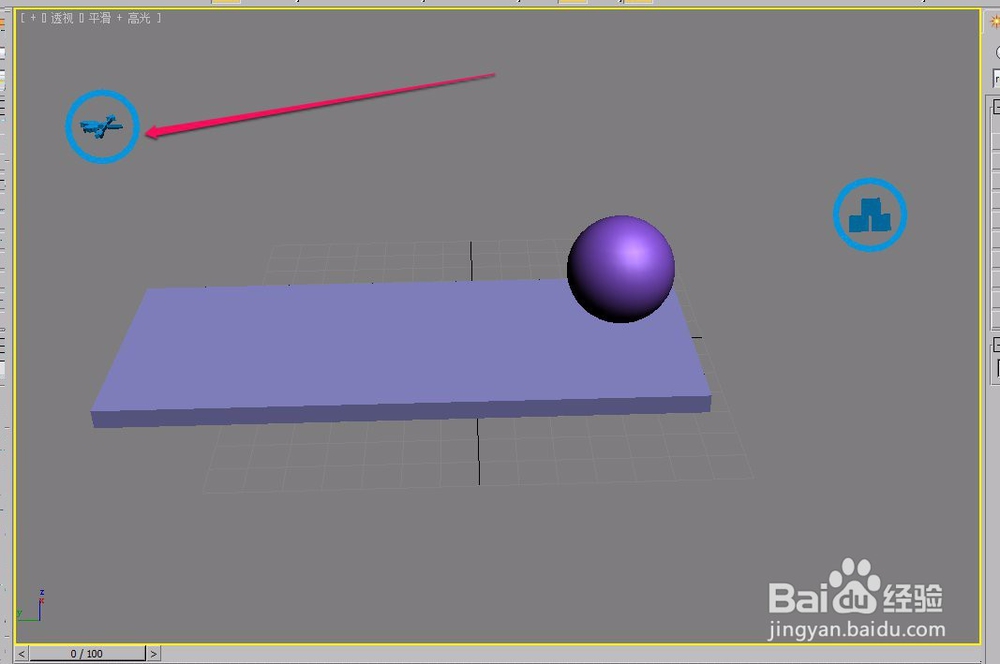
4、在视图中单击鼠标,建立“风”图标。

3ds max 风吹刚体(reactor辅助对象)创建风

5、将风向标移动到图示的位置,并且调整方向,使得风向标箭头的指向朝向球体。

3ds max 风吹刚体(reactor辅助对象)创建风

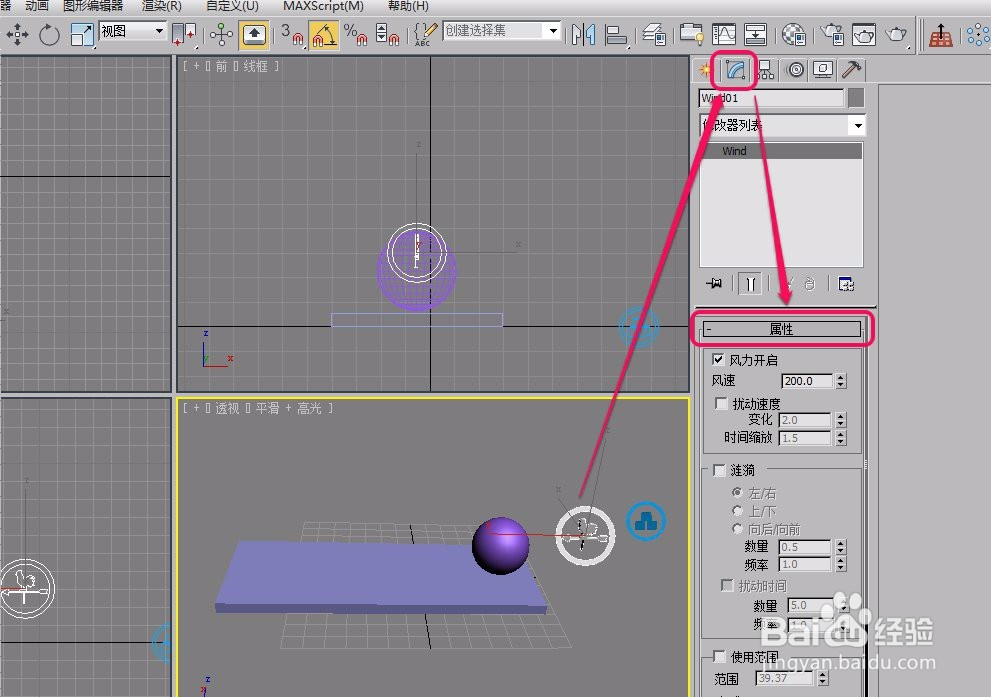
6、选中风向标,打开“修改”选项卡中的“属性”卷展栏。

3ds max 风吹刚体(reactor辅助对象)创建风

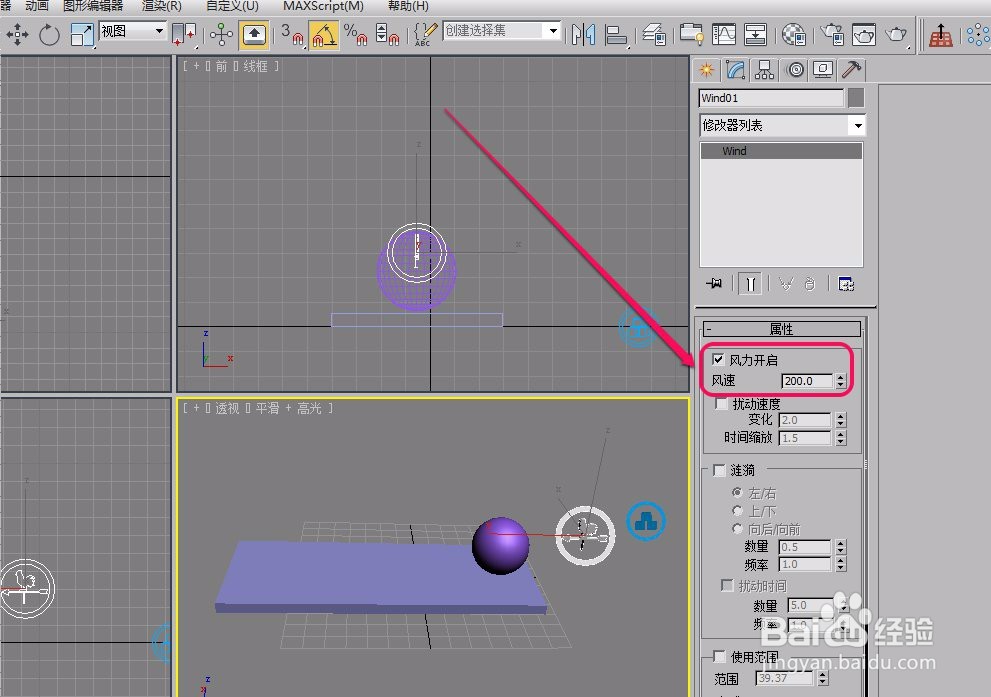
7、勾选“风力开启”选项,设置“风速”值为 200.0

3ds max 风吹刚体(reactor辅助对象)创建风

8、单击“reactor”工具栏中的“预览动画”按钮,观看动画效果。

3ds max 风吹刚体(reactor辅助对象)创建风

9、通过播放测试,可以看到,球体在风力的作用下,沿着平板运动。

3ds max 风吹刚体(reactor辅助对象)创建风
  • 3dsMax如何添加太阳定位器#校园分享#
  • 3dsmax“参数化变形器”之倾斜的制作及参数设置
  • 3ds max制作液晶电视
  • 3D MAX入门:如何制作背景
  • 3Dmax怎么渲染线框
  • 热门搜索
    湖南旅游监管网 我爱去旅游网 冬季国内旅游推荐 适合冬天旅游的地方 澳洲旅游局 旅游合同范本 深圳的旅游景点 南京旅游社 出游客旅游网 旅游公司logo