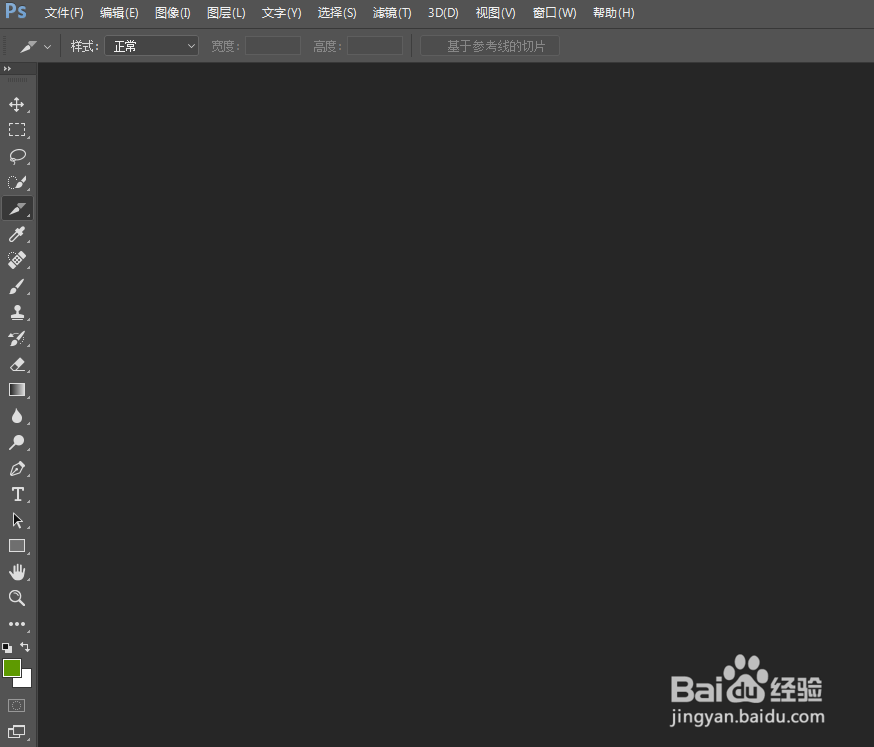
1、电脑打开ps,我们来学习下做一张简单设计图.
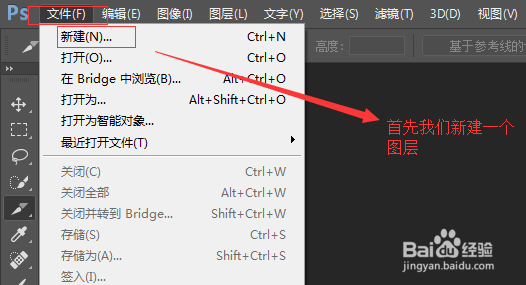
2、首先我们新建一个文件,将单位设置成像素,新建一个宽600像素,高300像素,背景为白色的图层。

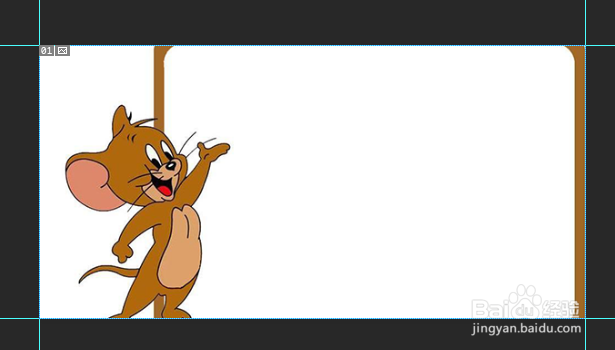
3、网上下载一张图片,将其拖入图层中.按住shift将图片布满图层(防止变形).调整好后按回车键确定。

4、在视图中找到“新建参考线”,并为图层设置四条参考线。
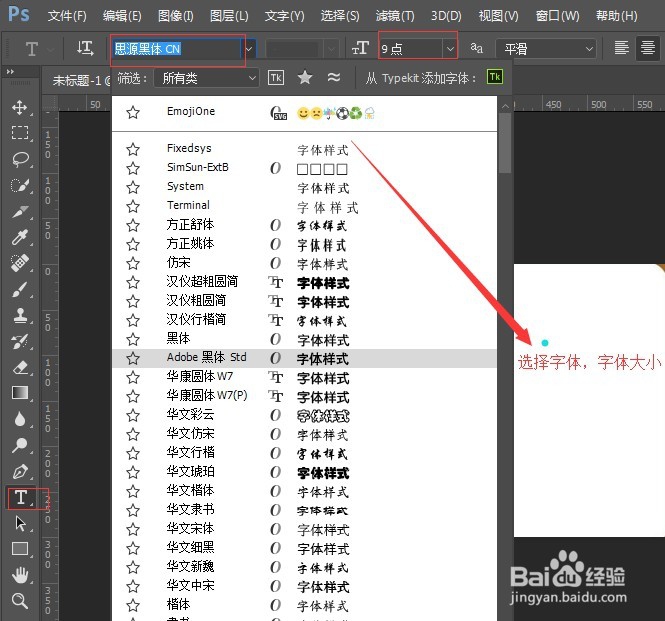
5、选择文字工具,设置文字字体,字体大小,字体颜色.并输入"你好".

6、在"文件"下拉选择中选择"导出",将其导出为png图片.

7、这样我们就得到一张简单设计图片了.

时间:2026-04-28 08:36:30
1、电脑打开ps,我们来学习下做一张简单设计图.
2、首先我们新建一个文件,将单位设置成像素,新建一个宽600像素,高300像素,背景为白色的图层。
3、网上下载一张图片,将其拖入图层中.按住shift将图片布满图层(防止变形).调整好后按回车键确定。
4、在视图中找到“新建参考线”,并为图层设置四条参考线。
5、选择文字工具,设置文字字体,字体大小,字体颜色.并输入"你好".
6、在"文件"下拉选择中选择"导出",将其导出为png图片.
7、这样我们就得到一张简单设计图片了.
