win10系统怎么显示/隐藏盘符

 时间:2026-04-22 20:00:22

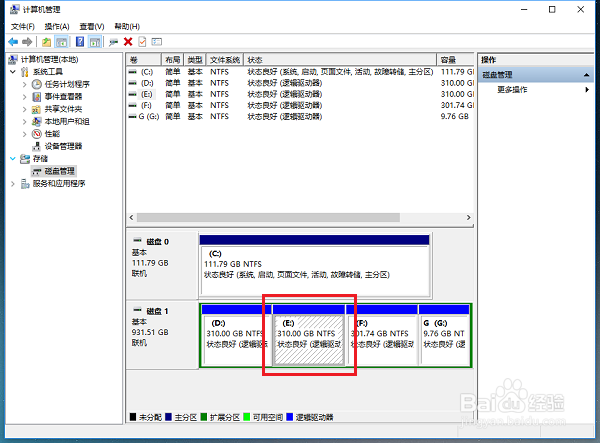
1、第一步在win10系统上,鼠标右键此电脑,选择管理,进去计算机管理界面之后,点击磁盘管理,如下图所示:

win10系统怎么显示/隐藏盘符

2、第二步进去磁盘管理界面之后,选择要隐藏的盘符,鼠标右键选择更改驱动器号和路径,如下图所示:

win10系统怎么显示/隐藏盘符

3、第三步进去更改驱动器号和路径界面之后,点击删除,然后点击是进行确认,如下图所示:

win10系统怎么显示/隐藏盘符

4、第四步我们打开计算机磁盘,可以看到E盘已经被隐藏了,如下图所示:

win10系统怎么显示/隐藏盘符

1、第一步进去计算机管理中,选择刚刚隐藏的盘符,鼠标右键,点击更改驱动器号和路径,如下图所示:

win10系统怎么显示/隐藏盘符

2、第二步进去更改驱动器号和路径界面之后,点击添加,进行添加盘符,选择E,点击确定,如下图所示:

win10系统怎么显示/隐藏盘符

3、第三步可以看到隐藏的E盘符已经显示出来,如下图所示:

win10系统怎么显示/隐藏盘符

  • WIN10注册表删除项时出错的处理
  • Windows10获取更多主题的方法
  • 如何开启篡改防护
  • WIN10如何给分区增加容量磁盘管理
  • 皮肤暗黑无光泽如何调理
  • 热门搜索
    旅游政策法规 梦之旅旅游网 云南旅游风景区 巴布亚新几内亚旅游 香港旅游购物 上海春秋旅游 西双版纳旅游多少钱 北京到九寨沟旅游 现在去哪旅游最好 长沙大学生旅游网