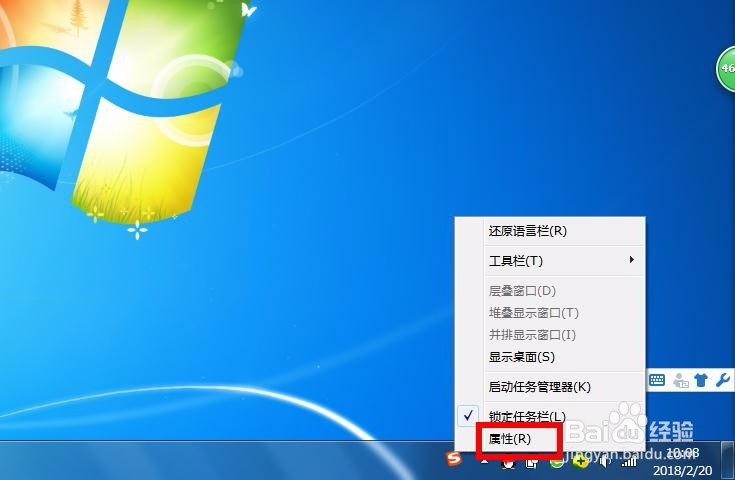
1、首泰怕先打开win7系统的电脑,然后在电脑下方的任务栏上右击鼠标,在弹出的右键菜单中选择属性选项。
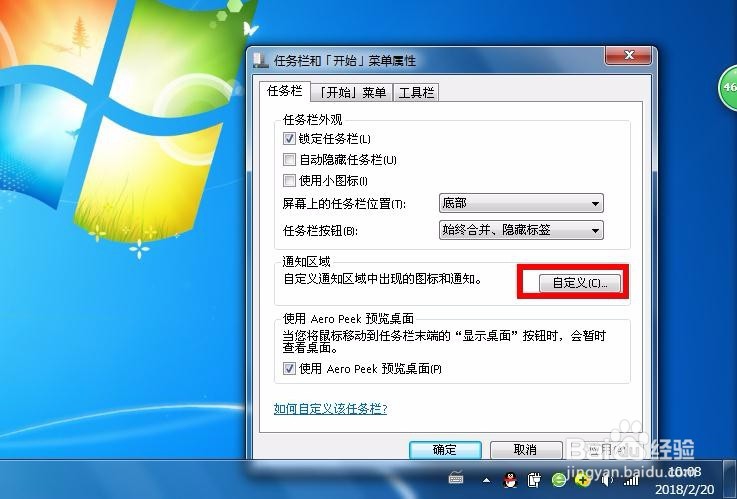
2、接着会弹出任务栏属性的设置窗口,在下方选中通知区域选项后边的自定义趣雁关选项,如图所示:
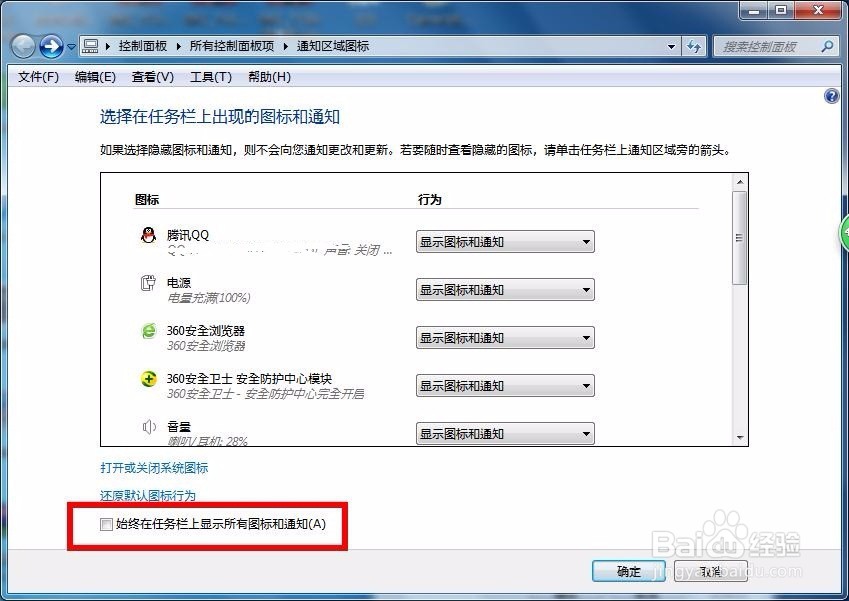
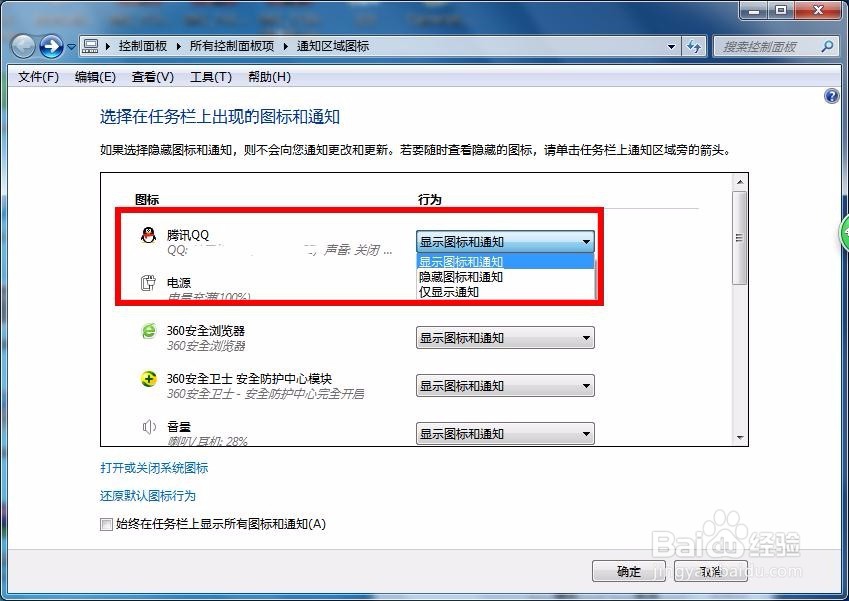
3、接着进入到通知区域图标的设置窗口,首先查看最下边一行的选项,始终显示图标的选项前边是否打勾,要确保是没有打勾的状态。
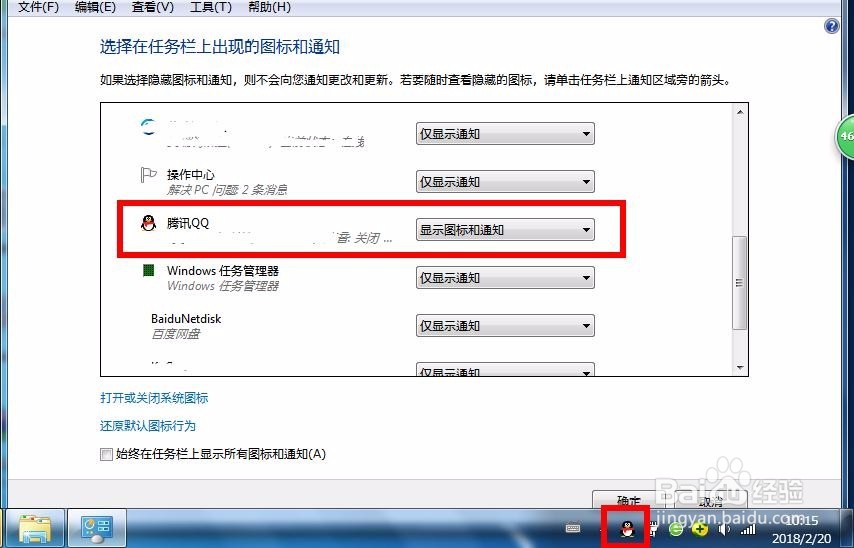
4、接着上方的方框区域就是右下角显示的一些图标选项,点击要隐藏图标后边的通知选项,这里以qq图标为例,在弹出的选项中选择隐藏图标和通知,选择好之后舍央点击确定。
5、接着到右下角任务栏,可以看到刚才隐藏的qq图标不见了,有个向上的小三角图标,点击它,可以看到qq图标已经隐藏在其中了。

6、当然如果要显示qq图标,只需按照刚才的设置,把隐藏改为显示即可,在右下角就可以看到显示的qq图标了,同理,别的图标都是如此设置。