excel表格如何制作拼音田字格

 时间:2024-10-11 22:02:21

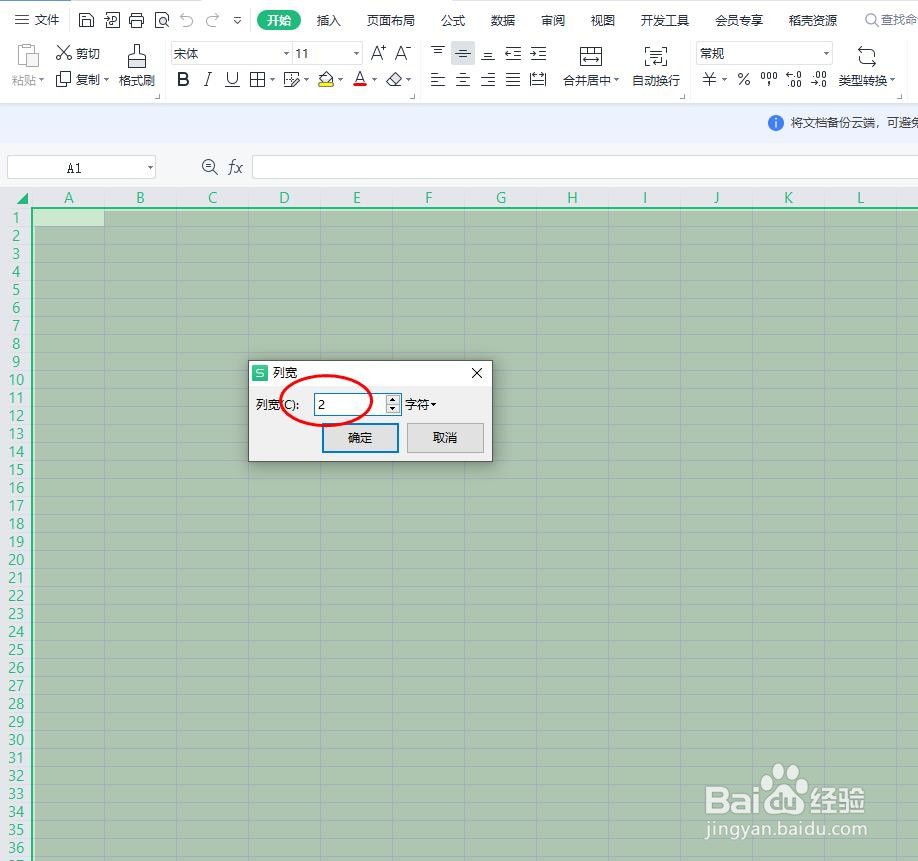
1、第一步全选表格,然后鼠标右键选择“列宽”,列宽改为2按确定

excel表格如何制作拼音田字格

2、第二步框选三行两列,选择“按行合并”。

excel表格如何制作拼音田字格

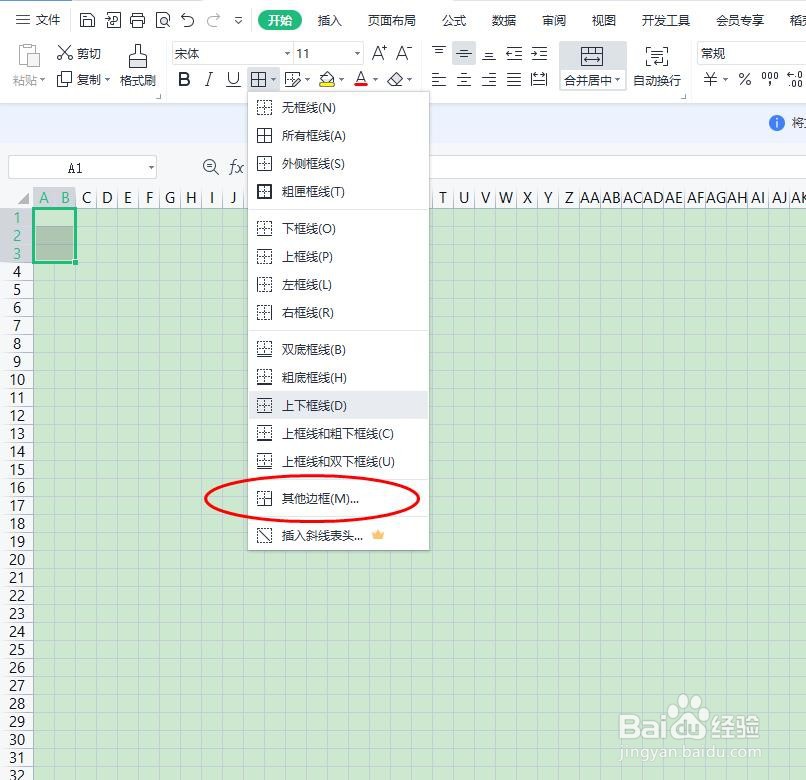
3、第三步然后选择边框,找到其他边框。

excel表格如何制作拼音田字格

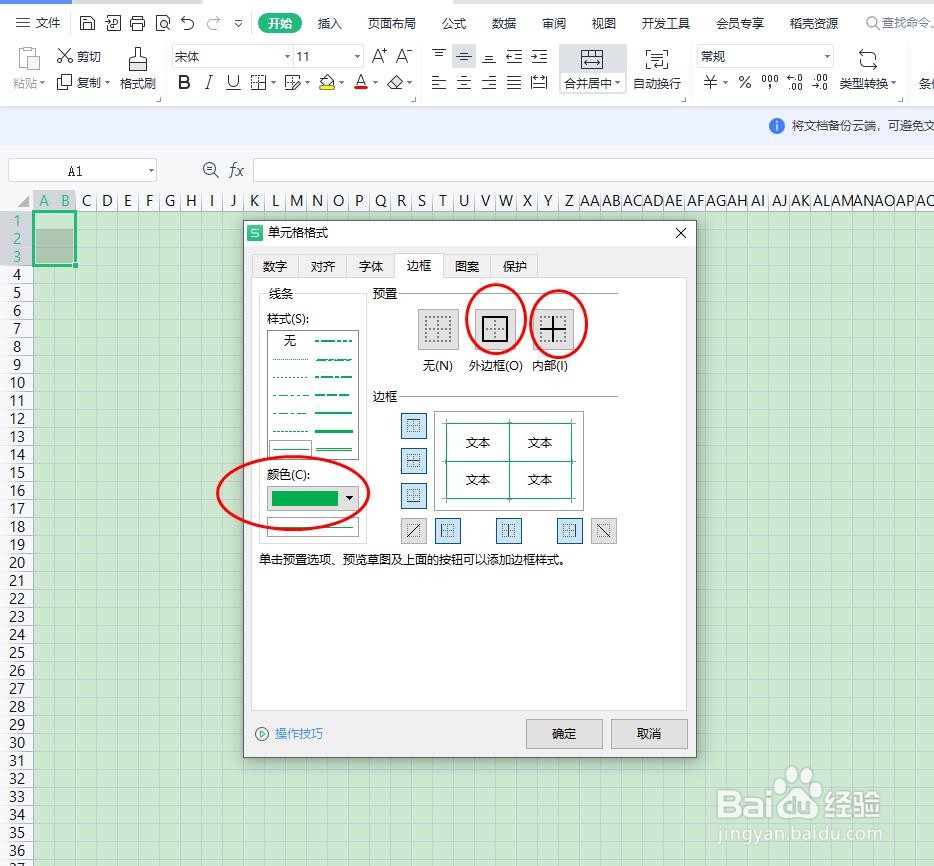
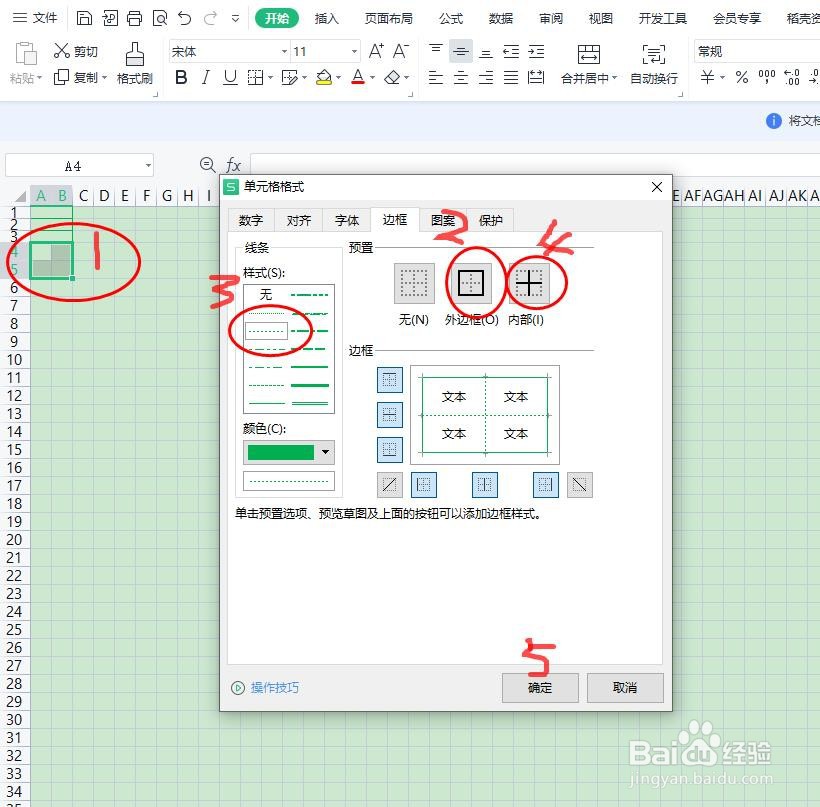
4、第四步颜色选择绿色,再依次点击外边框和内部,点确定。

excel表格如何制作拼音田字格

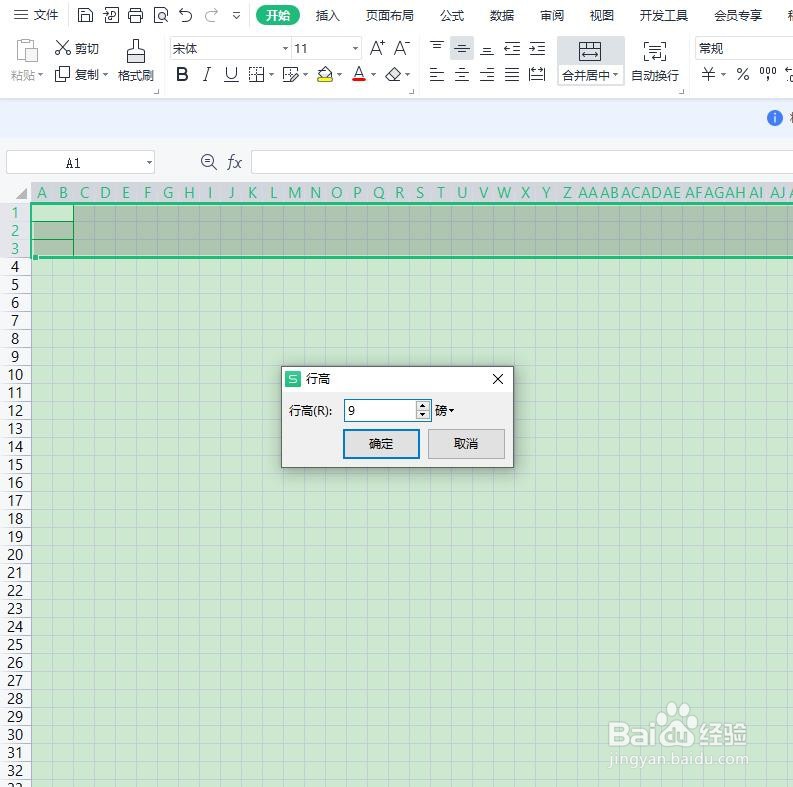
5、第五步选择前三行,鼠标右键点击行高,把行高调为9按确定。

excel表格如何制作拼音田字格

6、第六步再选择下方四个单元格,点击边框找到其他边框,先点外边框,再点击虚线,再点击内部,最后确定。

excel表格如何制作拼音田字格

7、第七步再选择这三行四格,鼠标往右拉,效果成这样

excel表格如何制作拼音田字格

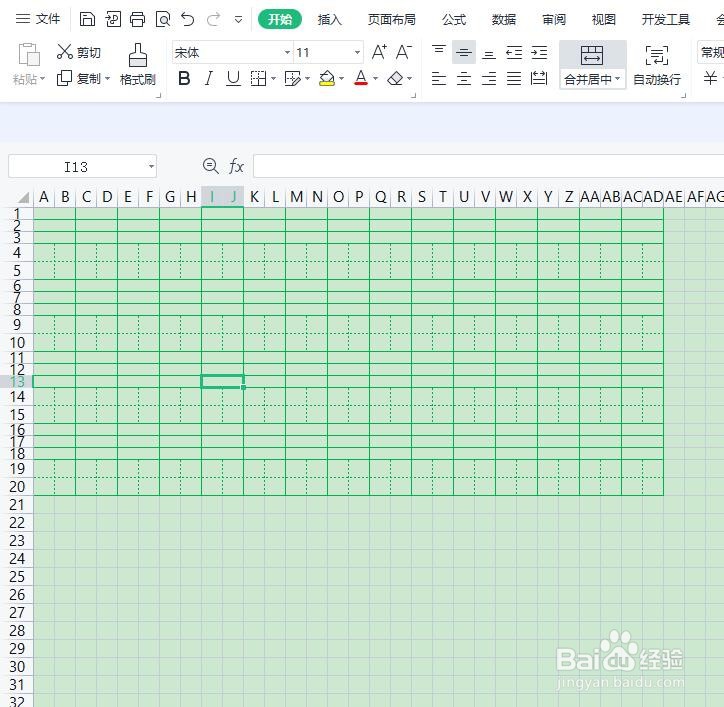
8、第八步选择前五行,然后点击格式刷,把表格往下刷,这样拼音田字格就做好了

excel表格如何制作拼音田字格
  • 如何在excel中制作拼音表格
  • Excel怎样制作拼音表格
  • 用表格怎么制作拼音格
  • 如何在Excel表格中制作拼音田字格
  • 怎么在excel中输入拼音声调
  • 热门搜索
    潍坊旅游攻略 苏州青旅三三旅游 华山旅游线路 泰格旅游网 中国旅游年 企业旅游 南京旅游攻略一日游 上虞旅游 白鹿镇旅游攻略 西安旅游纪念品