如何使用美图秀秀裁剪图片

 时间:2026-02-14 20:34:27

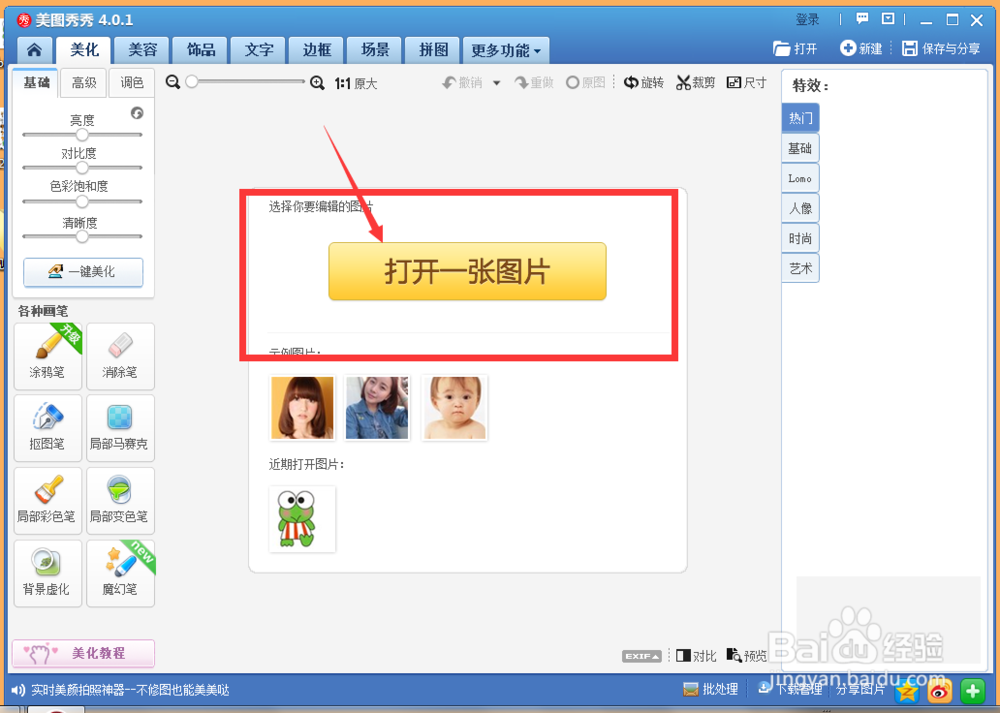
1、打开美图秀秀软件后,选择打图片,将准备的图片插入到里面
如何使用美图秀秀裁剪图片

2、将图片置入到画布中后,在上方的属性栏中,有一个裁剪选项,点击选择,

如图

如何使用美图秀秀裁剪图片

3、打开裁剪功能后,在左侧位置就是常用的一些尺寸大小,点击选择需要的尺

寸,在右侧的显示区域,鼠标左键选中可以移动位置

如何使用美图秀秀裁剪图片

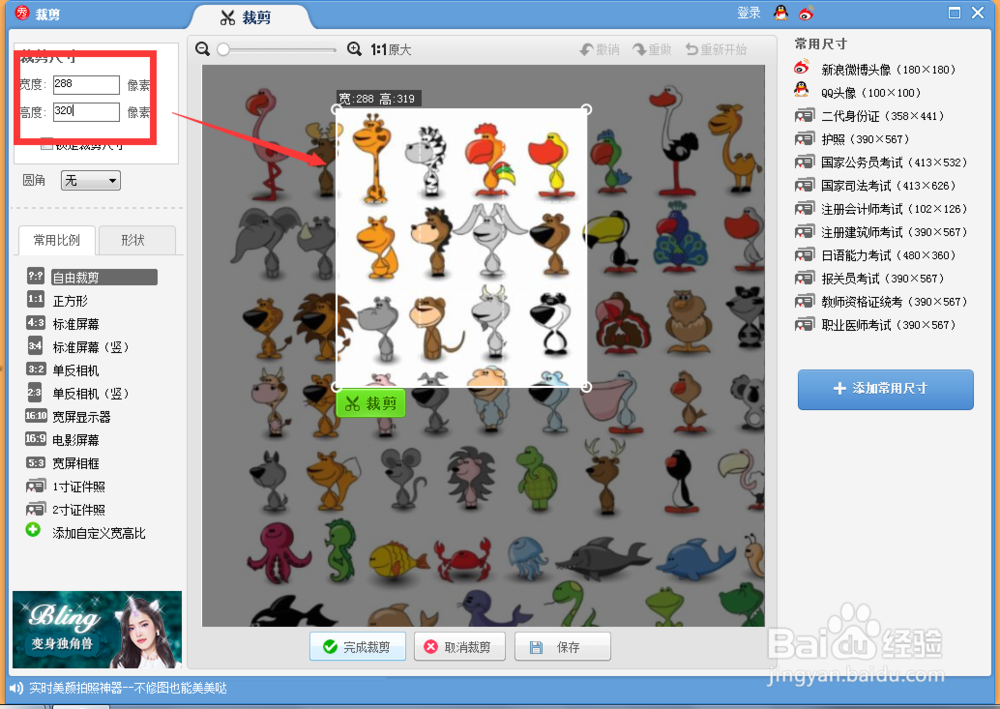
4、在上方的自由裁剪中,可以自定义图片的大小,想要剪成多大的尺寸,就在

尺寸选框中输入自己的尺寸的大小
如何使用美图秀秀裁剪图片

5、在左侧属性中,有一个圆角属性,可以改变形状的圆角大小程度,如图所示

如何使用美图秀秀裁剪图片

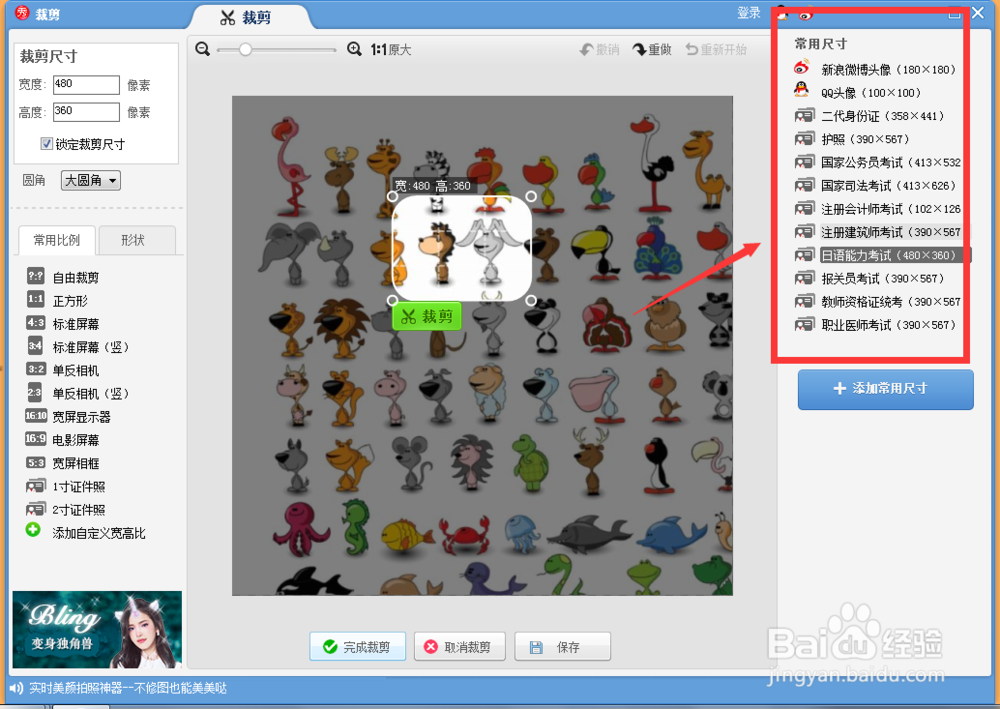
6、在右侧位置也是生活中常用到的一些头像大小尺寸,点击选择,以便更快方

便的裁切图片大小,还可以添加常用尺寸以后备用
如何使用美图秀秀裁剪图片

7、最后确定好裁切尺寸后,点击完成裁剪,将图片导出保存

如何使用美图秀秀裁剪图片

  • 美图秀秀如何剪裁图片
  • 怎么用美图秀秀调节图片亮度?
  • 美图秀秀头像怎么更换
  • 如何用美图秀秀裁剪图片?
  • 家用中央空调安装流程
  • 热门搜索
    白水洋旅游攻略 网上团购旅游 西双版纳旅游网 宁波旅游公司 全国各地旅游景点 长沙旅游攻略三日游 黄山市旅游景点 绥中旅游 中国旅游路线 广州附近的旅游景点
