利用photoshop将图片另存为tiff格式操作方法

 时间:2026-04-21 16:58:02

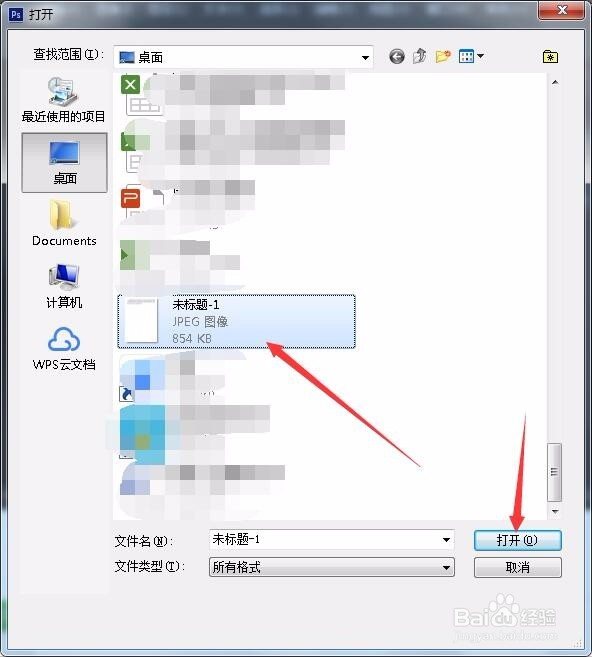
1、首先我们打开ps软件并进入到软件内,通过ctrl+o选择路径并找到图片素材打开,如图。
利用photoshop将图片另存为tiff格式操作方法

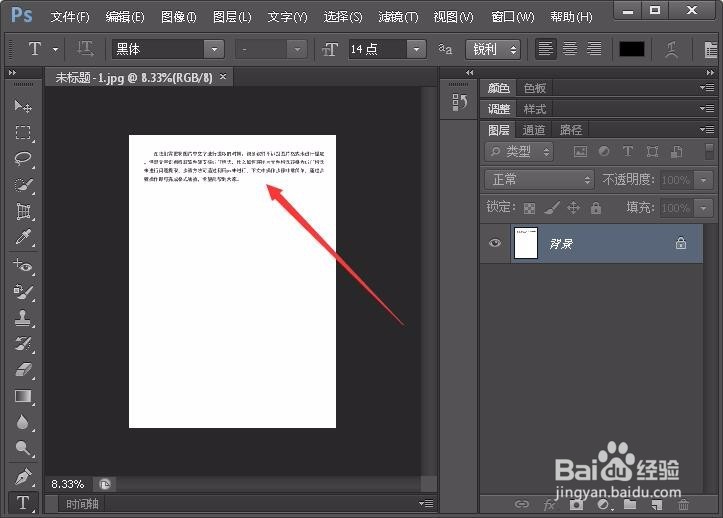
2、原有素材图片打开后如图所示。

利用photoshop将图片另存为tiff格式操作方法

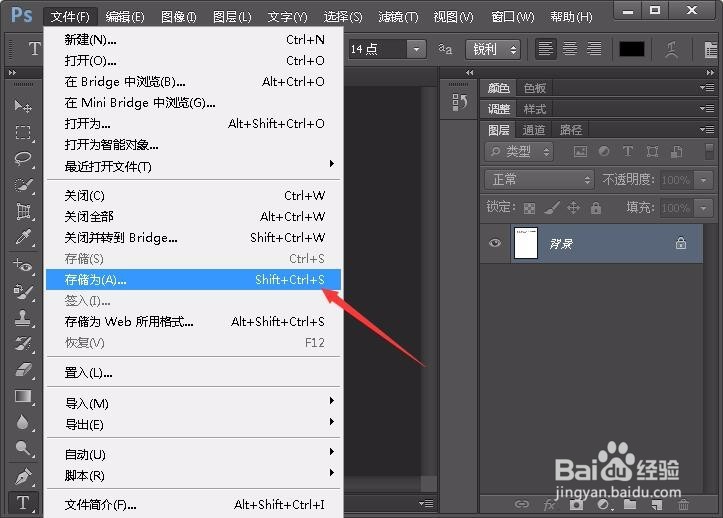
3、菜单栏中点击文件-存储为,或者通过快捷命令ctrl+shift+s打开存储为窗口均可,如图所示。
利用photoshop将图片另存为tiff格式操作方法

4、存储为窗口中选择保存路径-编辑文件名-选择保存格式为*.tiff格式并点击保存,如图所示。

利用photoshop将图片另存为tiff格式操作方法

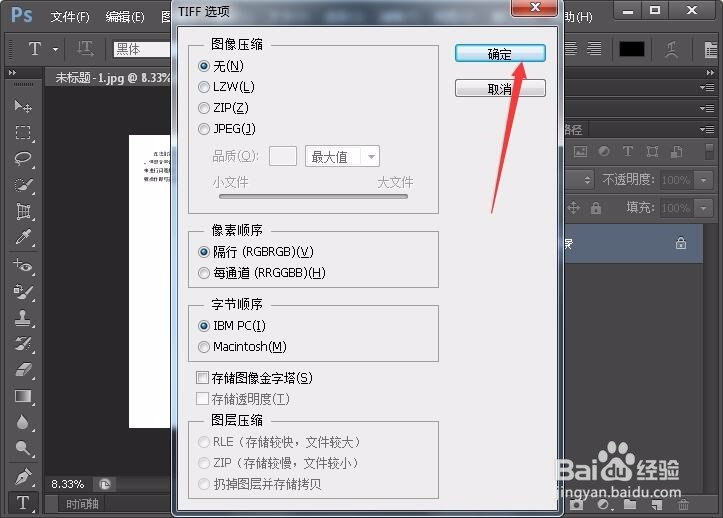
5、弹出tiff选项窗口,全部选择默认直接点击确定,如图。

利用photoshop将图片另存为tiff格式操作方法

6、小结

不管是出于什么目的但是确实需要将格式转换为*.tiff格式,那么就可以通过以上步骤来进行转换,操作步骤方法非常简单,帮到您请点个赞吧。

  • 在PS2020中怎样将文件导出为TIFF格式
  • 在PS中怎样导出分层格式的TIFF格式
  • 在PS中怎样将文件导出合并图层的TIFF格式
  • PS能否看出各颜色所占图片中的比例?
  • ps中如何画坐标图?
  • 热门搜索
    海峡两岸旅游交流协会 呼伦贝尔旅游局 武汉有哪些旅游景点 广州旅游团 仙台旅游 嘉峪关旅游景点大全 文明旅游手抄报 香港赤柱旅游攻略 旅游调查问卷 江西武功山旅游攻略