iphone如何将视频导入暴风影音app

 时间:2026-02-15 11:52:17

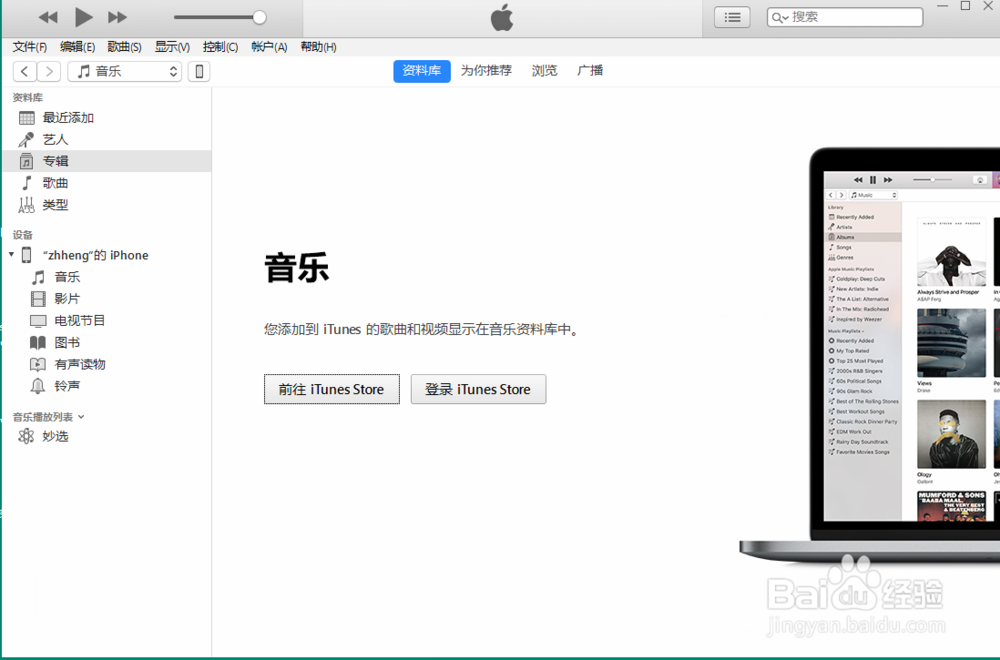
1、1.   使用USB线连接iPhone手机至电脑,一般情况下itunes会打开,如下图所示
iphone如何将视频导入暴风影音app

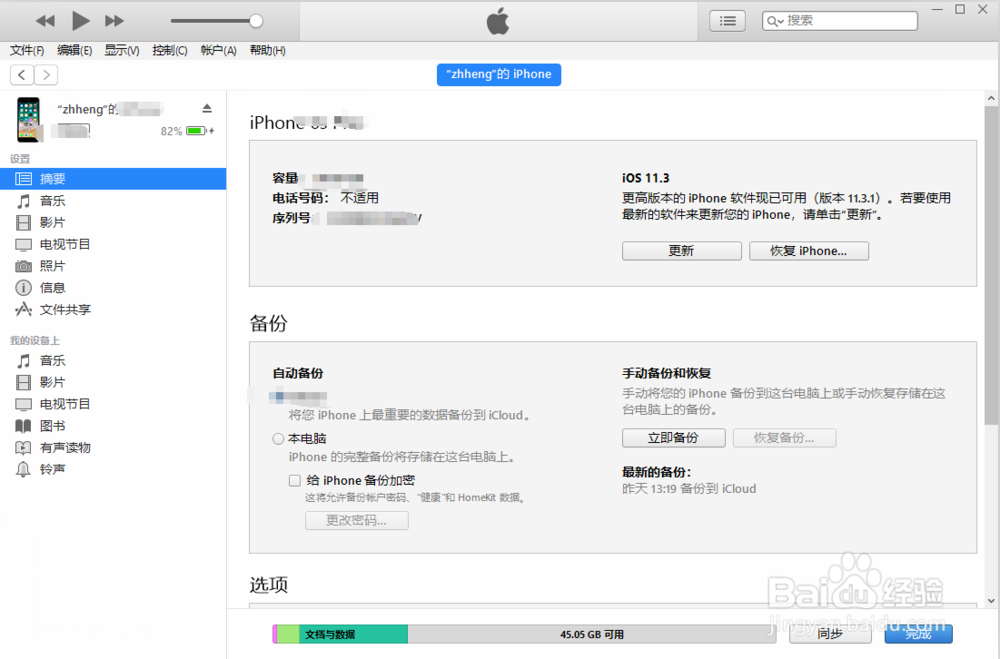
2、2.  点击下图左上角的手机图标,进入到手机相关信息界面如下图所示

iphone如何将视频导入暴风影音app

iphone如何将视频导入暴风影音app

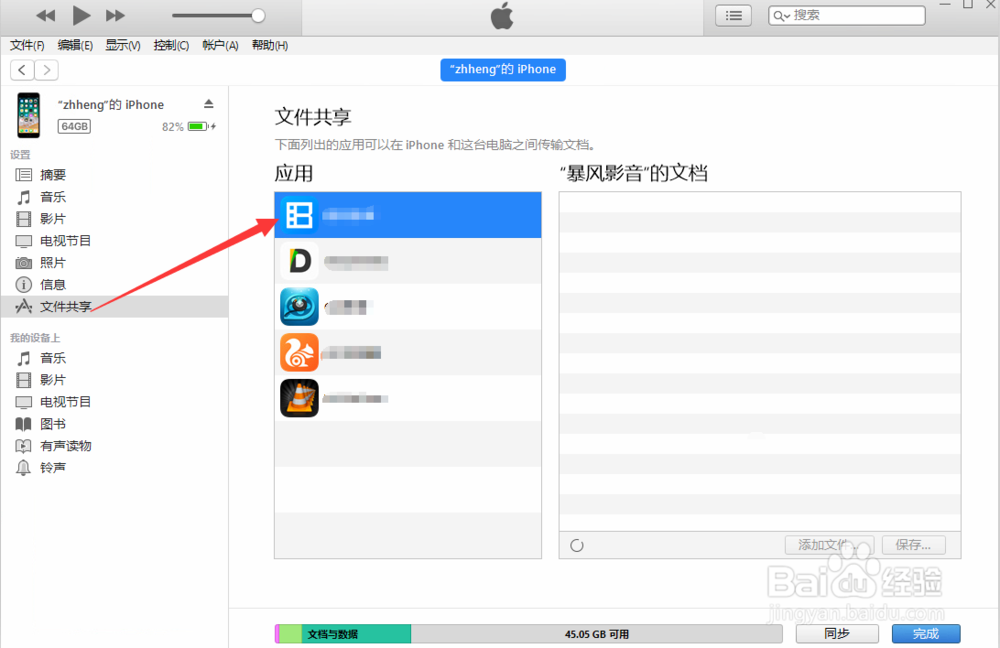
3、3.  步骤2后,找到【文件共享】->【bao风影音】,如下图所示

iphone如何将视频导入暴风影音app

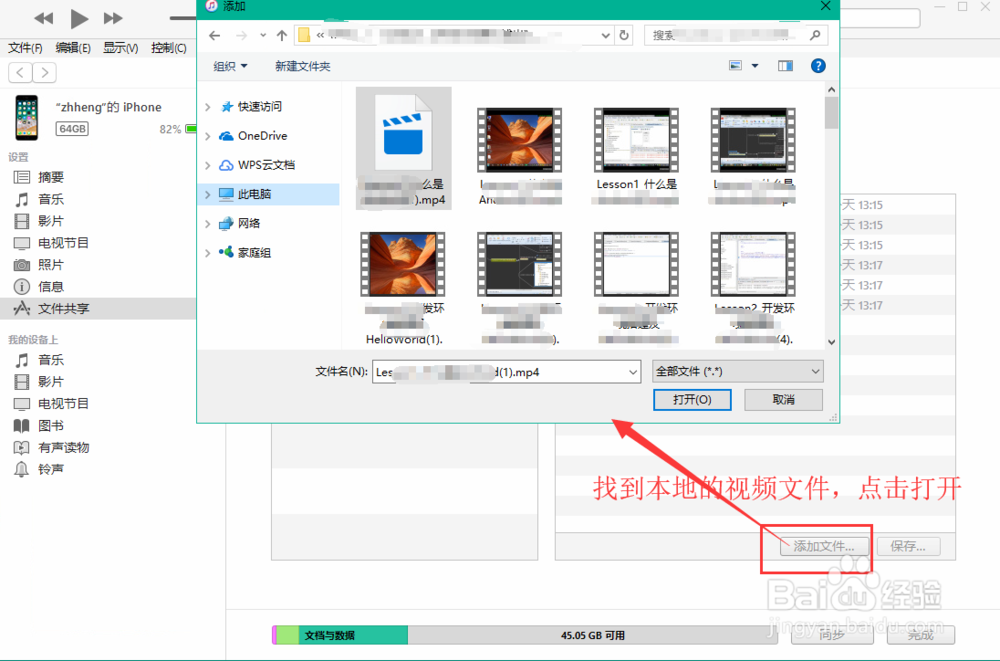
4、4.  点击右下角的【添加文件】->弹窗中找到本地需要添加的视频文件->点击【打开】,如下图所示
iphone如何将视频导入暴风影音app

5、5. 步骤4后,开始进行文件上传,上传后的文件如下图所示,同样的方法可以上传多个视频文件。

iphone如何将视频导入暴风影音app

6、6.  手机中安装并打开APP,如下图所示

iphone如何将视频导入暴风影音app

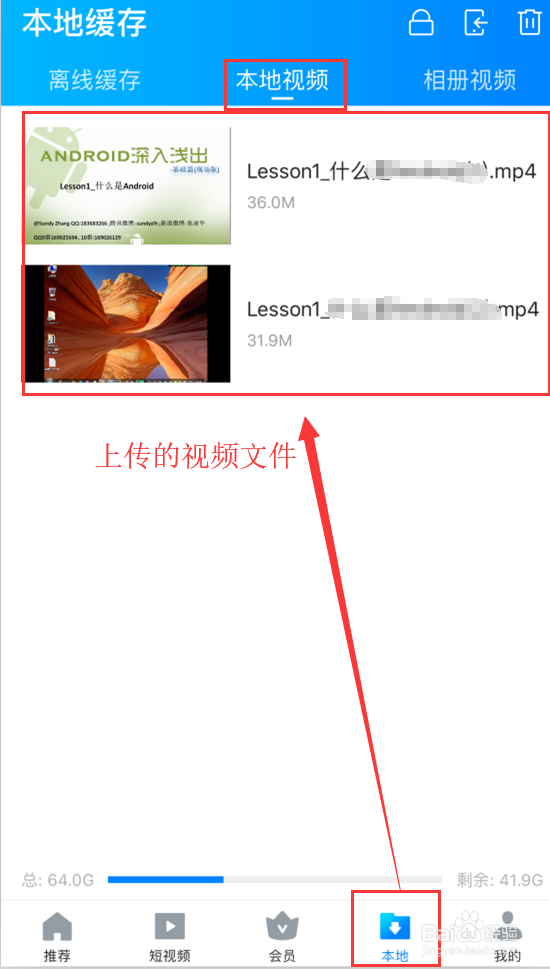
7、7. 在【本地】-【本地视频】面板下,会显示上传的视频文件,如下图所示
iphone如何将视频导入暴风影音app

8、如果您觉得有用,记得在下方点击投票、点赞、关注、留言,小编会定期奉上更多的惊喜哦,您的支持才是小编继续努力的动力,么么哒。

iphone如何将视频导入暴风影音app

  • iphone14如何关机重启?
  • 怎么把苹果iOS系统升级提示永久屏蔽关闭掉
  • iPhone13怎样关闭键盘触感?
  • 苹果13怎么调节亮度
  • 斜面床垫当普通床垫使用的三种方法!
  • 热门搜索
    山东旅游景点排行 泰国旅游报价 郑州旅游景点 营口旅游 太白山旅游攻略 福建旅游景点 北京旅游路线 西安旅游地图 中国旅游城市 贵州旅游自由行攻略