Excel表格中如何快读切换到目标工作表?

 时间:2026-02-16 02:34:50

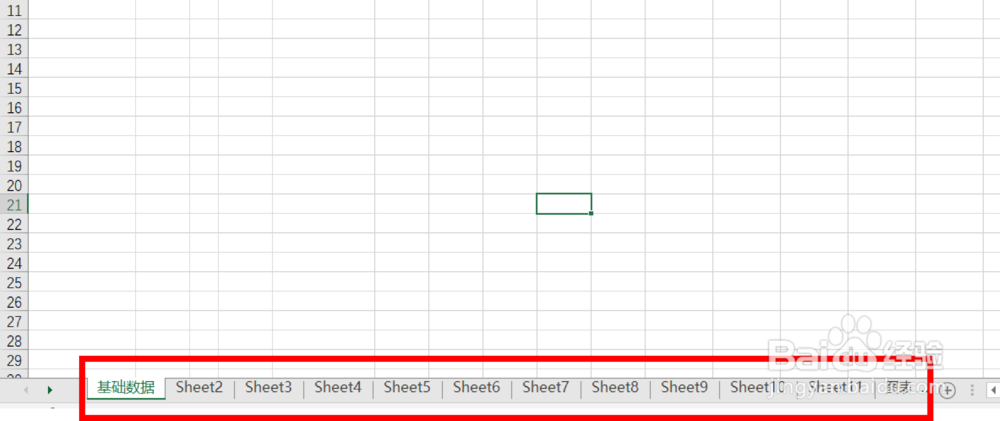
1、大家看,我们这个Excel工作簿中有好多个工作表,如果我们想要快速定位到自己想用的那个工作表呢?
Excel表格中如何快读切换到目标工作表?

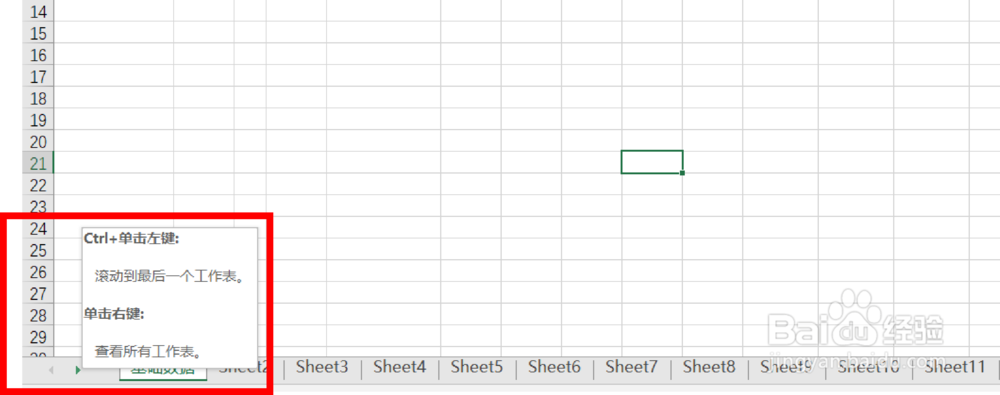
2、第一种方法比较繁琐,就是用下方左右两侧的左右箭头来实现。这种方式,当工作表不太多的时候还好,一旦工作表比较多,就会很不方便。
Excel表格中如何快读切换到目标工作表?

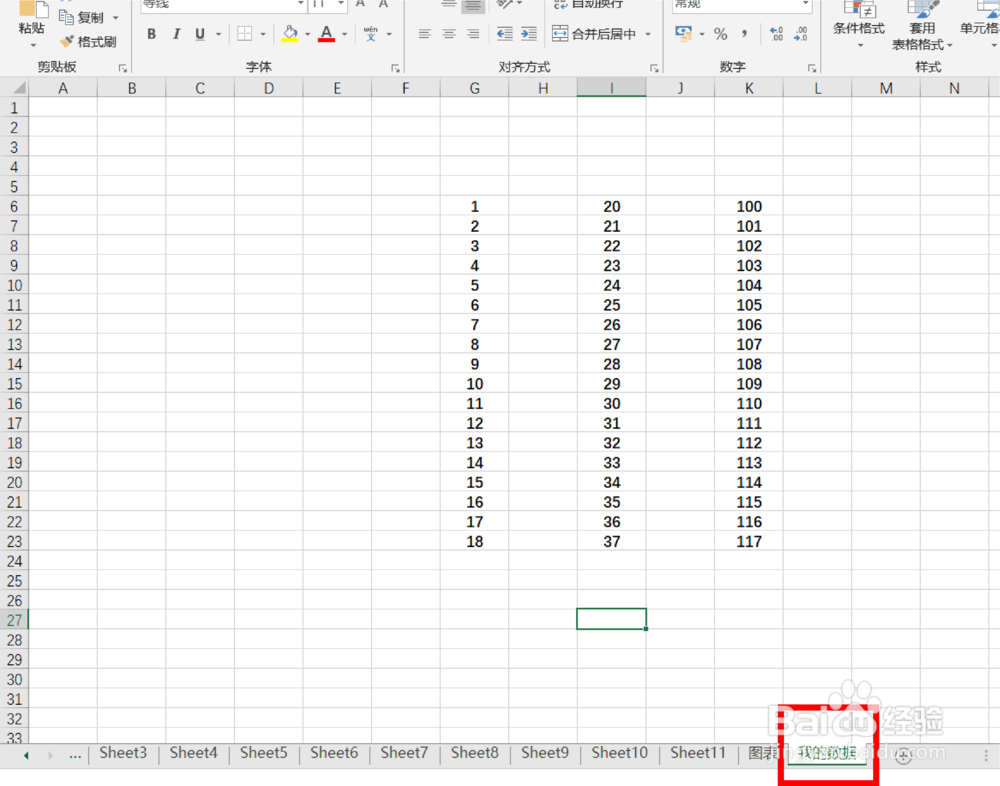
3、现在介绍第二种方法,非常方便。比如我们要迅速找到下图中这个表格【我的数据】,怎么来操作呢?
Excel表格中如何快读切换到目标工作表?

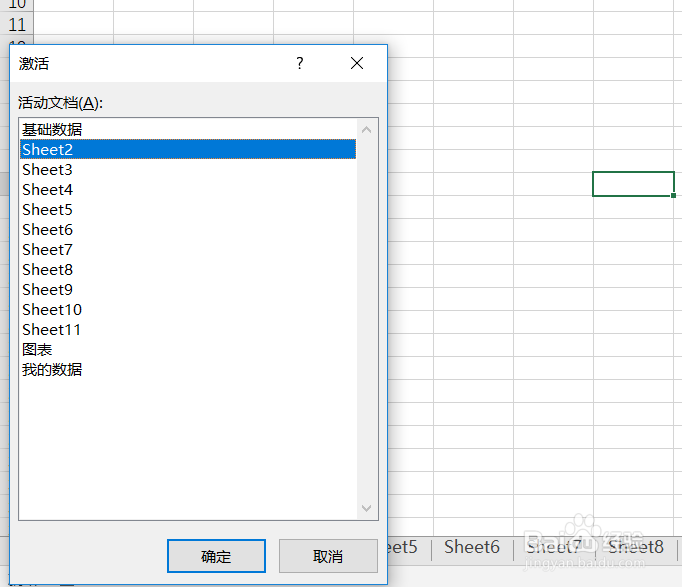
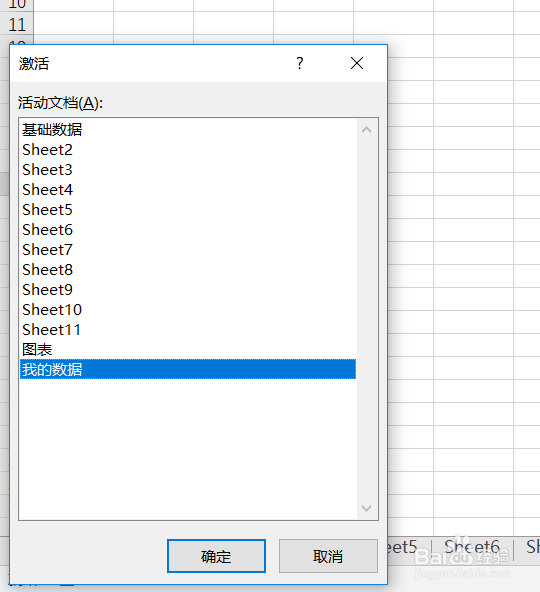
4、鼠标右击工作薄的最左下角,会弹出一个对话框如下图。

Excel表格中如何快读切换到目标工作表?

5、在这张对话框中,将我们这个工作薄的所有工作表都展示出来了,选中我们的目标工作表,比如【我的数据】,单击【确定】。
Excel表格中如何快读切换到目标工作表?

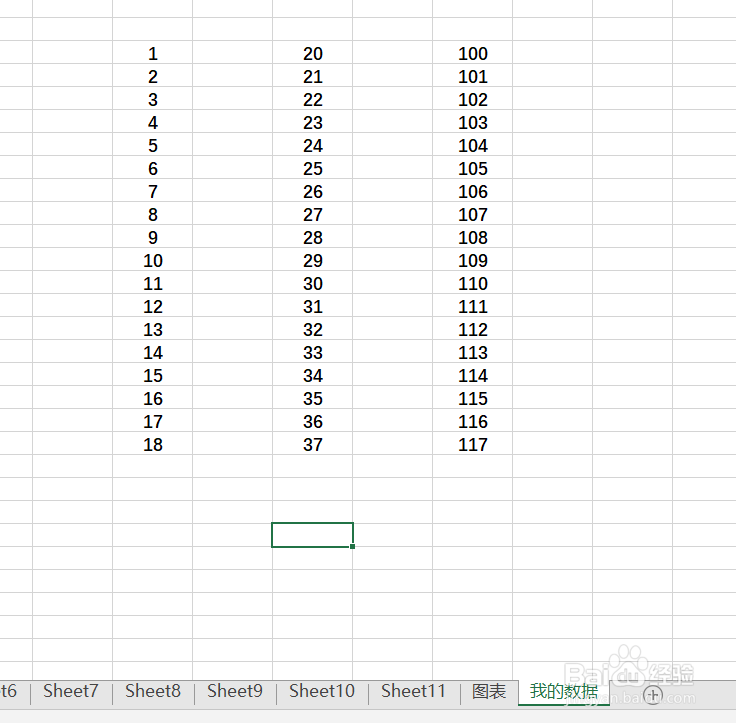
6、你会发现,工作薄会立即跳转到【我的数据】工作表。

Excel表格中如何快读切换到目标工作表?

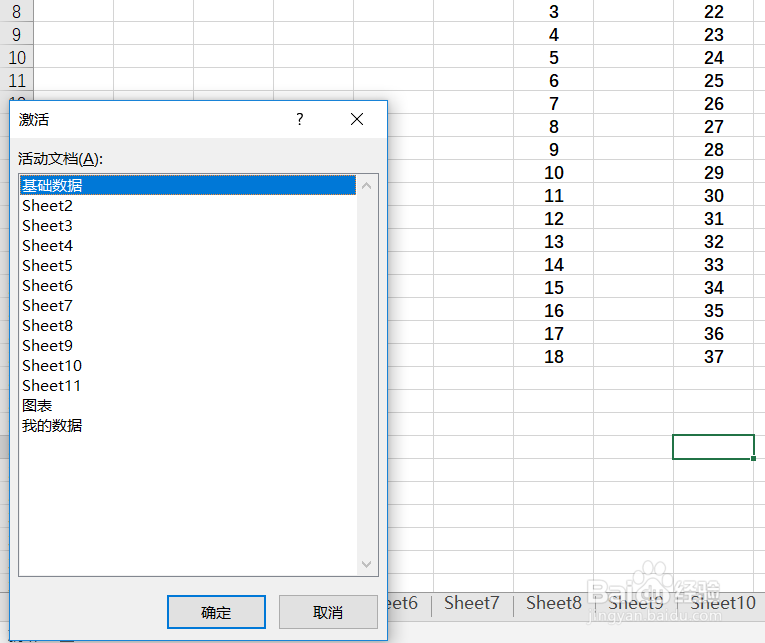
7、如果我们想要回到第一个工作表,用同样的方法,可以轻松实现。

Excel表格中如何快读切换到目标工作表?

  • 根据出现的次数填充相应的颜色
  • EXCEL中如何隔列或者隔行来粘贴数据
  • excel单元格整行整列统一添加文字数值
  • Excel怎样实现以拖拽的方式试数据递增输入
  • 利用PQ对同列数据分隔显示
  • 热门搜索
    盐城旅游团 黄果树旅游攻略 适合老人旅游的地方 海边旅游城市 山西旅游一卡通 成都旅游集散中心 苏州三山岛旅游攻略 丽江自由行旅游攻略 昆大丽旅游 四川成都旅游攻略