1、首先在此电脑上单击鼠标右键,点击属性,如图:

2、在打开的界面中点击控制面板主页,如图:

3、在控制面板页面,点击硬件和声音,如图:

4、在打开的界面中,点击更改计算机睡眠时间,如图:

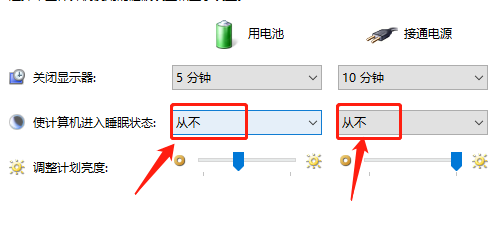
5、在使计算机进入睡眠状态位置选择从不,如图:
1、【1】首先在此电脑上单击鼠标右键,点击属性
【2】在打开的界面中点击控制面板主页
【3】在控制面板页面,点击硬件和声音
【4】在打开的界面中,点击更改计算机睡眠时间
【5】在使计算机进入睡眠状态位置选择从不
时间:2026-04-25 17:24:08
1、首先在此电脑上单击鼠标右键,点击属性,如图:
2、在打开的界面中点击控制面板主页,如图:
3、在控制面板页面,点击硬件和声音,如图:
4、在打开的界面中,点击更改计算机睡眠时间,如图:
5、在使计算机进入睡眠状态位置选择从不,如图:
1、【1】首先在此电脑上单击鼠标右键,点击属性
【2】在打开的界面中点击控制面板主页
【3】在控制面板页面,点击硬件和声音
【4】在打开的界面中,点击更改计算机睡眠时间
【5】在使计算机进入睡眠状态位置选择从不
