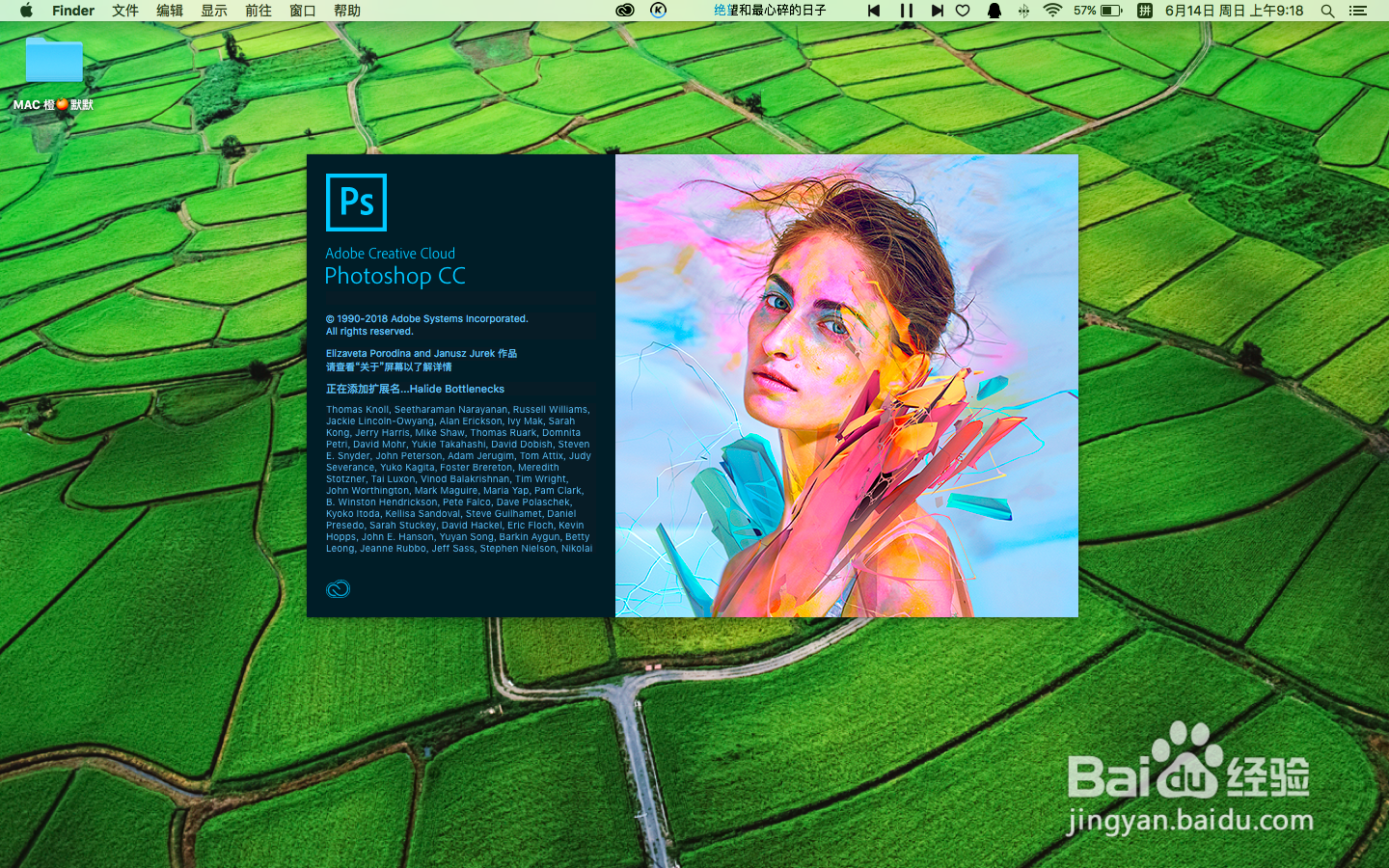
1、在电脑中,打开photoshop
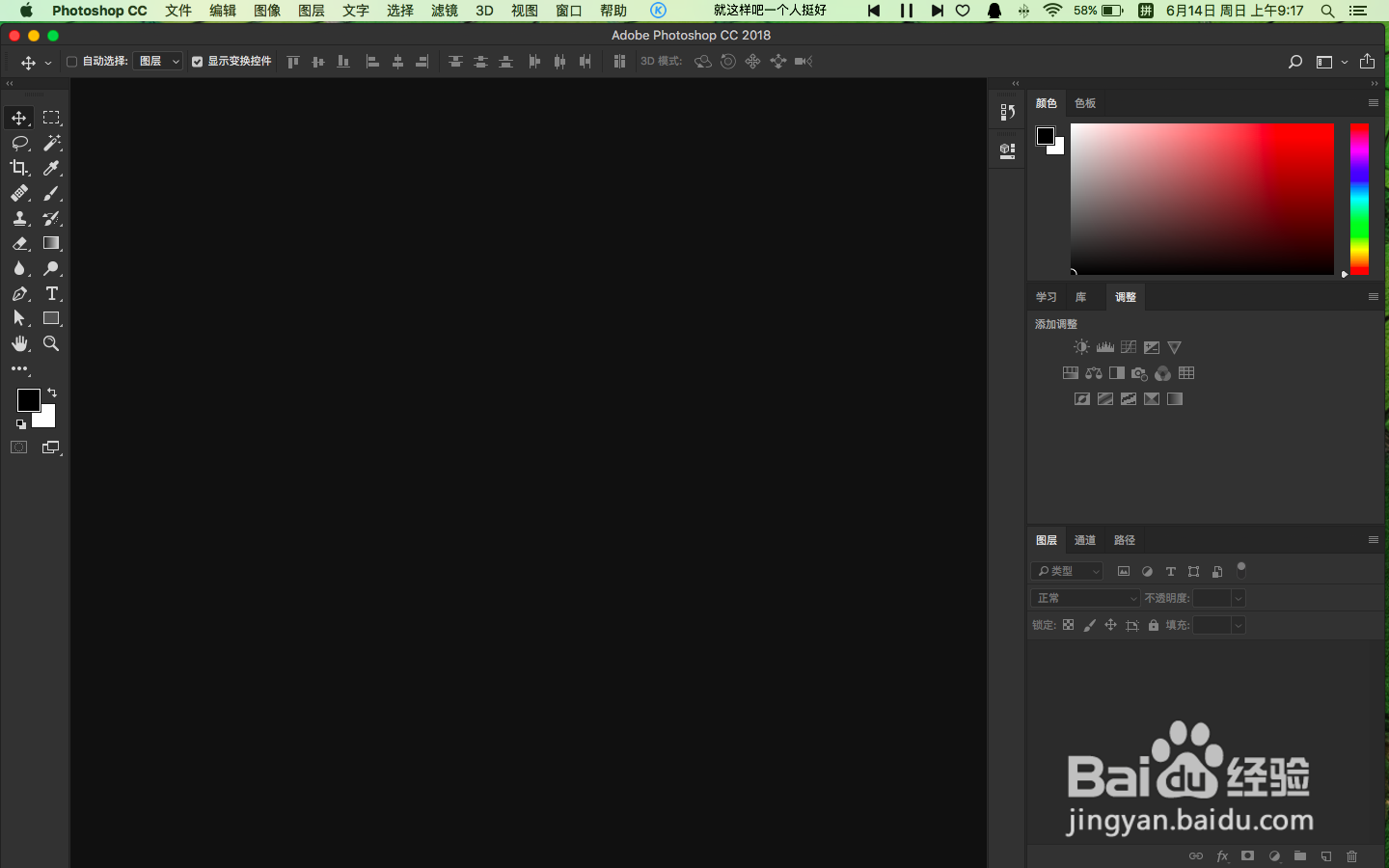
2、进入工作主界面
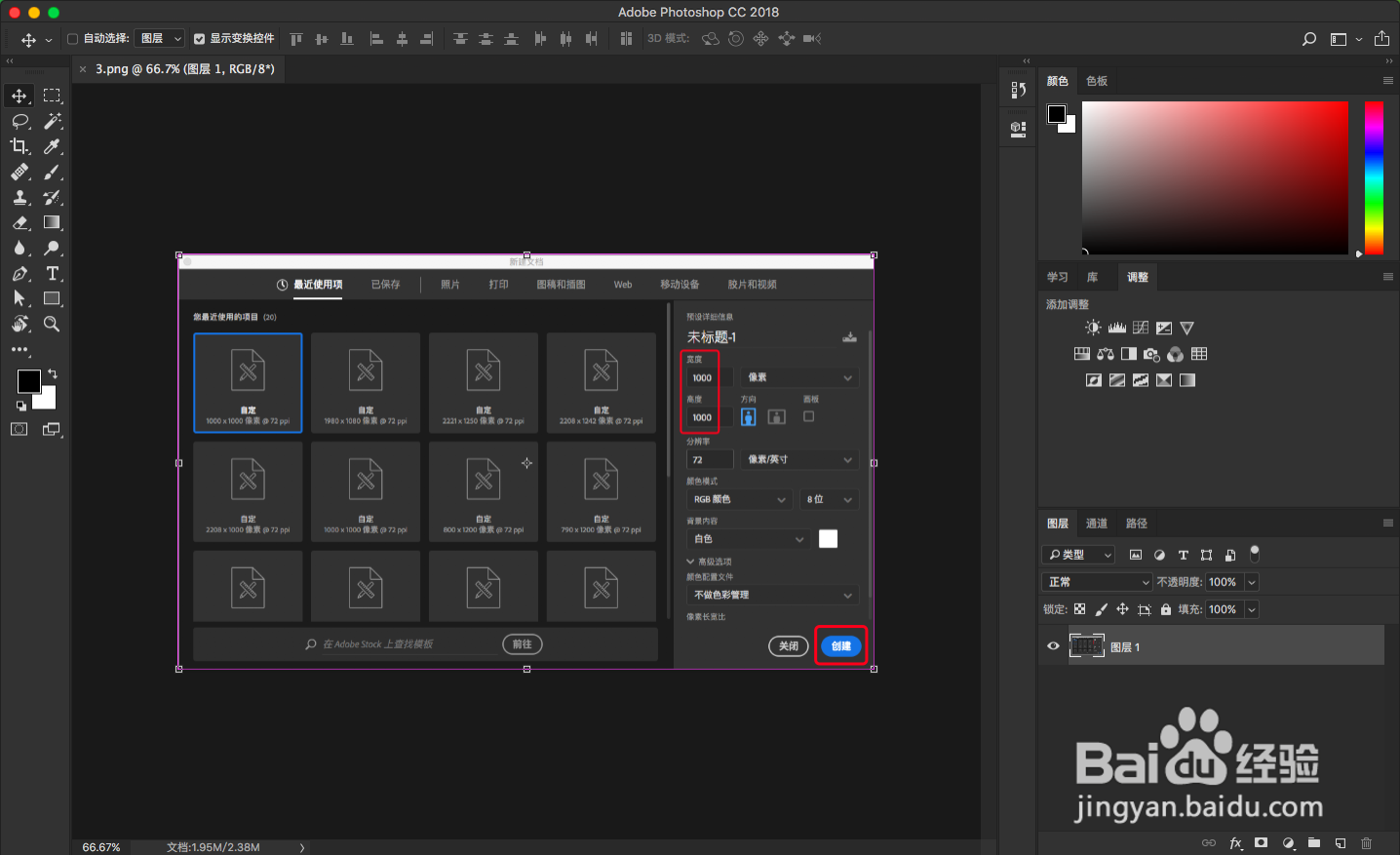
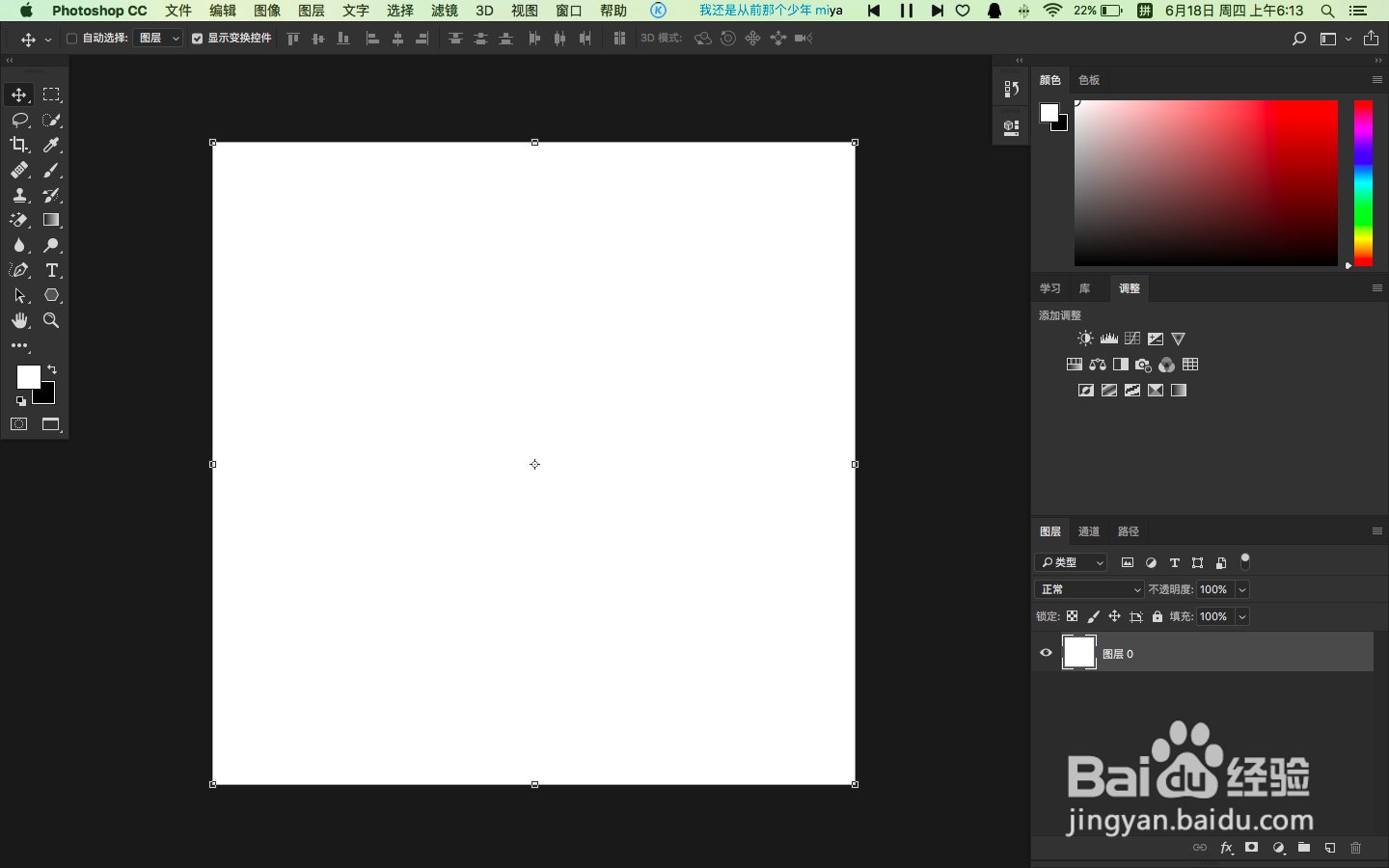
3、首先,新建一个宽:1000px,高:1000px,画板
4、菜单栏中找到视图选项
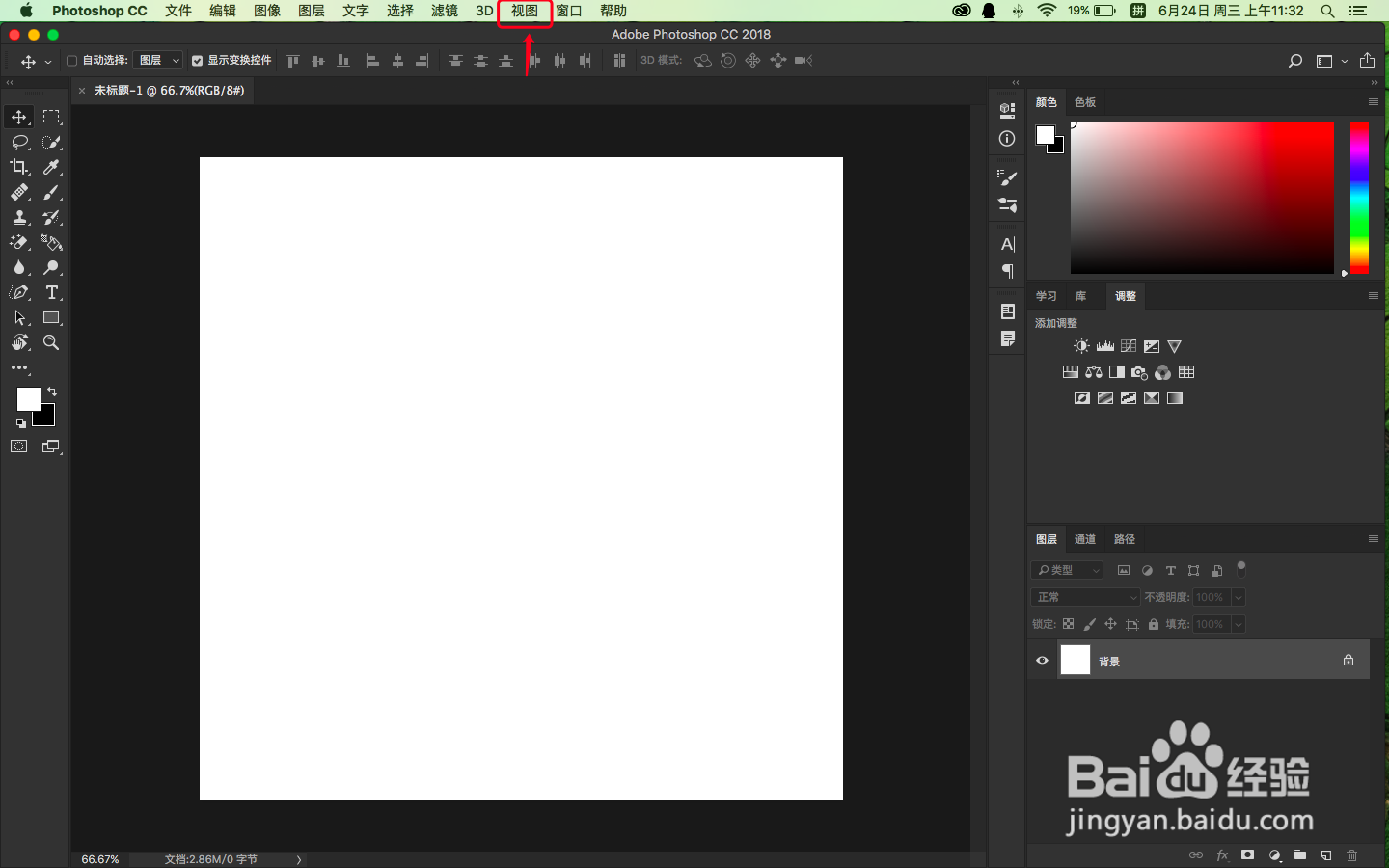
5、鼠标左键不松手,点击视图中的隐藏面板,找到新建参考线,并打开
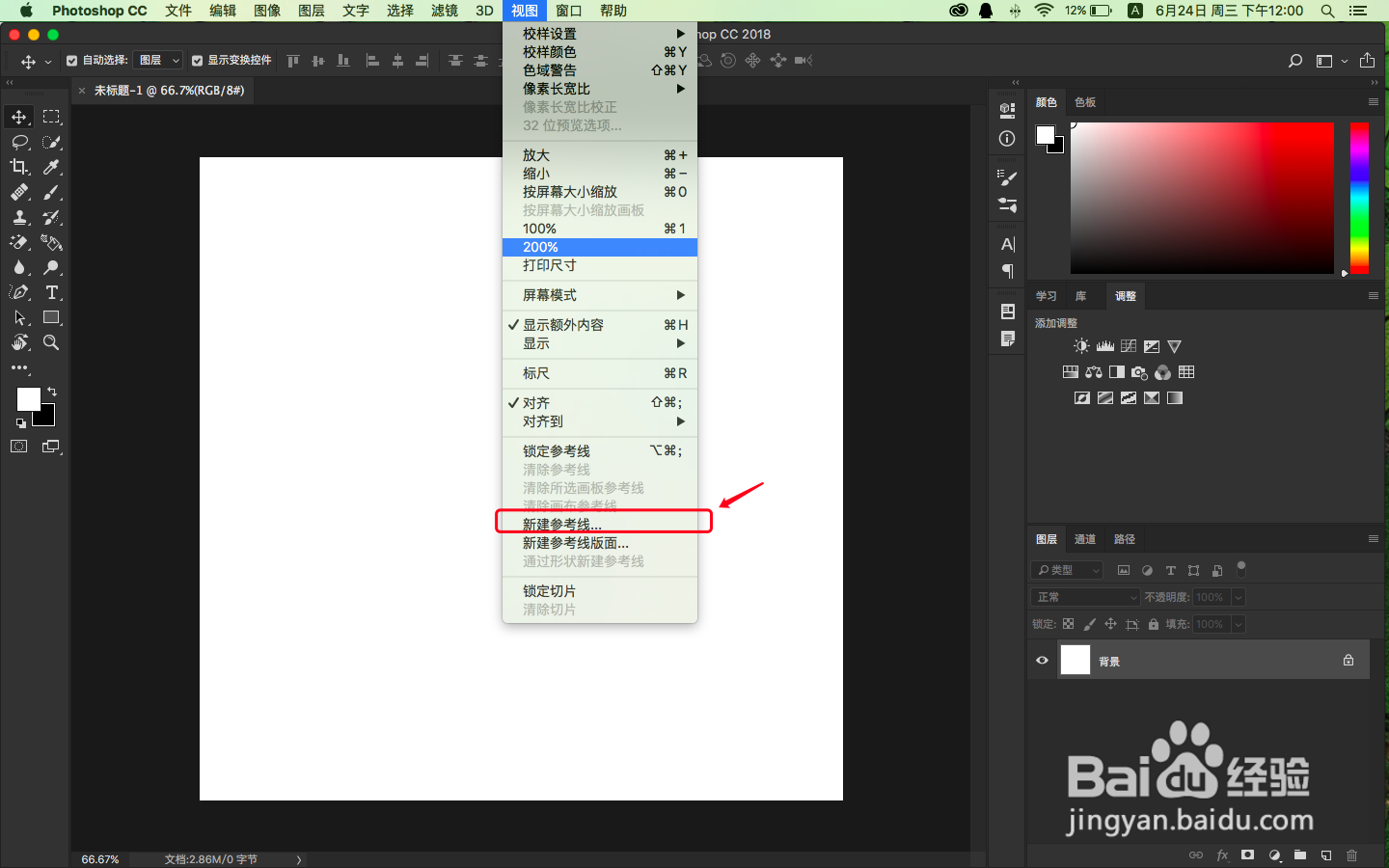
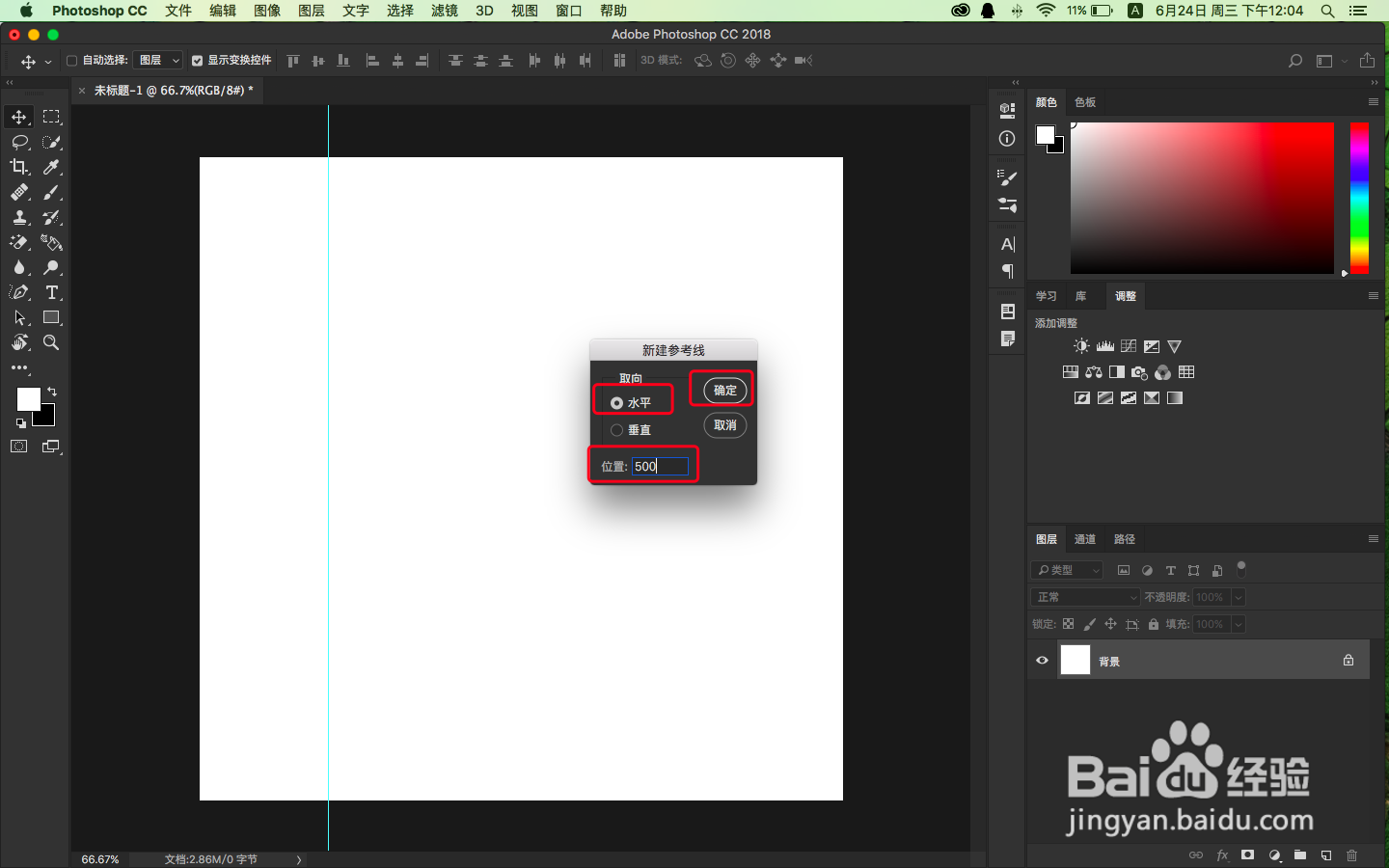
6、新建参考线面板中,有很多设置,我们常用到的有:水平和垂直方向、位置,我们通过更改不同的方向和位置属性,来改变参考线的位置方向
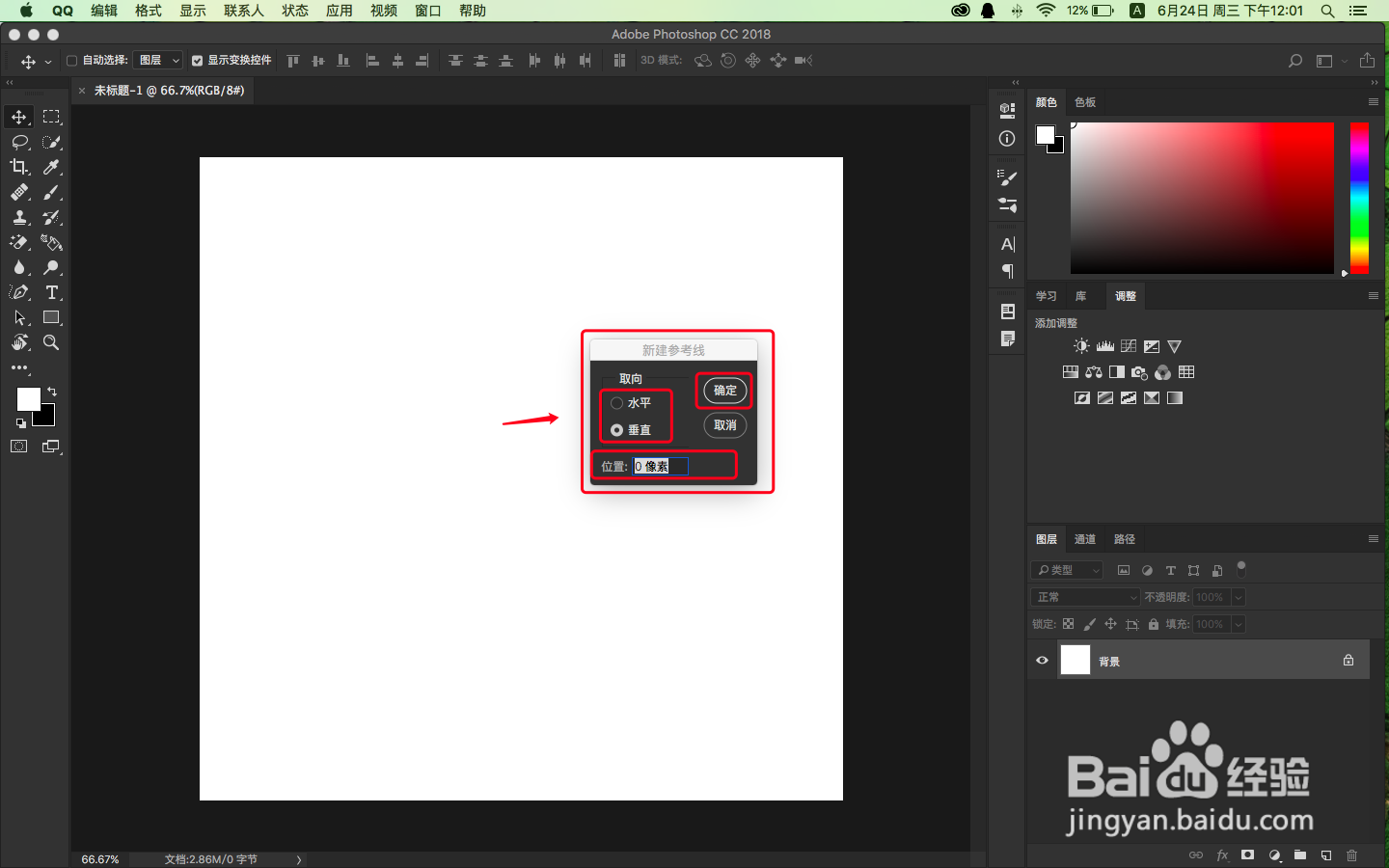
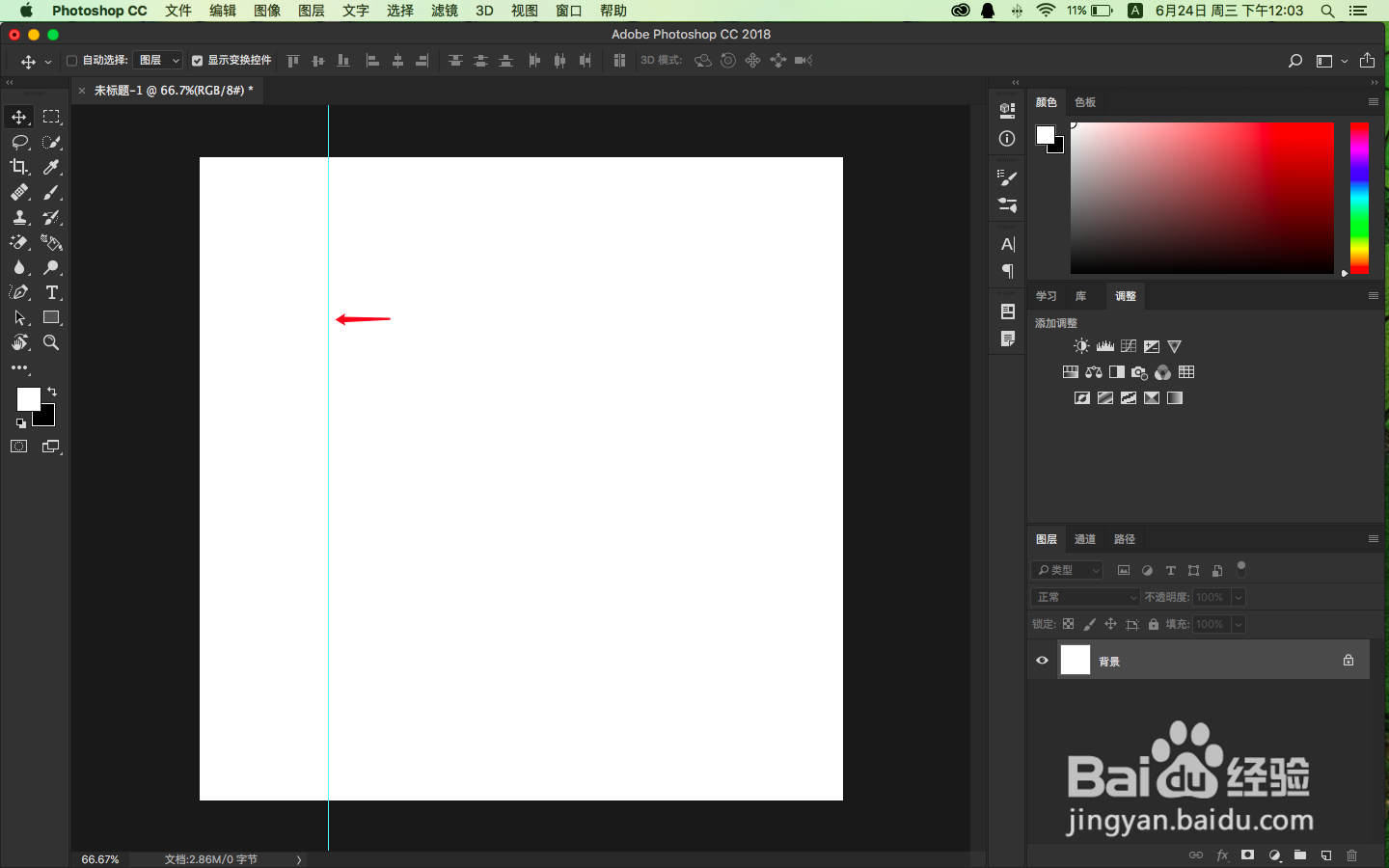
7、首先,我们来新建一个垂直方向的位置参考线,如图所示
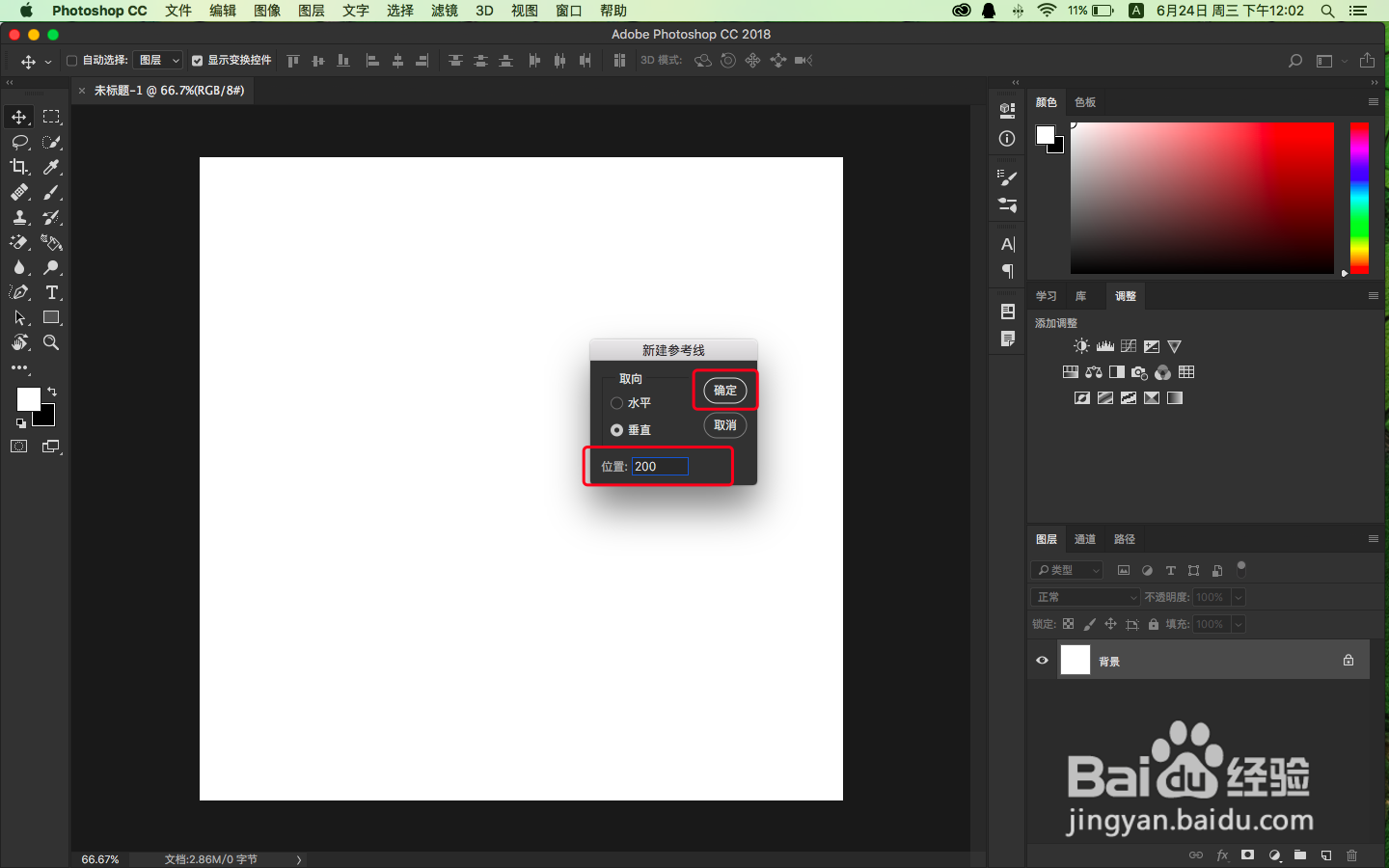
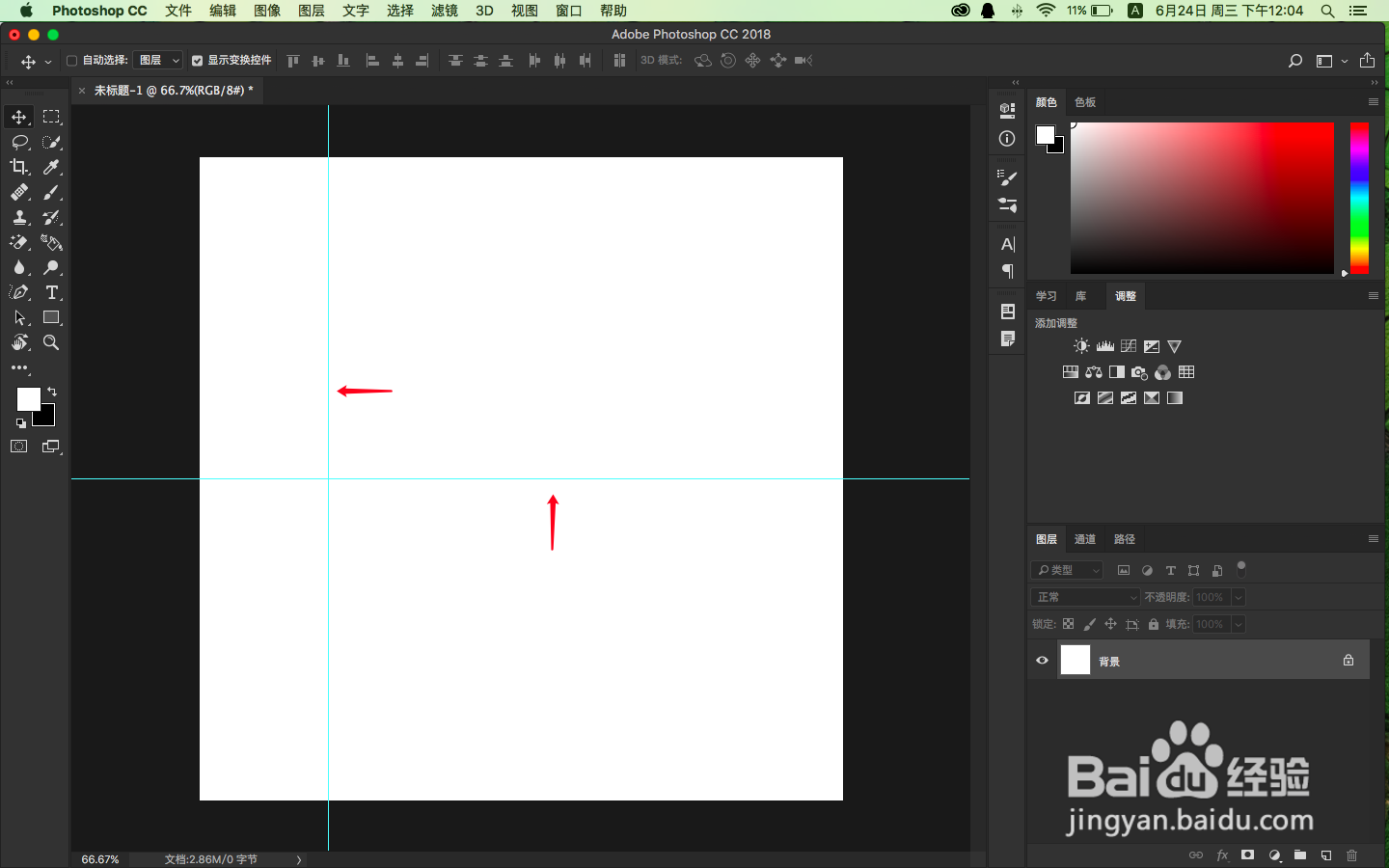
8、再来,新建一个水平方向的位置参考线,这样,我们就得到两根参考线,如图所示
时间:2026-04-29 16:42:44
1、在电脑中,打开photoshop
2、进入工作主界面
3、首先,新建一个宽:1000px,高:1000px,画板
4、菜单栏中找到视图选项
5、鼠标左键不松手,点击视图中的隐藏面板,找到新建参考线,并打开
6、新建参考线面板中,有很多设置,我们常用到的有:水平和垂直方向、位置,我们通过更改不同的方向和位置属性,来改变参考线的位置方向
7、首先,我们来新建一个垂直方向的位置参考线,如图所示
8、再来,新建一个水平方向的位置参考线,这样,我们就得到两根参考线,如图所示
