迅雷PC端如何设置同时下载任务数量

 时间:2026-02-14 02:21:24

1、首先下载安装迅雷PC端,安装完成点击迅雷软件进入
迅雷PC端如何设置同时下载任务数量

2、进入迅雷软件点击右上方的倒三角符号进入

迅雷PC端如何设置同时下载任务数量

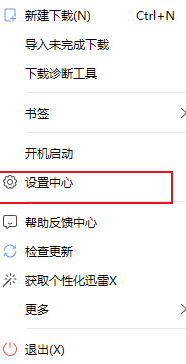
3、进入找到设置中心,点击设置中心进入

迅雷PC端如何设置同时下载任务数量

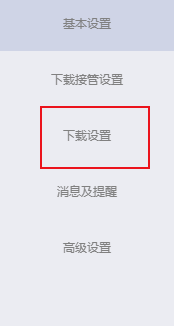
4、进入设置中心,找到下载设置点击进入

迅雷PC端如何设置同时下载任务数量

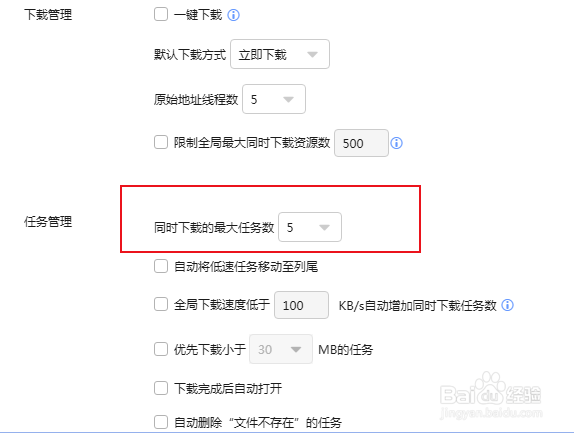
5、进入下载设置下滑找到任务管理,这时看到同时下载的最大任务数,根据需求进行相应下载任务数的选择
迅雷PC端如何设置同时下载任务数量

1、1.首先下载安装迅雷PC端,安装完成点击迅雷软件进入

2.进入迅雷软件点击右上方的倒三角符号进入

3.进入找到设置中心,点击设置中心进入

4.进入设置中心,找到下载设置点击进入

5.进入下载设置下滑找到任务管理,这时看到同时下载的最大任务数,根据需求进行相应下载任务数的选择

  • 如何设置迅雷同时下载的最大任务数
  • PC端迅雷如何设置限速下载
  • PC端迅雷如何设置同时下载最大任务数
  • PC端迅雷如何设置下载磁盘缓存
  • 迅雷如何设置同时下载最大任务数
  • 热门搜索
    贵州旅游注意事项 八爪鱼在线旅游 浙江安吉旅游 深圳免费旅游景点大全 红旗渠旅游 十一旅游推荐 亳州旅游景点大全 旅游管理专业怎么样 柳州旅游景点 大同旅游景点大全