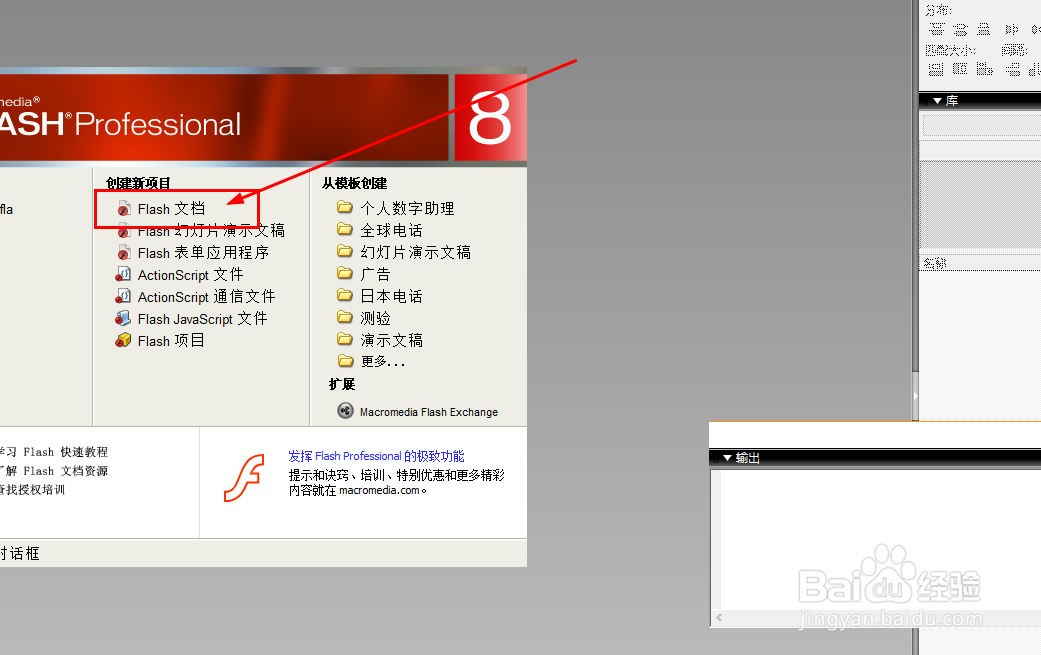
1、打开Flash8软件,新建一个Flash文档。
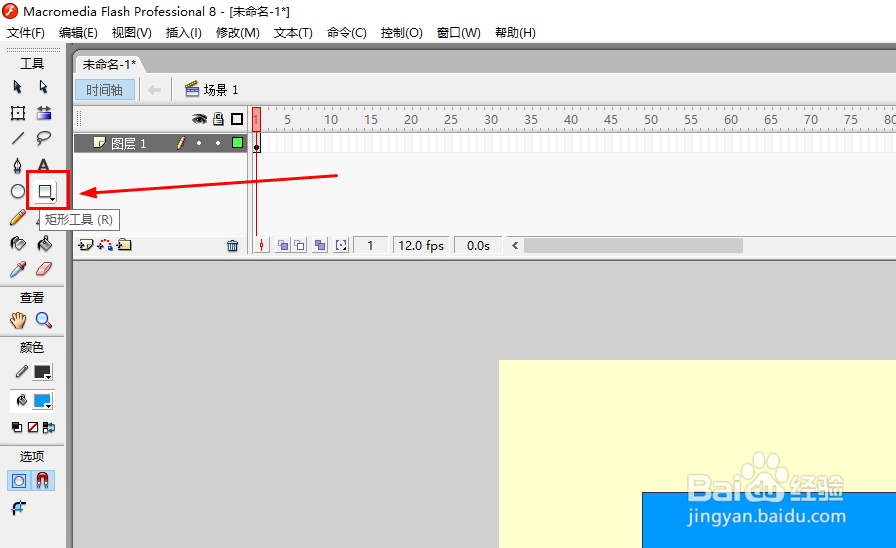
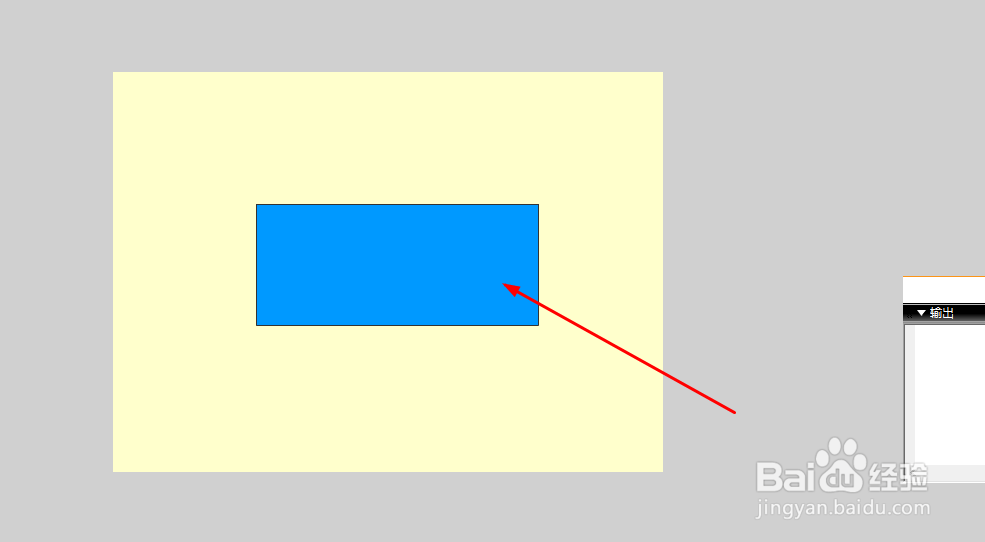
2、找到矩形工具,在舞台中绘制一个长方形,如图所示
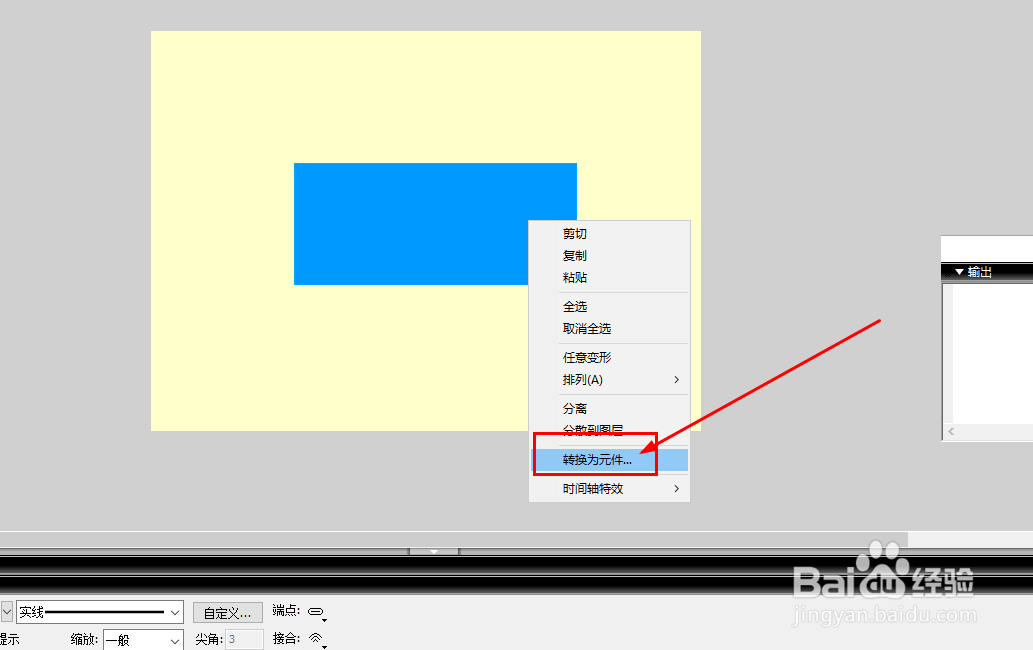
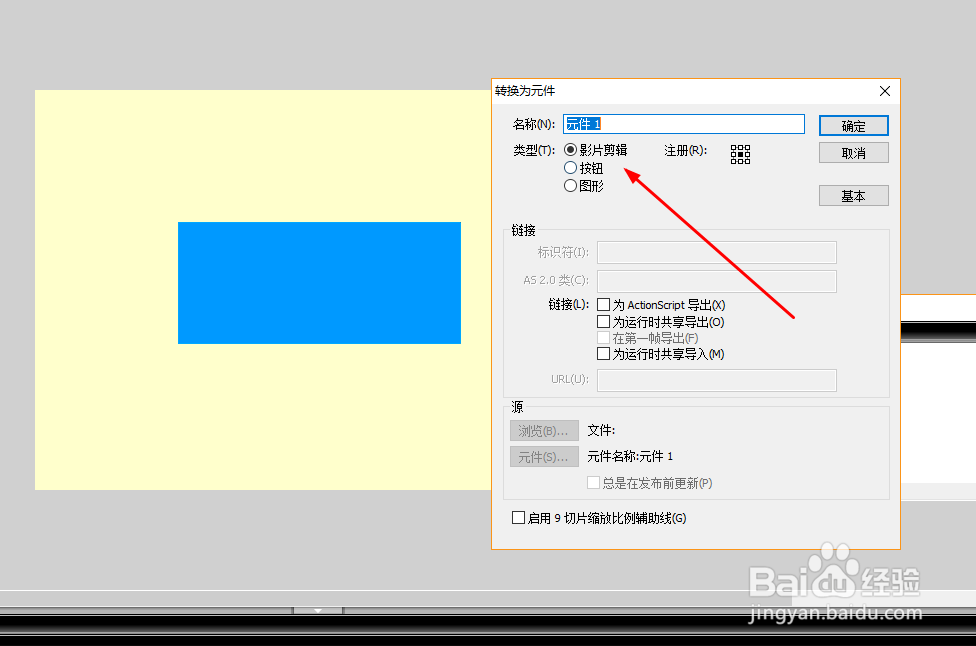
3、选择长方形,鼠标右键选择转换为元件
4、这里选择影片剪辑元件
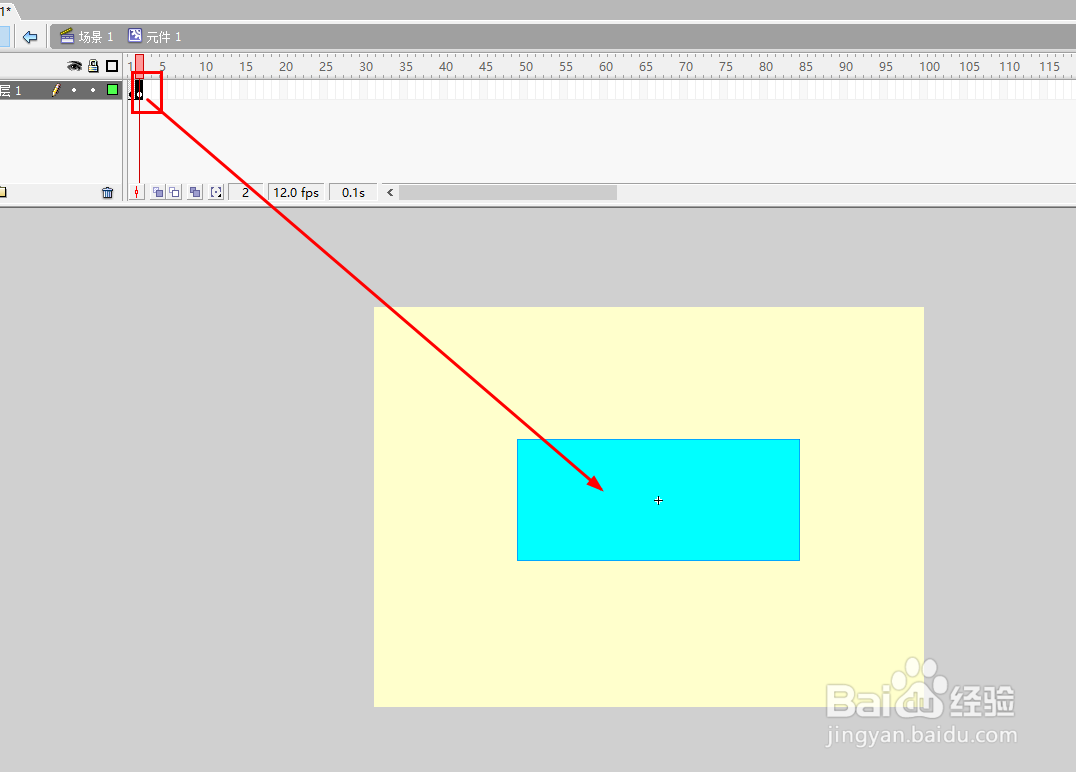
5、使用鼠标双击进入编辑,在第2帧插入关键帧,并调整形状的颜色
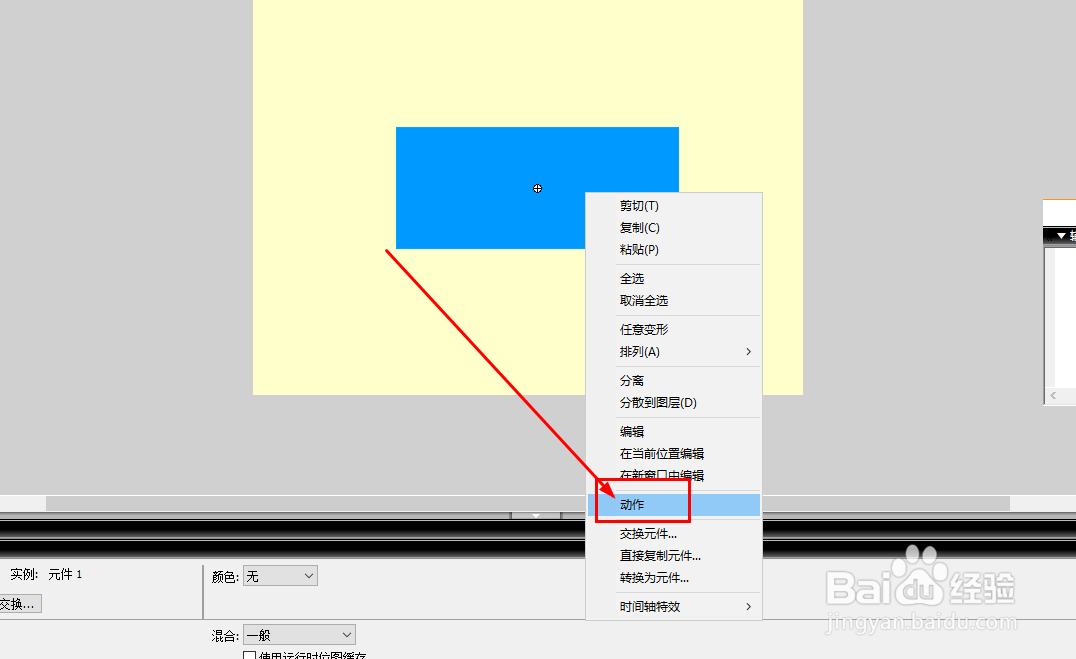
6、返回主场景,使用鼠标点击元件,右键选择动作,打开动作面板
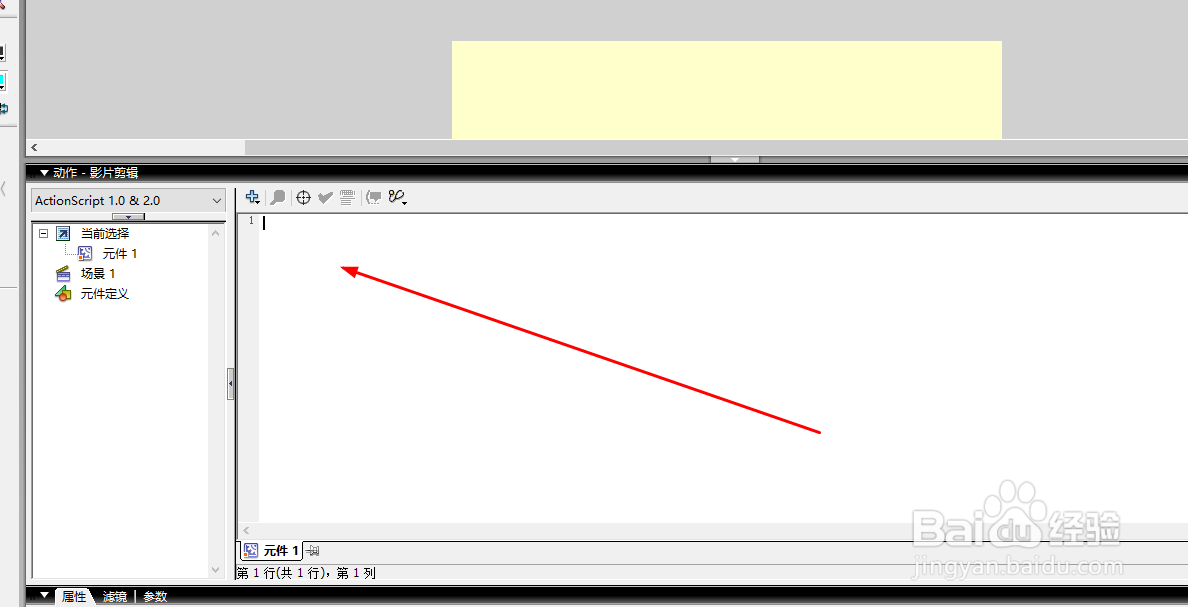
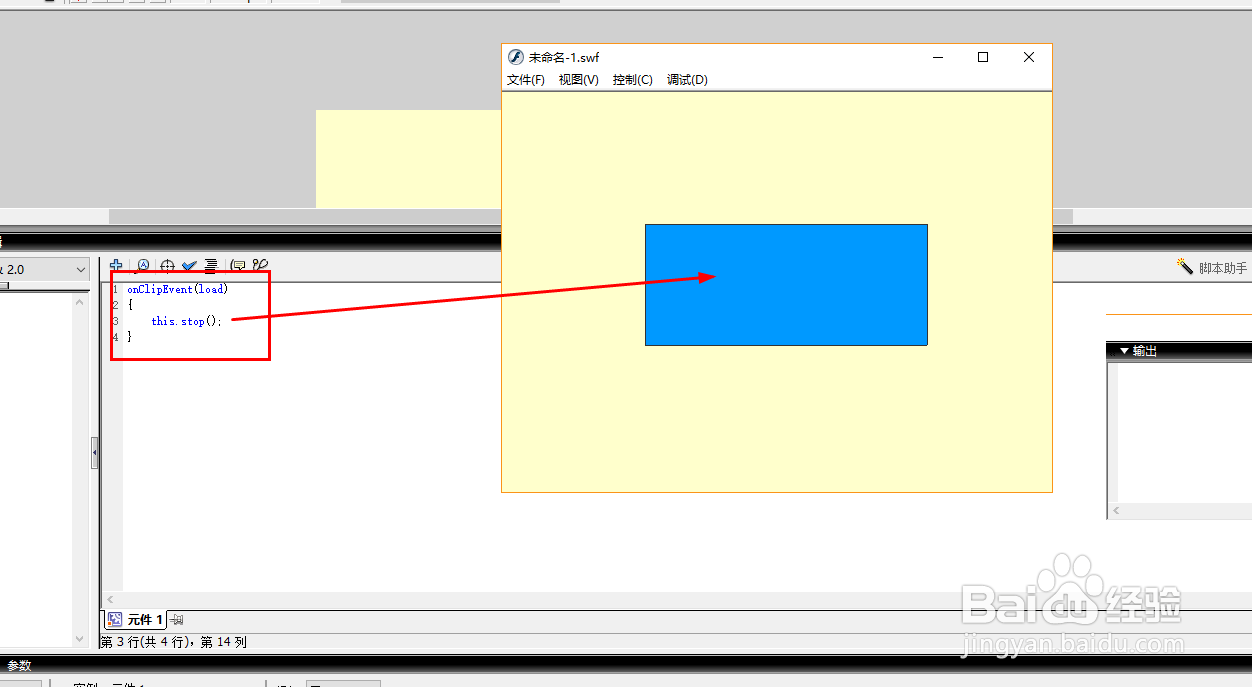
7、在动作面板输入如下代码,这时运行,元件会自动停止到第1帧
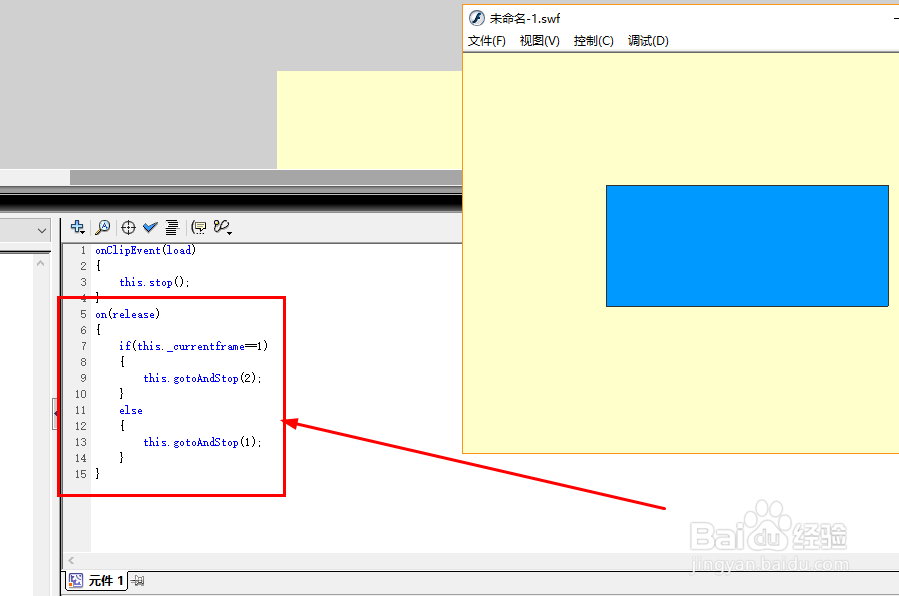
8、继续添加代码如下所示:
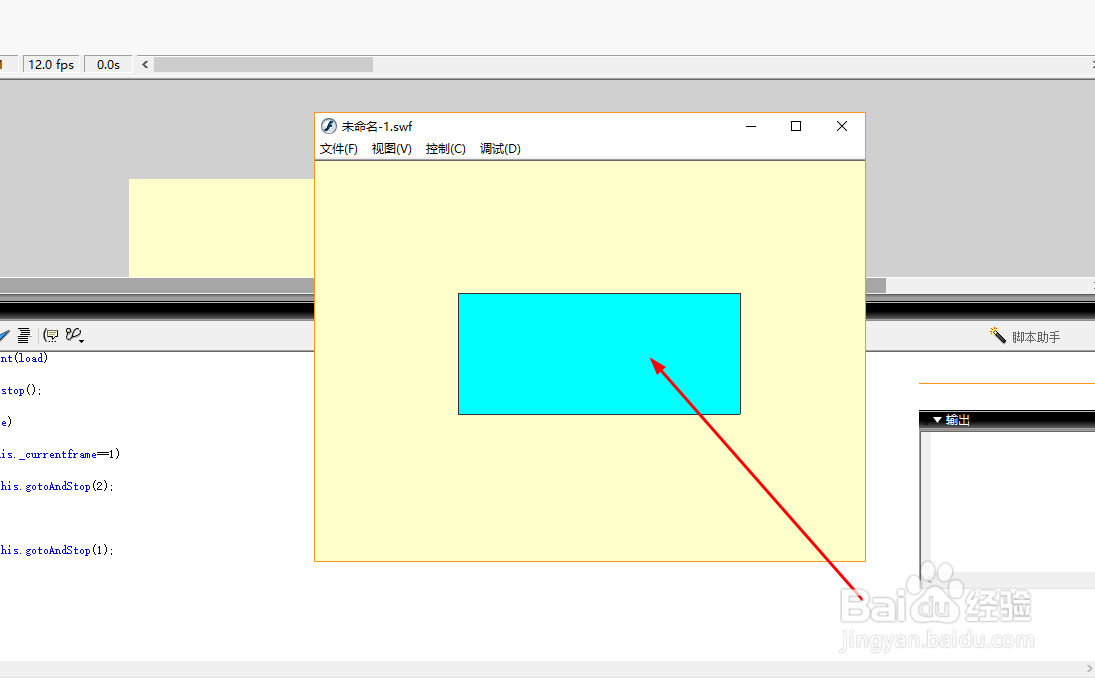
9、运行后就可以点击元件切换影片剪辑的帧了
时间:2026-04-30 00:45:11
1、打开Flash8软件,新建一个Flash文档。
2、找到矩形工具,在舞台中绘制一个长方形,如图所示
3、选择长方形,鼠标右键选择转换为元件
4、这里选择影片剪辑元件
5、使用鼠标双击进入编辑,在第2帧插入关键帧,并调整形状的颜色
6、返回主场景,使用鼠标点击元件,右键选择动作,打开动作面板
7、在动作面板输入如下代码,这时运行,元件会自动停止到第1帧
8、继续添加代码如下所示:
9、运行后就可以点击元件切换影片剪辑的帧了
