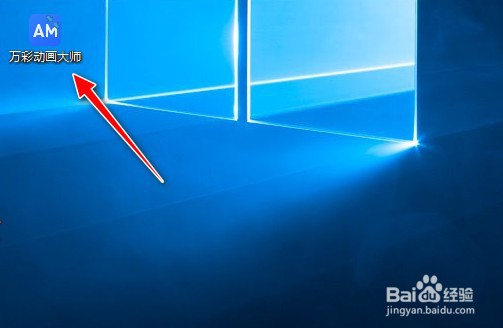
1、打开安装在电脑上的"万彩动画大师"工具软件。
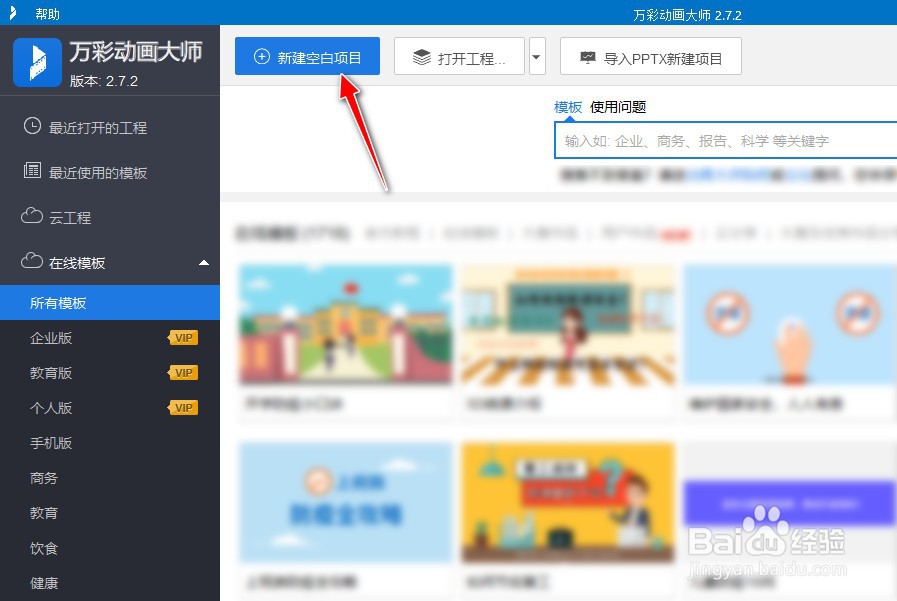
2、进入到软件操作的主界面,点击"新建空白项目"按钮。
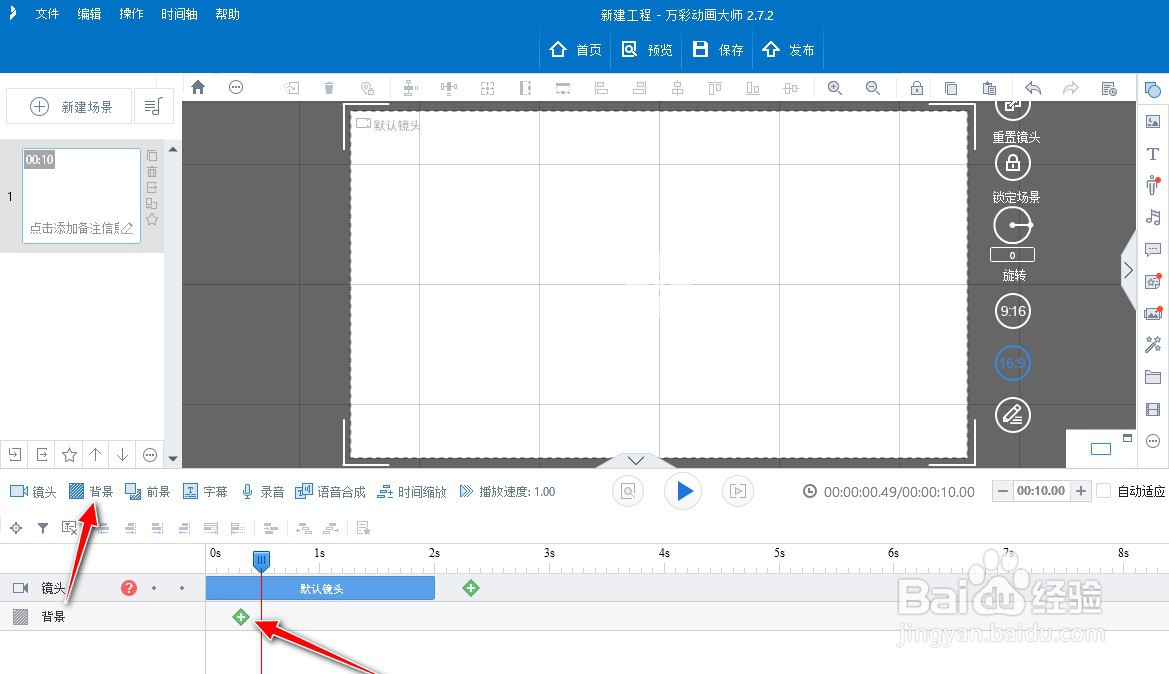
3、选择"背景"按钮,添加一个背景元素组件,再单击背景元素组件对应的"+"符号按钮。
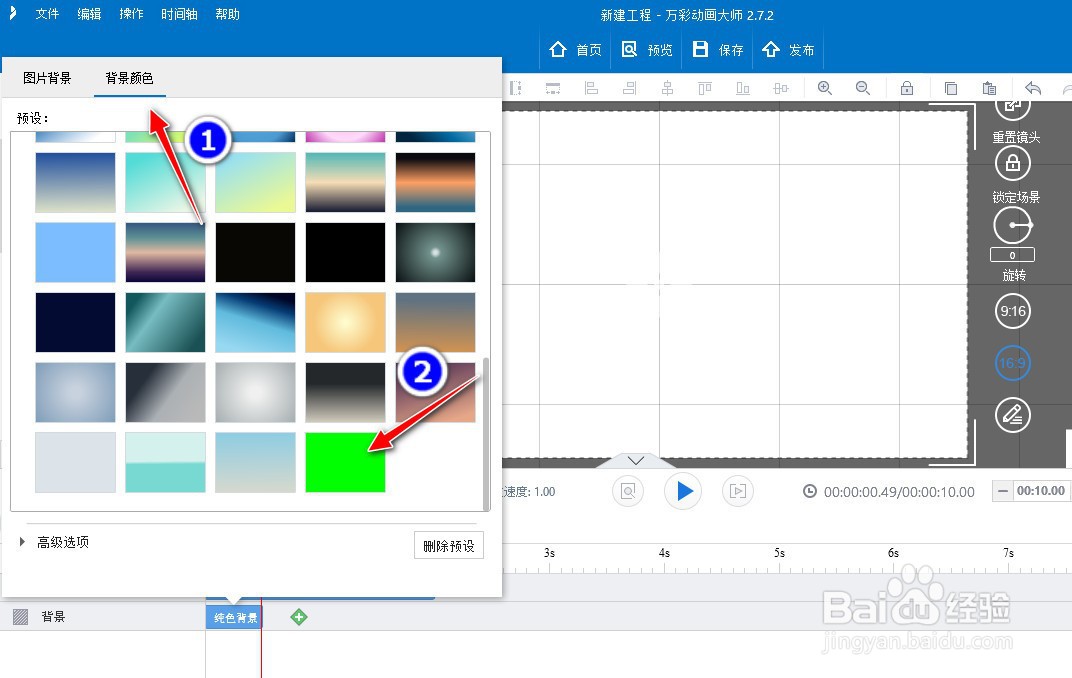
4、选择"背景颜色"栏,从中选择一款纯色的背景,如"绿色"。
5、完成一个背景画布的添加,再从右侧栏再点击"角色"图标按钮。
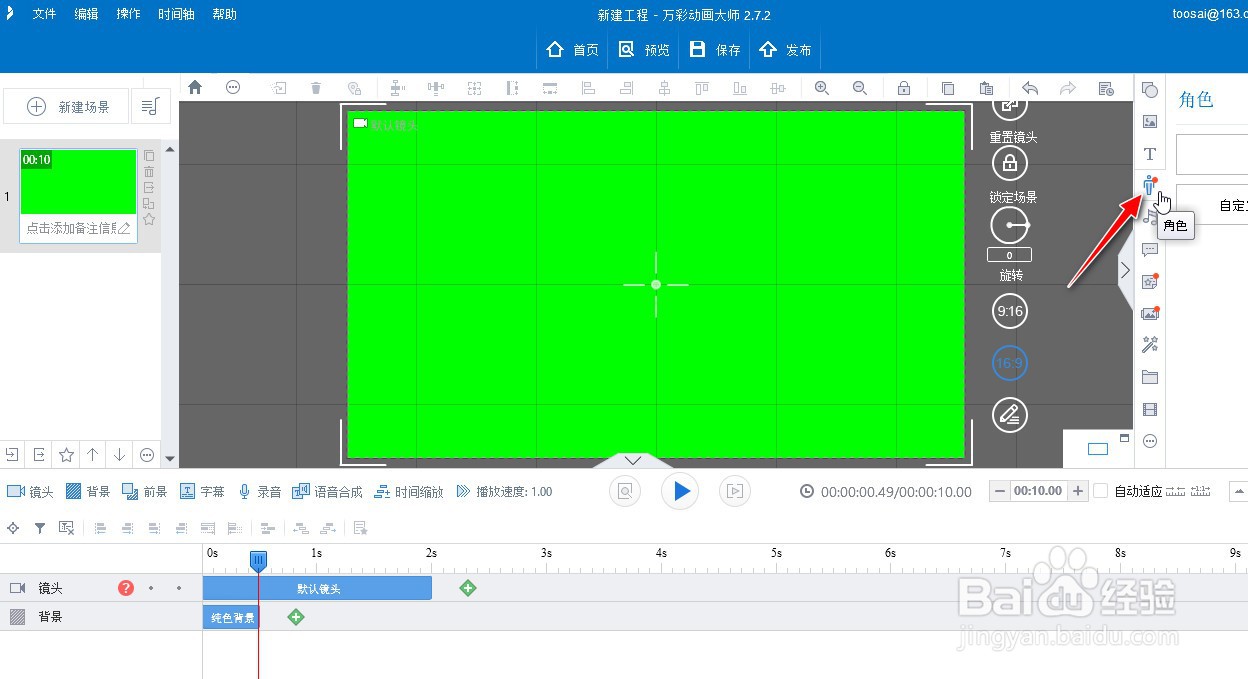
6、从中选择一款虚拟角色模板。
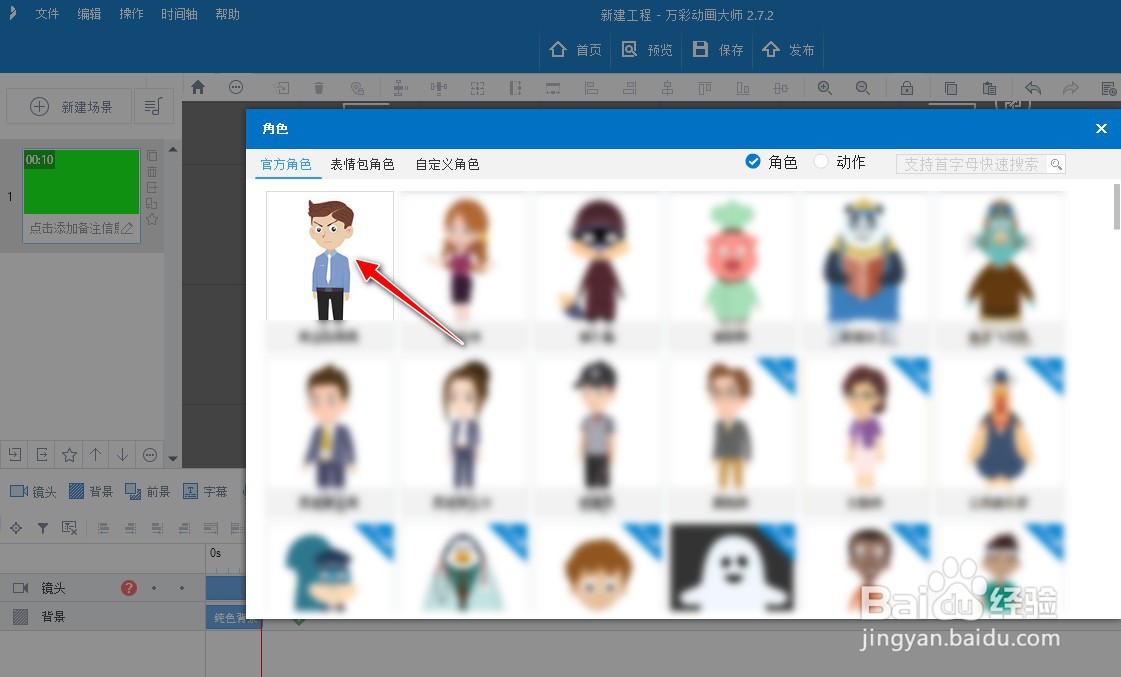
7、设置好虚拟角色说话的动作方式。
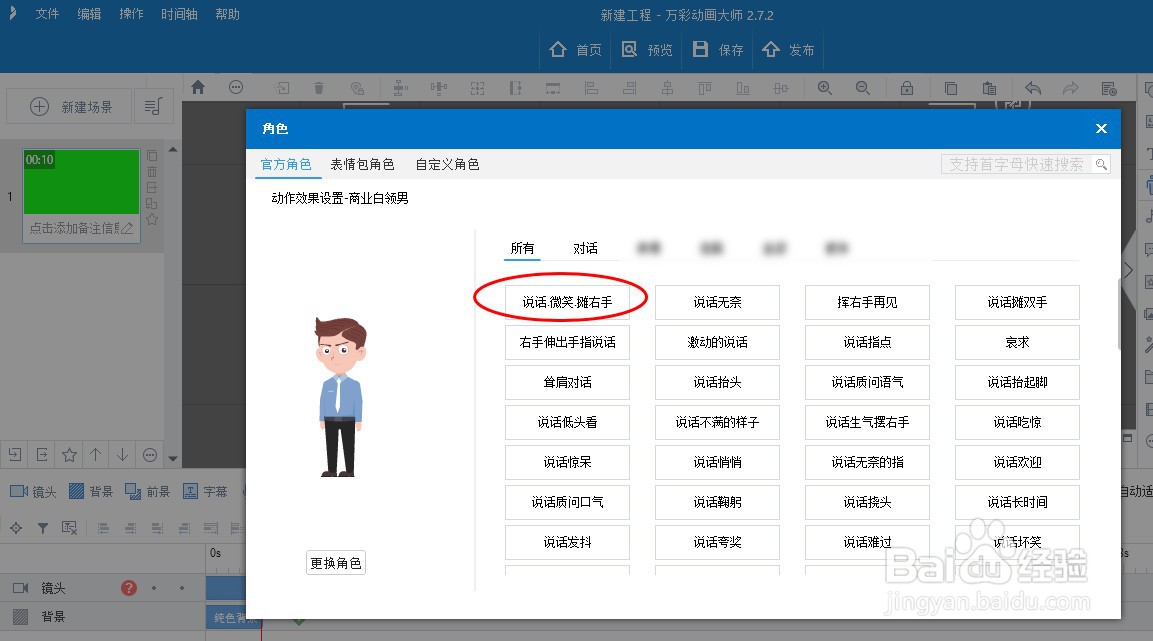
8、完成将虚拟角色添加到画布中。
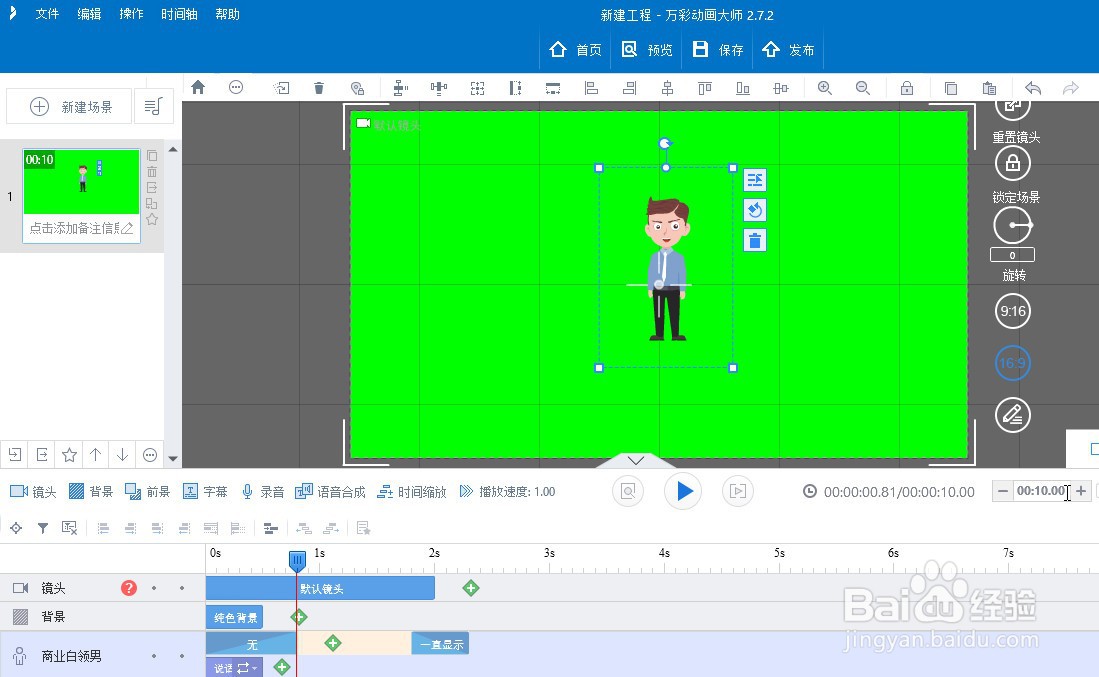
9、调整镜头的长度和虚拟角色的说话动作的时间长度大小一致,使整个镜头作用时间范围内,虚拟角色是一直处于说话动作状态。
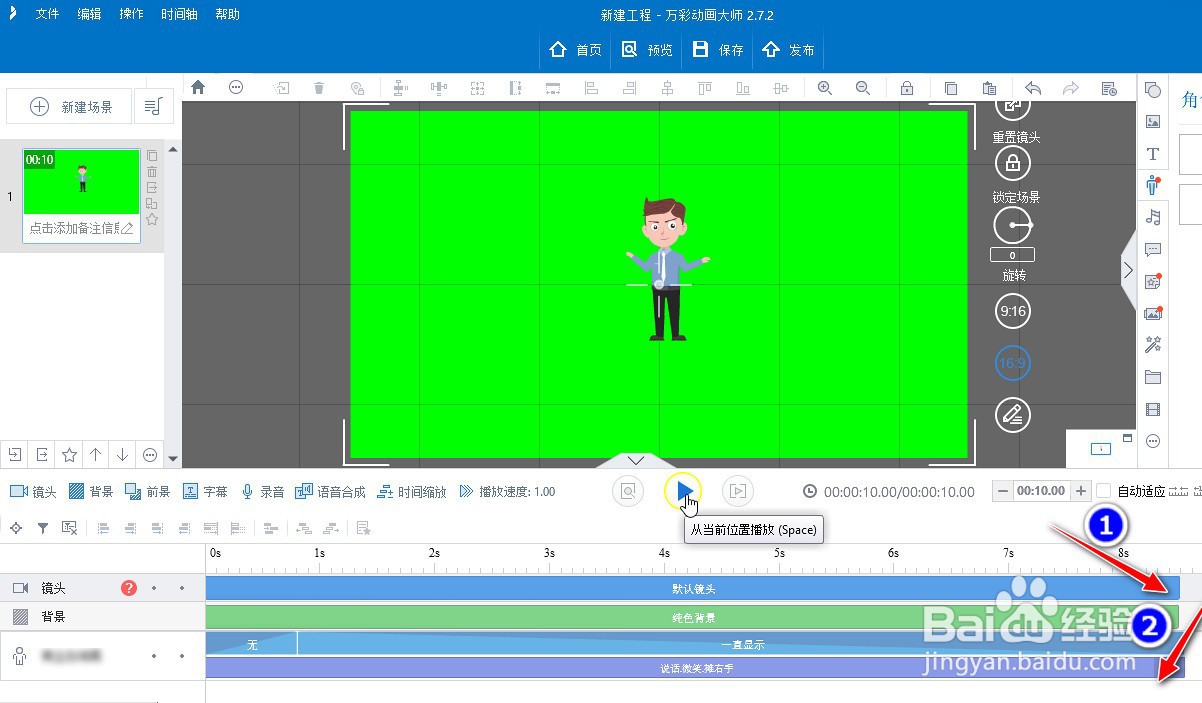
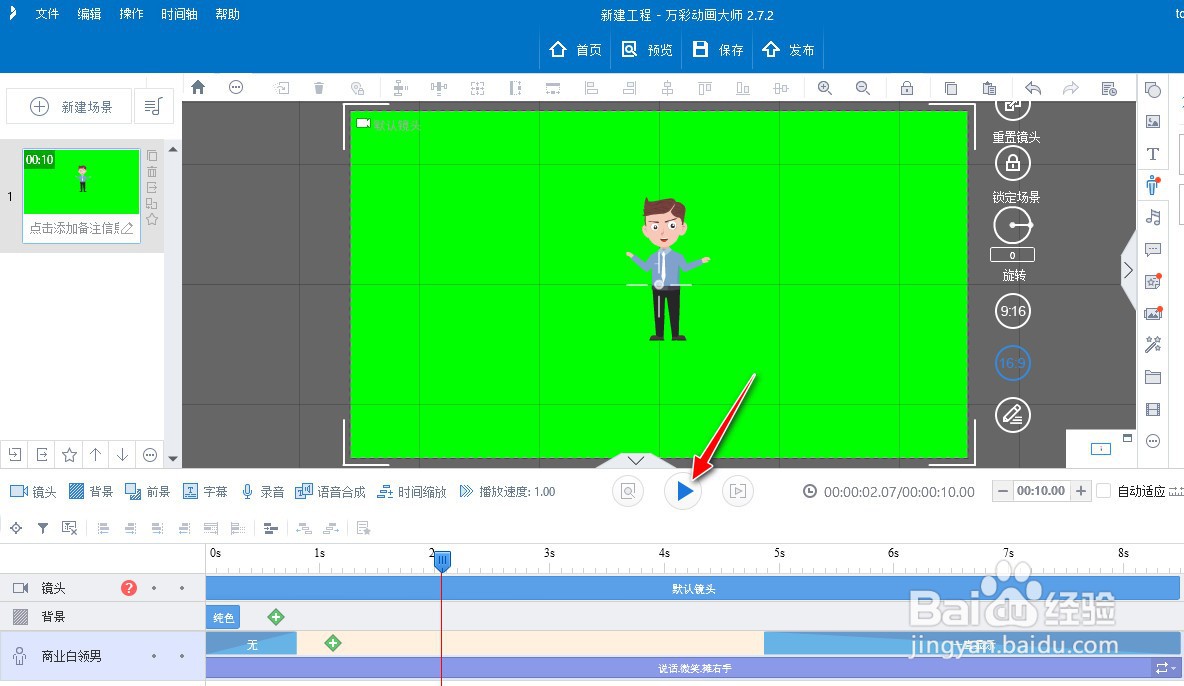
10、点击"播放"图标按钮,可预览虚拟角色说话的动画效果。
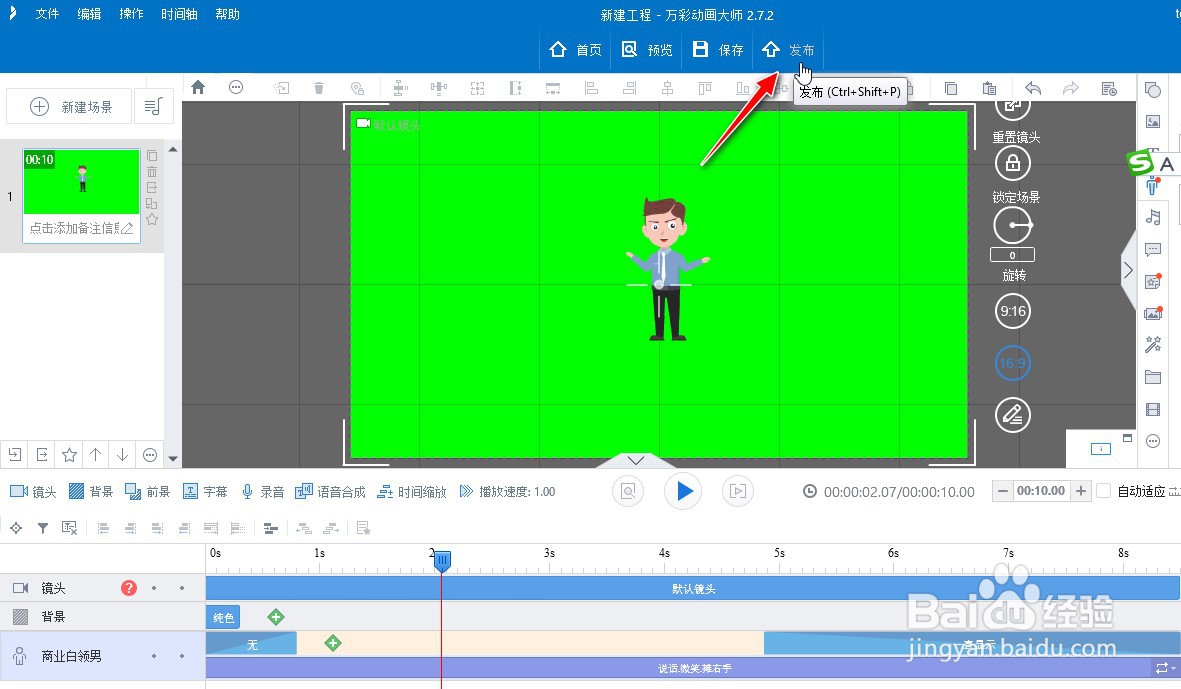
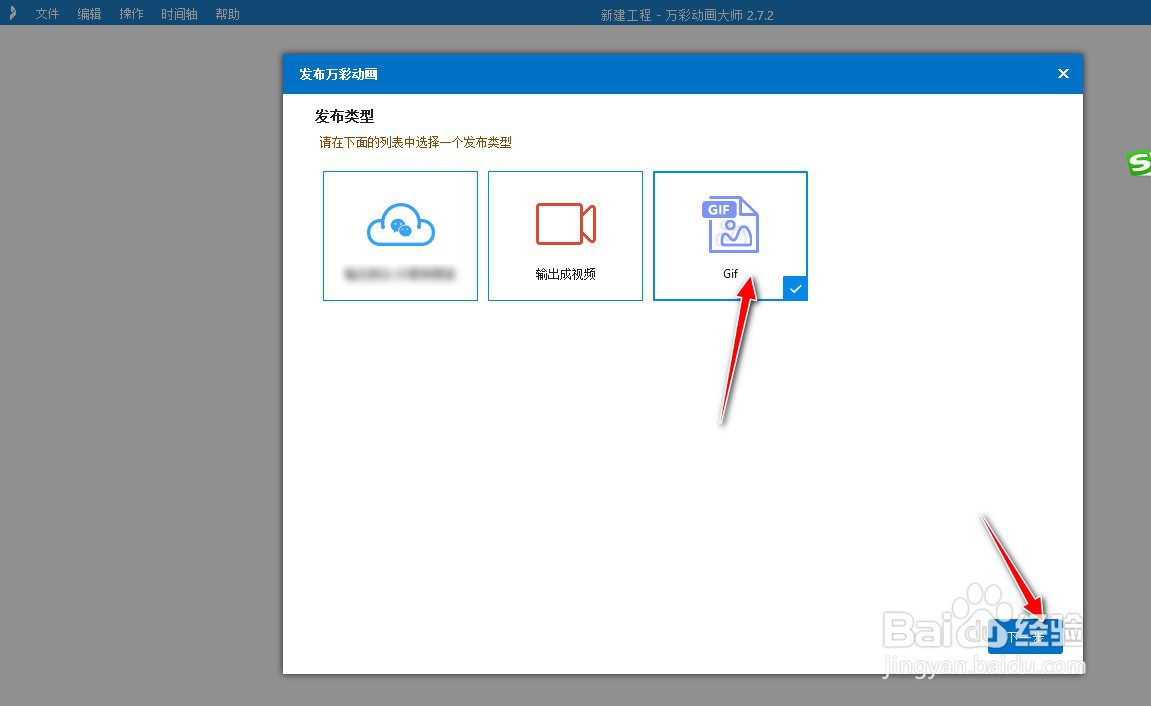
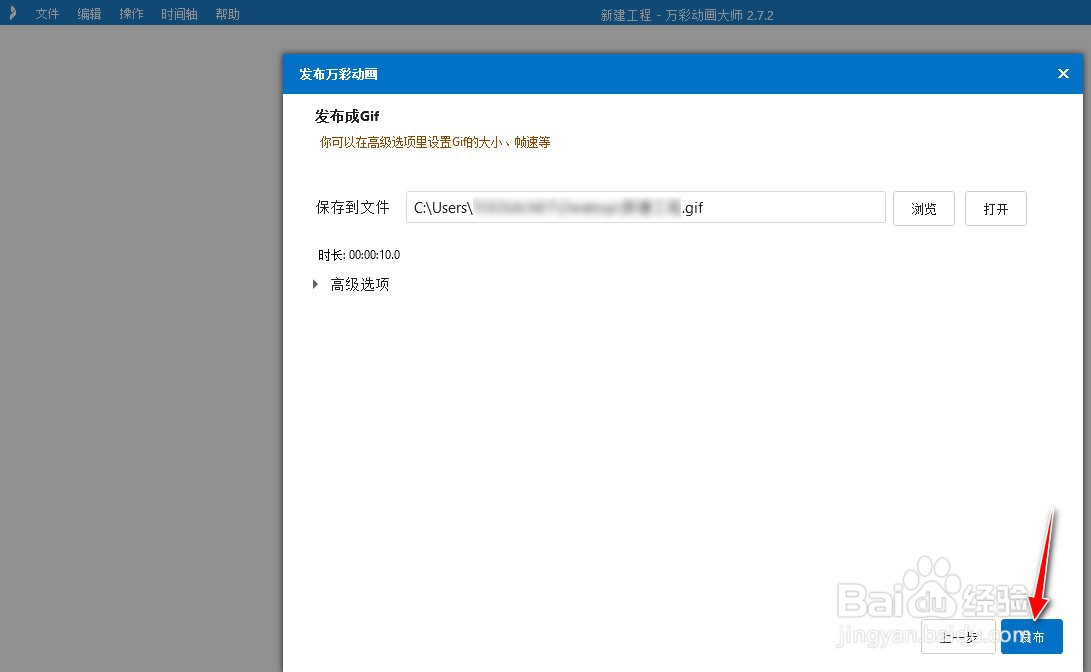
11、再按"Ctrl+Shift+P"快捷键或者选择"发布"按钮,将制作好的虚拟角色说话的动画发布导出到电脑上。
1、打开安装在电脑上的"万彩动画大师"工具软件。
2、进入到软件操作的主界面,点击"新建空白项目"按钮。
3、选择"背景"按钮,添加一个背景元素组件,再单击背景元素组件对应的"+"符号按钮。
4、选择"背景颜色"栏,从中选择一款纯色的背景,如"绿色"。
5、完成一个背景画布的添加,再从右侧栏再点击"角色"图标按钮。
6、从中选择一款虚拟角色模板。
7、设置好虚拟角色说话的动作方式。
8、完成将虚拟角色添加到画布中。
9、调整镜头的长度和虚拟角色的说话动作的时间长度大小一致,使整个镜头作用时间范围内,虚拟角色是一直处于说话动作状态。
10、点击"播放"图标按钮,可预览虚拟角色说话的动画效果。
11、再按"Ctrl+Shift+P"快捷键或者选择"发布"按钮,将制作好的虚拟角色说话的动画发布导出到电脑上。
