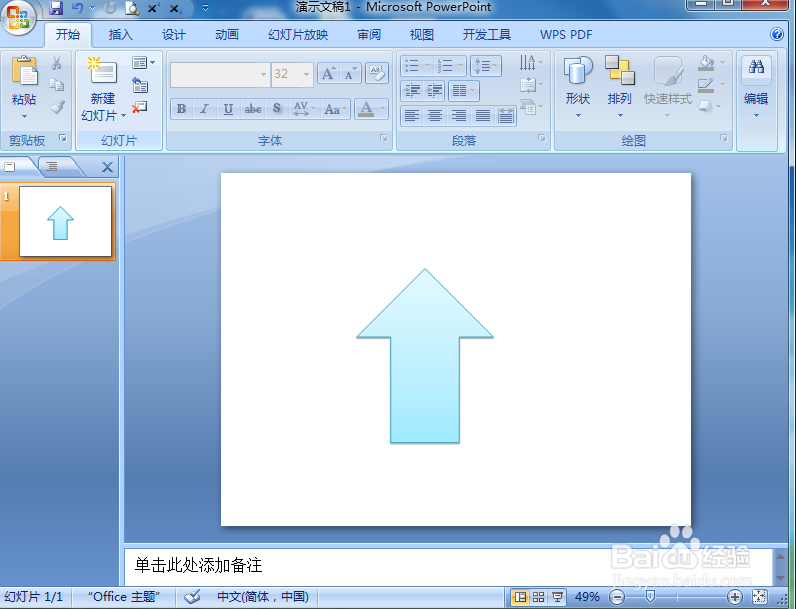
在powerpoint中创建蓝色渐变上箭头的方法

 时间:2024-10-12 02:39:43

1、打开powerpoint 2007,进入其主界面;

在powerpoint中创建蓝色渐变上箭头的方法

2、将单击此处添加标题和副标题两个输入框删除;

在powerpoint中创建蓝色渐变上箭头的方法

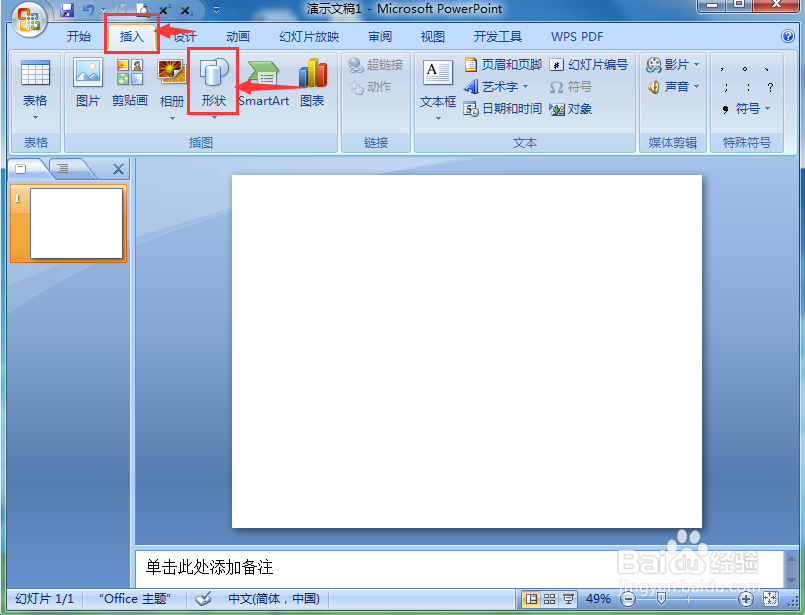
3、点击插入菜单,选择形状工具;

在powerpoint中创建蓝色渐变上箭头的方法

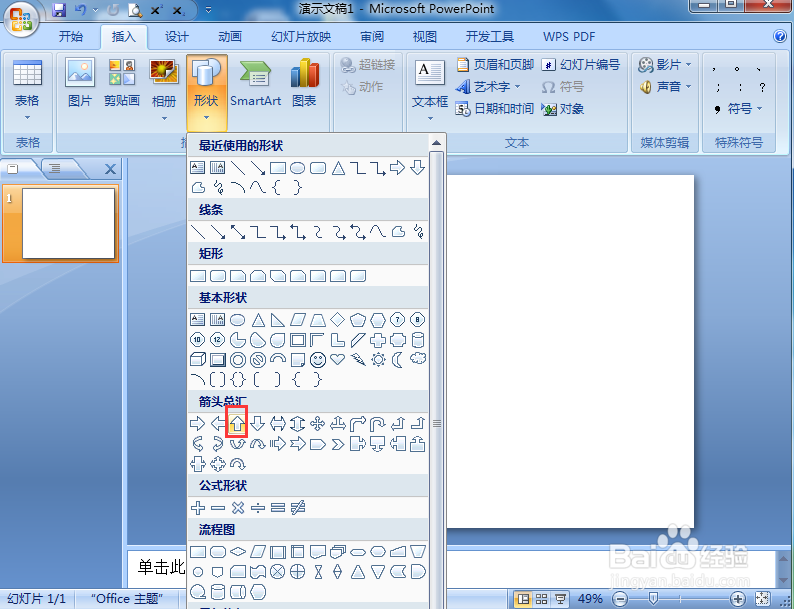
4、在箭头总汇中找到并点击上箭头;

在powerpoint中创建蓝色渐变上箭头的方法

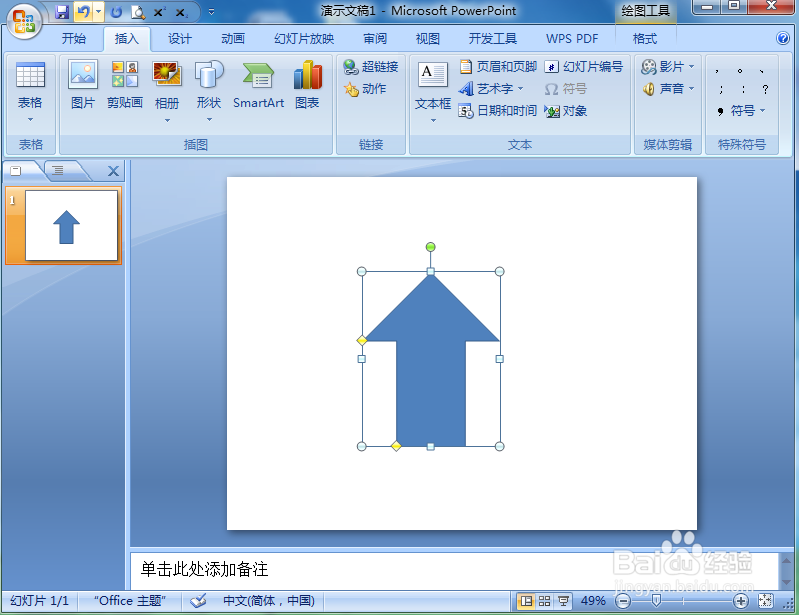
5、在编辑页面按下鼠标左键不放,拖动鼠标,画出一个上箭头;

在powerpoint中创建蓝色渐变上箭头的方法

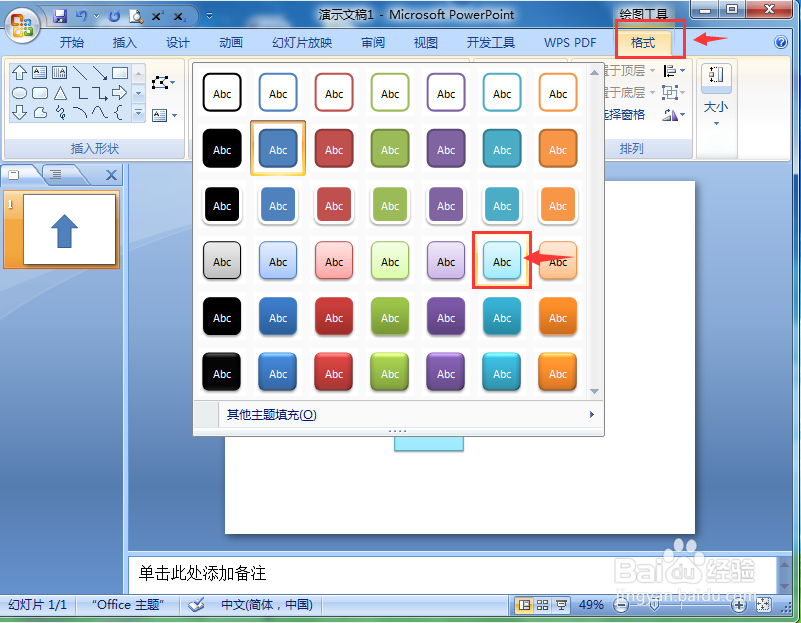
6、点击格式,在形状样式中添加一种蓝色渐变样式;

在powerpoint中创建蓝色渐变上箭头的方法

7、我们就在powerpoint中创建好了一个蓝色渐变上箭头。

在powerpoint中创建蓝色渐变上箭头的方法
  • ppt怎么画虚线
  • PPT如何吸取自己想要的颜色
  • ppt尺寸怎么修改
  • ppt页面尺寸大小怎么设置
  • PPT中的图片怎样镜像翻转
  • 热门搜索
    11月份适合去哪里旅游 秦皇岛旅游一卡通 旅游概论 江西旅游网 杭州旅游网 旅游卫视美丽俏佳人 昆明旅游团 8月份适合去哪里旅游 北京旅游计划 金佛山旅游攻略