WPS文档中如何给文本框添加透视阴影效果

 时间:2026-04-23 18:05:50

1、打开WPS文字文档,选择插入属性中的【文本框】

WPS文档中如何给文本框添加透视阴影效果

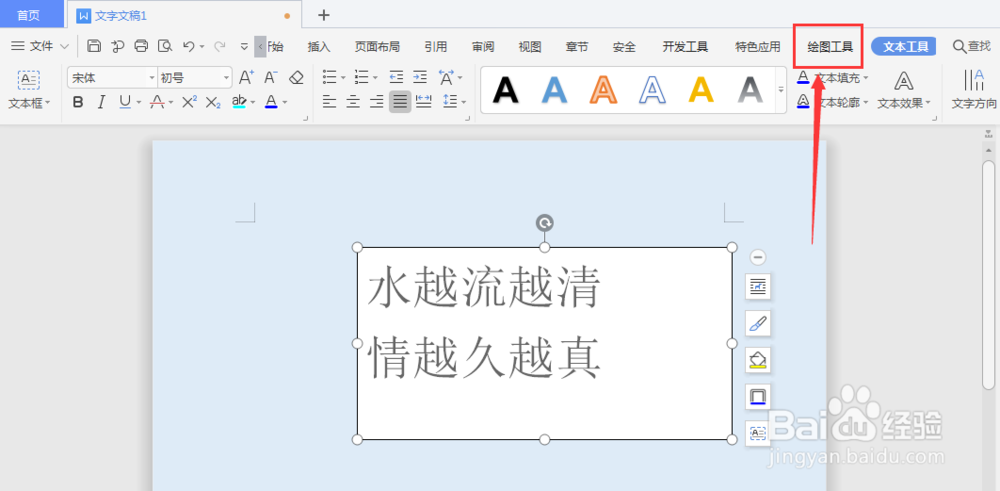
2、点击创建的文本框,选择打开【绘图工具】属性

WPS文档中如何给文本框添加透视阴影效果

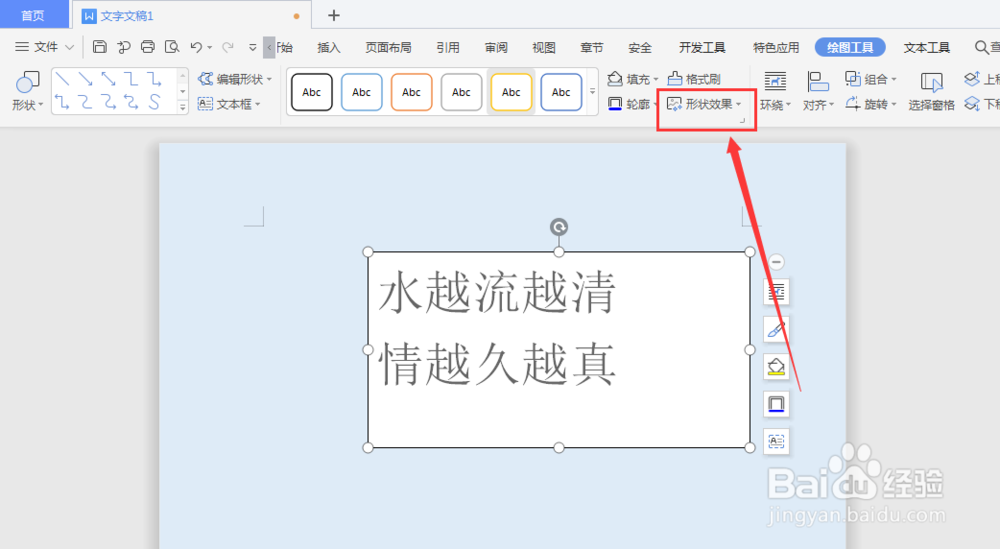
3、点击下方属性中的【形状效果】属性

WPS文档中如何给文本框添加透视阴影效果

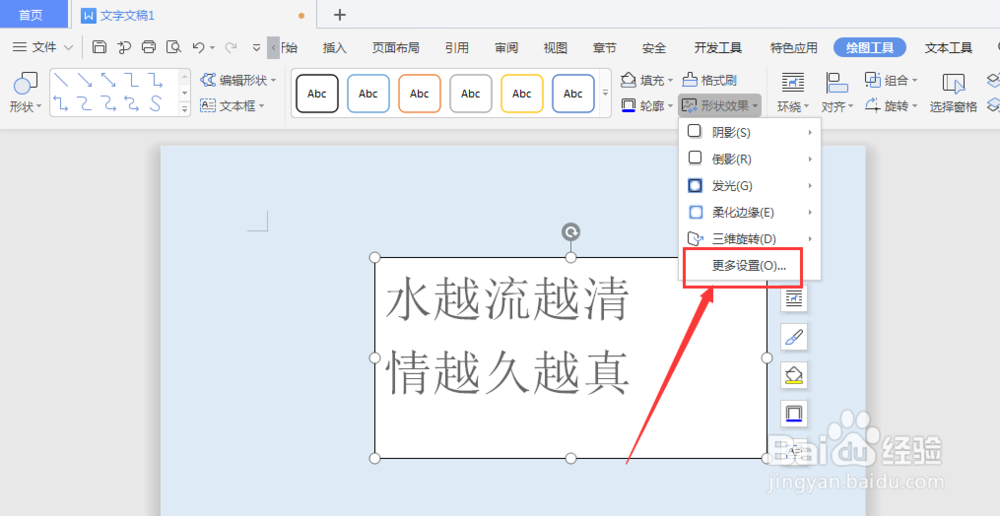
4、打开下方的更多设置属性

WPS文档中如何给文本框添加透视阴影效果

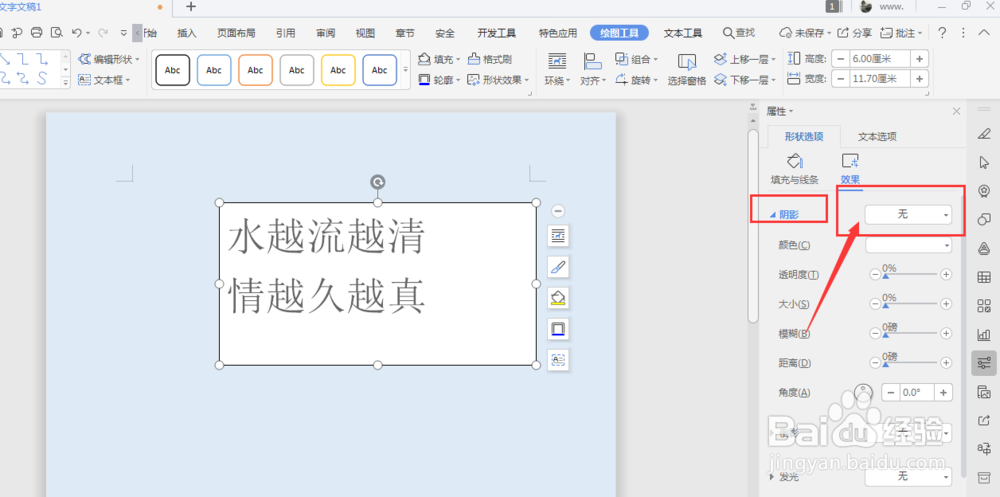
5、在右侧的属性面板中,选择阴影属性右侧的选项栏

WPS文档中如何给文本框添加透视阴影效果

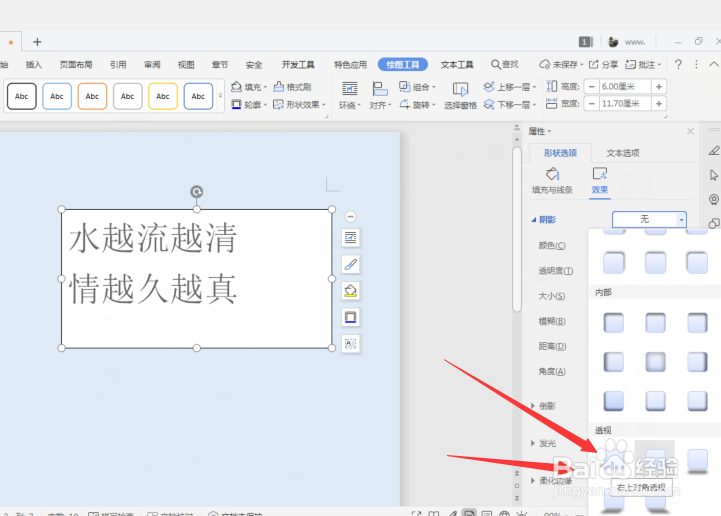
6、在下方属性样式中,选择底部的透视阴影效果

WPS文档中如何给文本框添加透视阴影效果

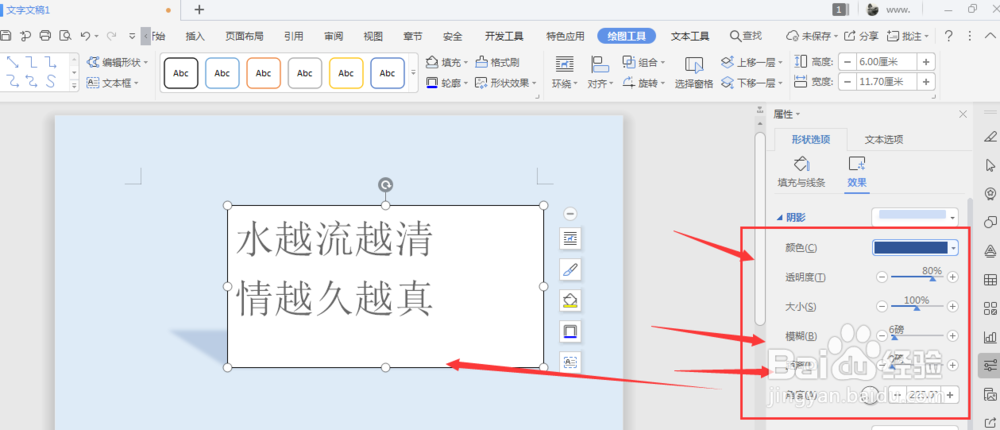
7、调节阴影颜色,调节透视角度,得到最后效果

WPS文档中如何给文本框添加透视阴影效果

8、总结:

1.打开WPS文字文档,选择插入属性中的【文本框】

2.点击创建的文本框,选择打开【绘图工具】属性

3.点击下方属性中的【形状效果】属性

4.打开下方的更多设置属性

5.在右侧的属性面板中,选择阴影属性右侧的选项栏

6.在下方属性样式中,选择底部的透视阴影效果

7.调节阴影颜色,调节透视角度,得到最后效果

  • PPT 如何为字体添加内部向左阴影效果?
  • word如何将新创建的表格以"简明型3"为样式标准
  • 新建microsoft Word 97-2003 文档
  • wpsppt中如何制作深色系商务封面
  • Word设置页面背景(颜色、纹理、图案、图片等)
  • 热门搜索
    宝鸡旅游景点 青岛旅游必去景点 防城港旅游 成都旅游景点大全 德国旅游 越南芽庄旅游 南极旅游 北京旅游景点地图 新昌旅游 青海旅游景点大全