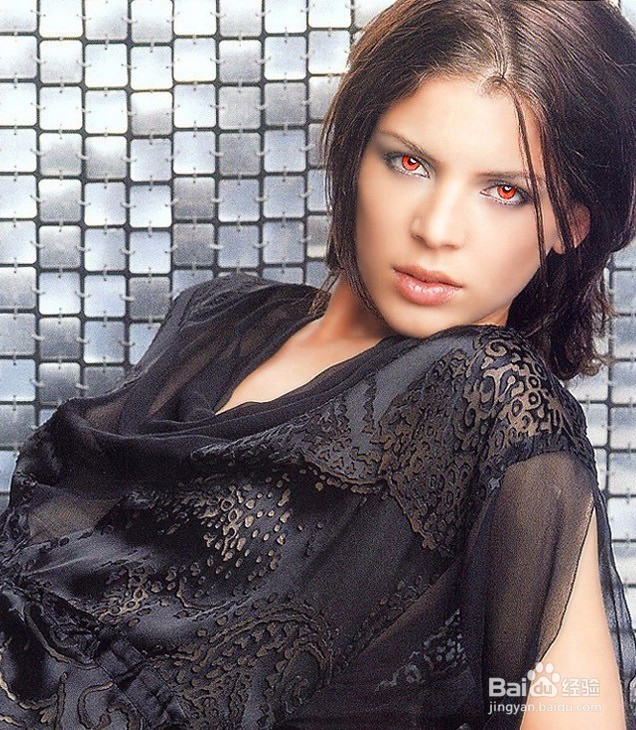
1、打开“红眼美女.jpg”
2、鼠标右键单击“修复画笔工具”组,在弹出的列表框中选择“红眼工具”

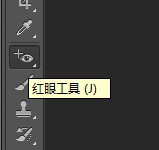
3、出现一个+小眼睛的图标,此时就已经选择好“红眼工具”
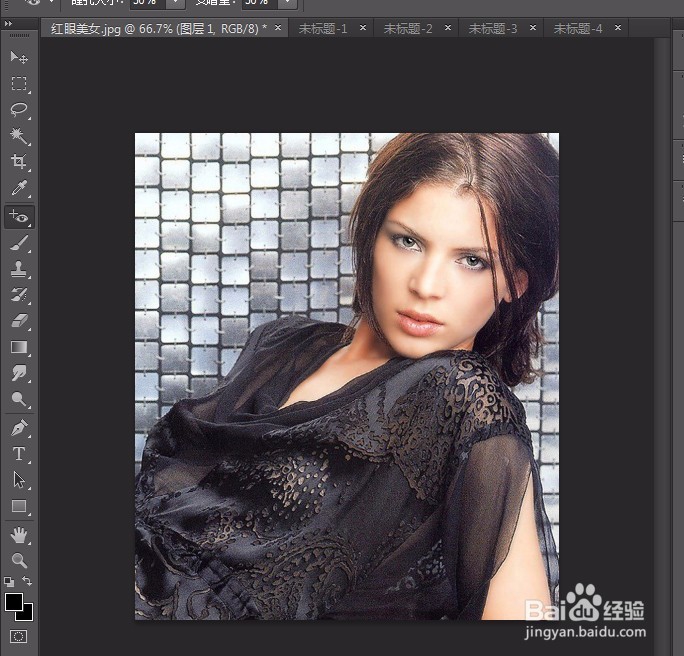
4、在图片的红眼区域单击鼠标左键即可。
5、选择“文件”菜单中的“存储”命令。

6、在弹出的“存储为”对话框中选择jpeg格式保存文档。最后成品。

时间:2026-04-30 08:24:45
1、打开“红眼美女.jpg”
2、鼠标右键单击“修复画笔工具”组,在弹出的列表框中选择“红眼工具”
3、出现一个+小眼睛的图标,此时就已经选择好“红眼工具”
4、在图片的红眼区域单击鼠标左键即可。
5、选择“文件”菜单中的“存储”命令。
6、在弹出的“存储为”对话框中选择jpeg格式保存文档。最后成品。
