PS 怎样对齐链接图层 并设置数量和间距

 时间:2026-02-13 20:08:11

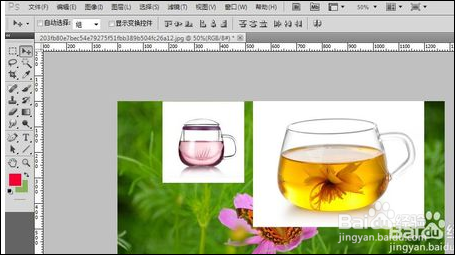
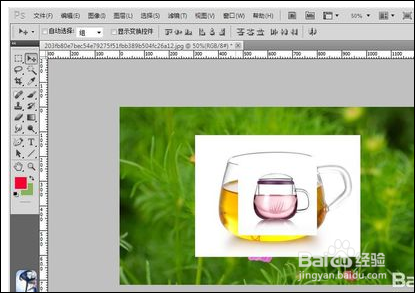
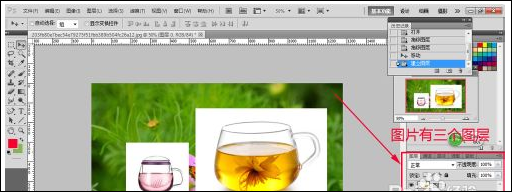
1、(如下图)可以看到这张图片是由3个图层组成的。第一层是绿色的草地——图层0,第二层是黄色的茶杯——图层1,第三层是紫色的茶杯——图层
PS 怎样对齐链接图层 并设置数量和间距

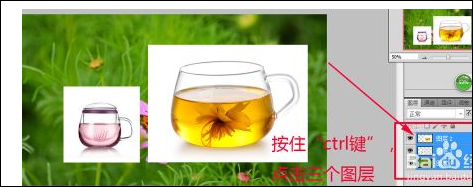
2、首先,按住“ctrl”键,点击ps右下方图层面板中的三个图层,把这三个图层全部选中。
PS 怎样对齐链接图层 并设置数量和间距

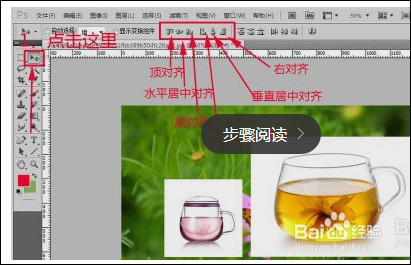
3、点击ps工具箱里的“移动工具”,在ps上面会出现“移动工具”的属性栏。属性栏里提供了一组对齐按钮,按顺序分别是顶对齐、水平居中对齐、底对齐、左对齐、垂直居中对齐和右对齐。
PS 怎样对齐链接图层 并设置数量和间距

4、先点击顶对齐,三个图层贴着工作区的顶部对齐了。

PS 怎样对齐链接图层 并设置数量和间距

5、再点击水平居中对齐,三个图层在工作区的中心线上水平居中对齐了。

PS 怎样对齐链接图层 并设置数量和间距

  • PS中的文字怎么转变为路径?
  • 文字图层怎么合并
  • ps复制快捷键
  • PS如何拆分字体
  • ps怎么调出中心点
  • 热门搜索
    中南国际旅游公司 鄱阳湖旅游 河南旅游局官网 旅游海报设计 大堡礁旅游攻略 浙江诸暨旅游 韩国自由行旅游攻略 海口旅游景点介绍 上海旅游集散地 永泰云顶旅游攻略