word文档红头文件的红线怎么画

 时间:2024-10-12 02:22:41

1、进行在电脑中进行创建一个嘛术铹砾word的文档中,然后进行打开该文档word,点击右下角位置中的 画线的工具中的“线”的图标。

word文档红头文件的红线怎么画

2、然后就可以在文件的顶部的位置中,进行画一条横线,在画线情况下就会弹出了一个文本框,就可在文本框进行拖动一条出来。

word文档红头文件的红线怎么画

3、这样的话,线就已经画完成了,然后就需要对线进行设置,进行双击这条线。

word文档红头文件的红线怎么画

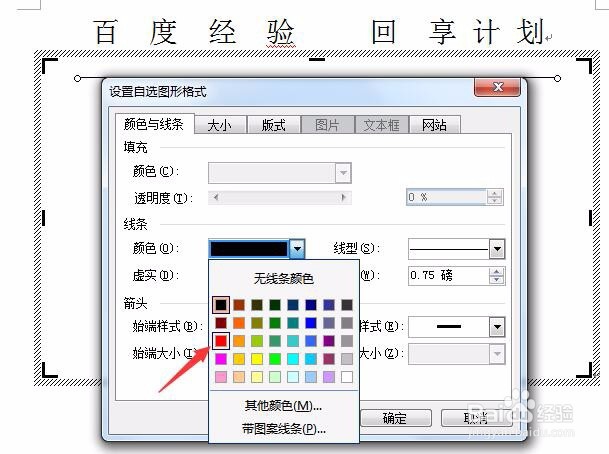
4、这样就会弹出了一个设置自选图形格式的框,进行点击颜色与线条的选项,在线条的位置中的颜色,点击下拉选项。

word文档红头文件的红线怎么画

5、就会弹出了一个颜色列表的中,进行选择“红色”的按钮。

word文档红头文件的红线怎么画

6、红头文件的横线是较粗的,在线型中进行选择较粗的一个线,然后点击确定。

word文档红头文件的红线怎么画

7、可以看到在word的文档中红头文件的横线,已经画完成了。

word文档红头文件的红线怎么画
  • Word红头文件的横线怎么画
  • 怎样制作红头文件中的红线?
  • word红头文件的红线怎么画
  • Word怎么画红头文件中的红线?
  • word文档文件头下方红色横线怎么添加
  • 热门搜索
    四川九寨沟旅游 长沙旅游攻略两日游 枣庄旅游景点大全 重庆旅游团 辽宁省旅游景点 6月去哪里旅游最好 旅游商情 蓟县旅游景点 江苏旅游政务网 春节海南旅游