1、去网上下载安装文件,下载好了同时选中如图两个压缩文件,右键选择解压到

2、一定要注意:把他们解压在一个文件中,(注意文件夹不要使用中文名)
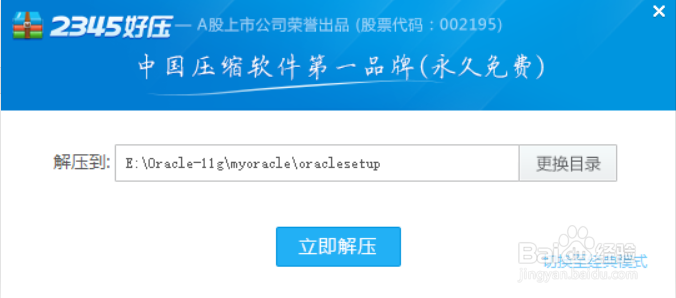
3、等待解压完成后,到你选择的解压目录中找到setup,右键打开
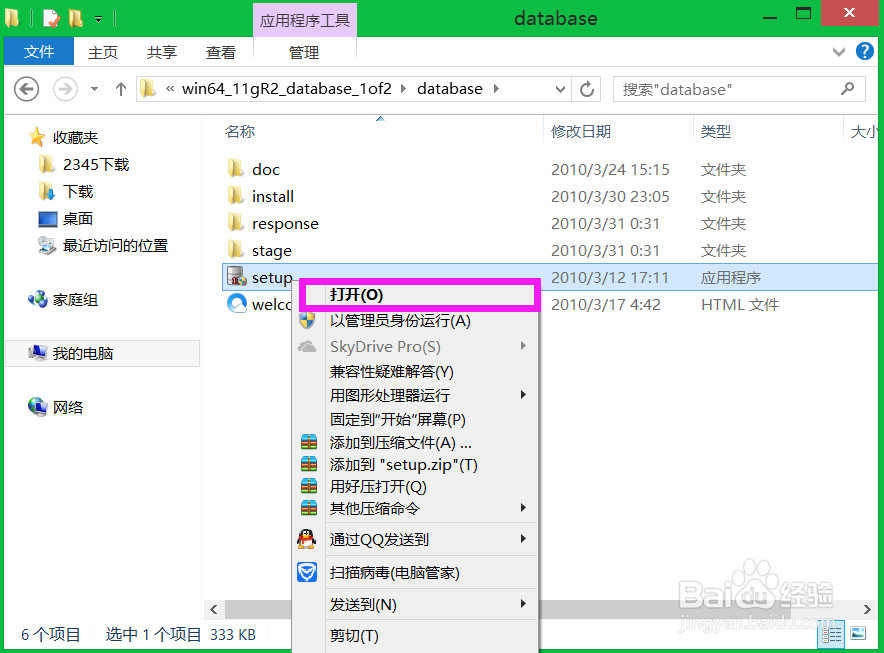
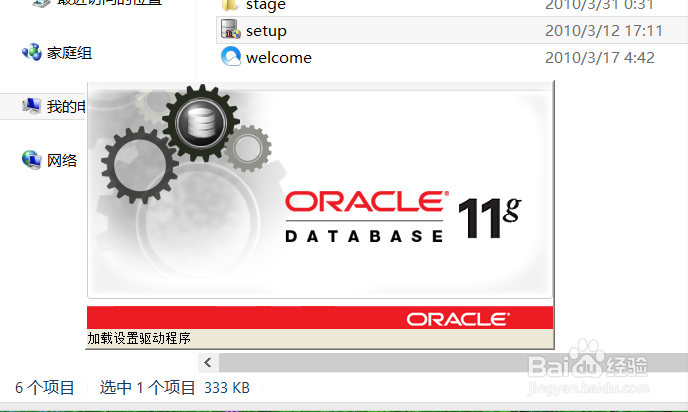
4、等待片刻,就会进入安装过程
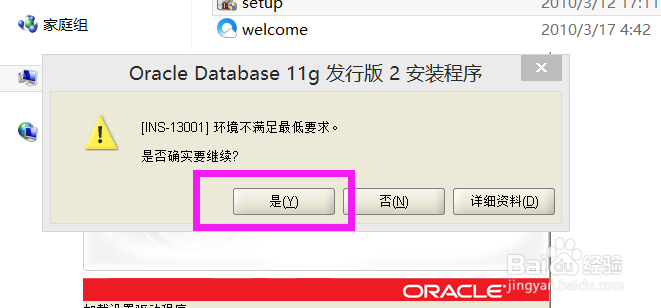
5、接下来,会有弹出框提示你,不用管它,点击是
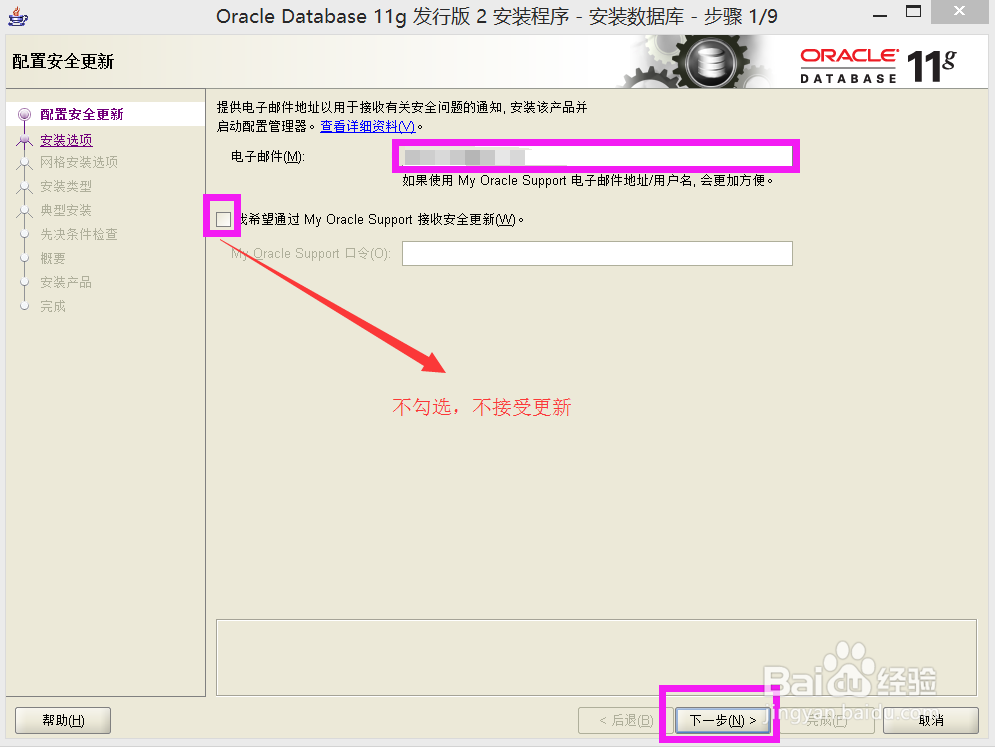
6、填写你的邮箱,第二项不要勾选,不勾选表示不接受更新,点击下一步
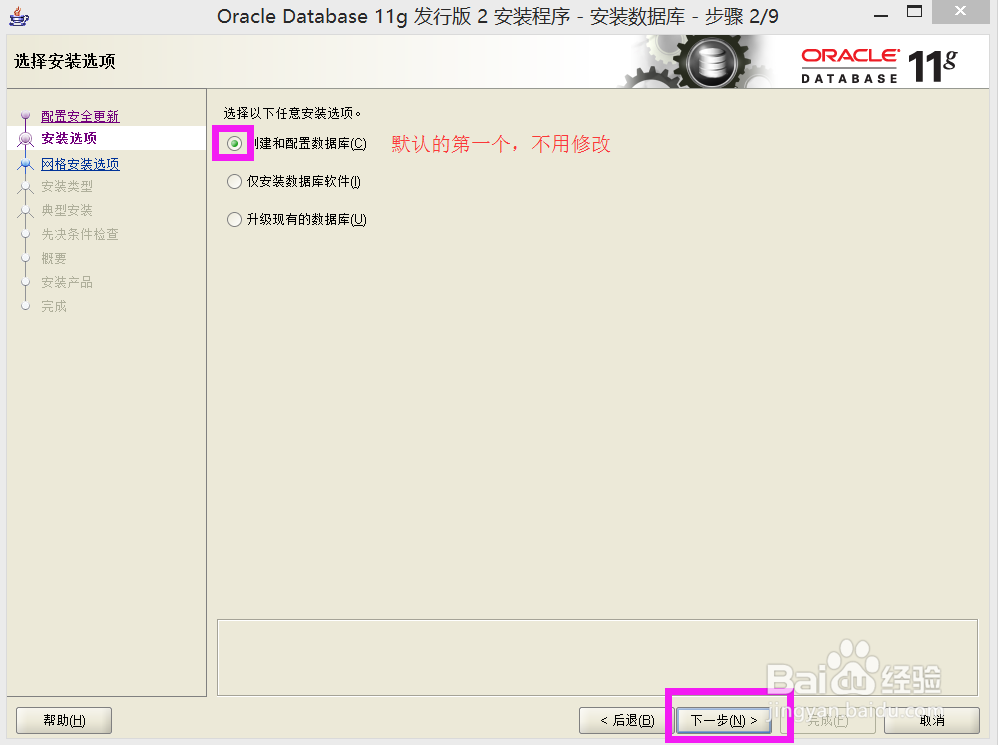
7、选择第一项,也就是默认的那一项,如图
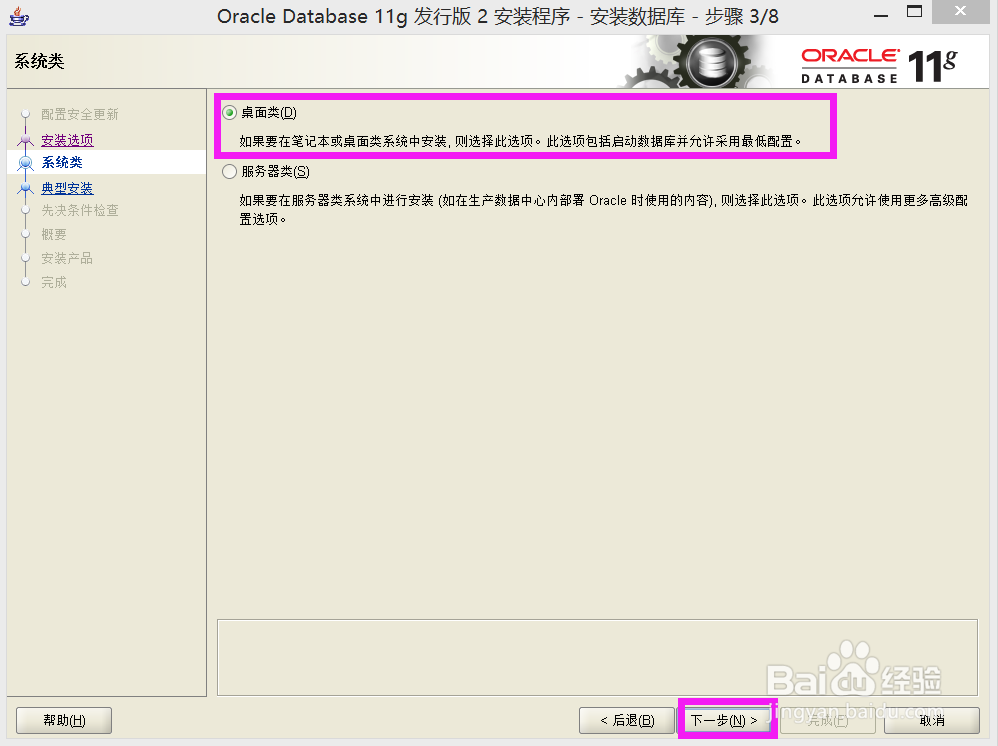
8、接下来,选择桌面类就好了,继续下一步
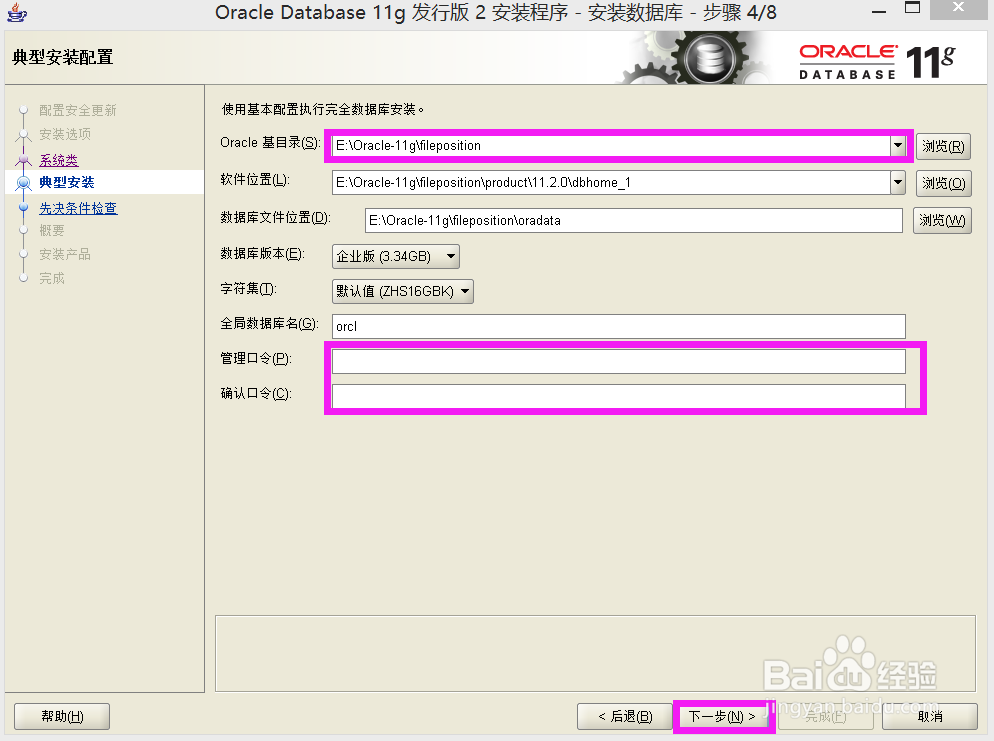
9、选择基目录位置,不要用中文名,特殊字符
填写管理口令,最好是大写字母+小写字母开头,后+数字(不是也没关系)
口令一定要记住了
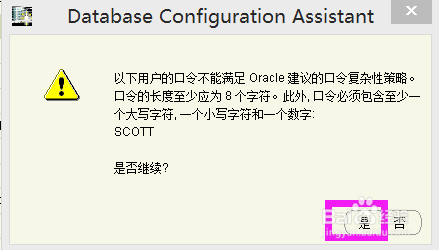
10、如果提示你口令不符合,可以不管他,点击是,进入下一步,如图,选择保存响应文件,然后点击完成
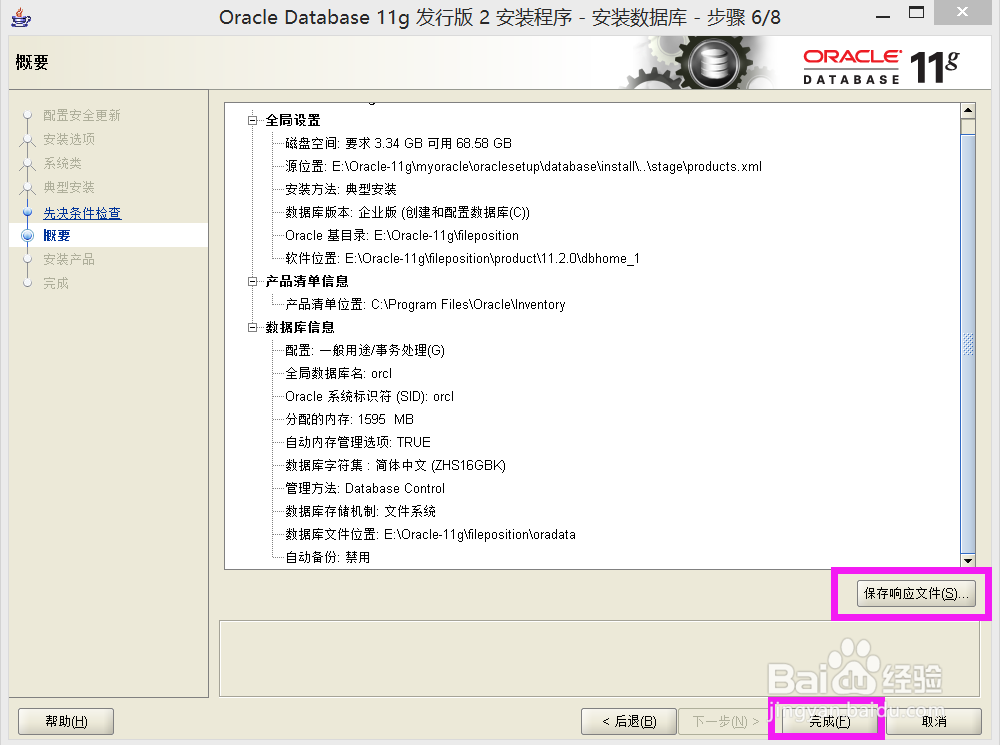
11、接下来才是真正的安装过程,全过程自动安装,你只需要等待即可
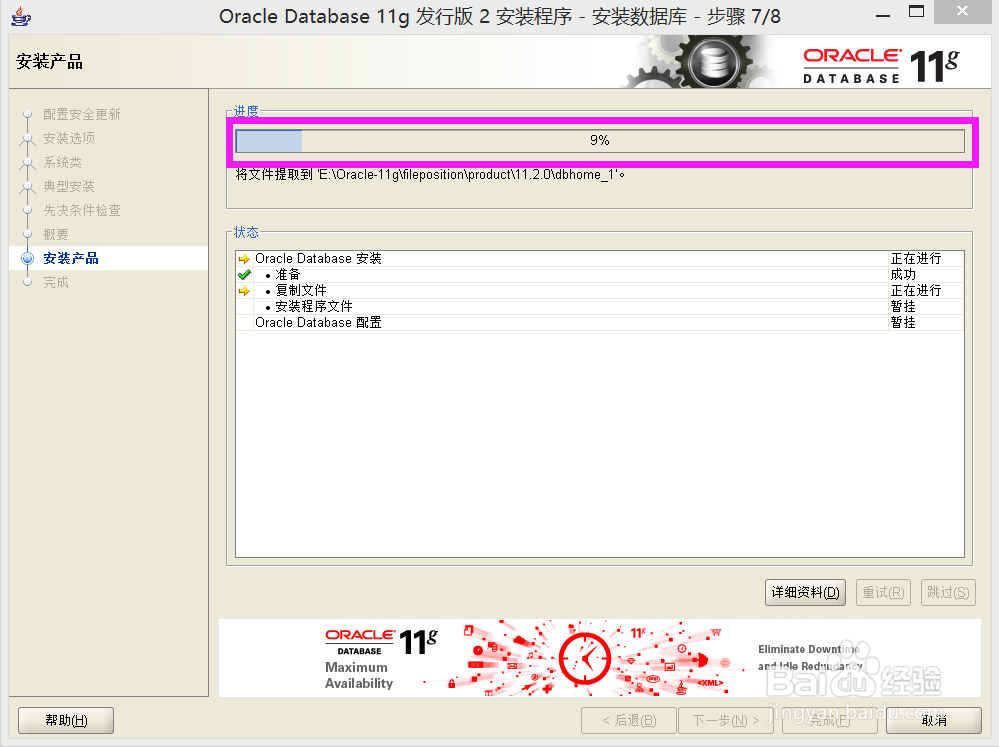
12、安装完成后,他会自动创建一个oracle数据库,也需要等待一会
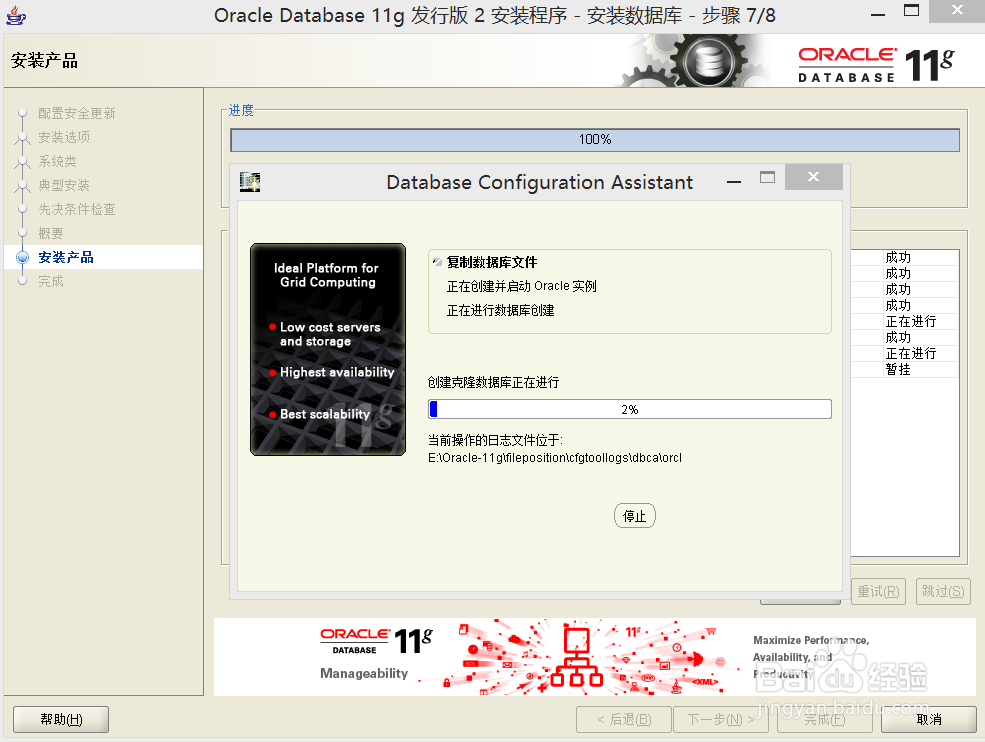
13、注意:等待创建完成后,你需要记住URL地址,设置口令

14、口令管理中,sys和system默认是开着的,其他的都是锁定的(有√),你需要做的是找到SCOTT,点掉√号,然后输入口令,可以像我一样设置tiger
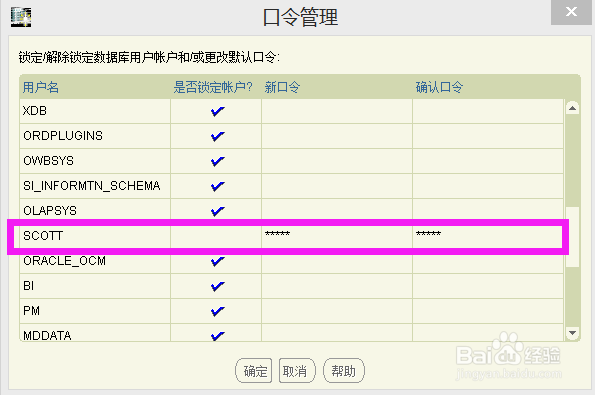
15、设置好他可能会提示你不符合,直接点击是
16、做到这里,你就算是完成安装了,点击关闭就好了
安装完成后,一定发现自己的电脑变卡了吧(在我的另一篇经验里已解决)

