1、新建一个PPT文件,点击进入。

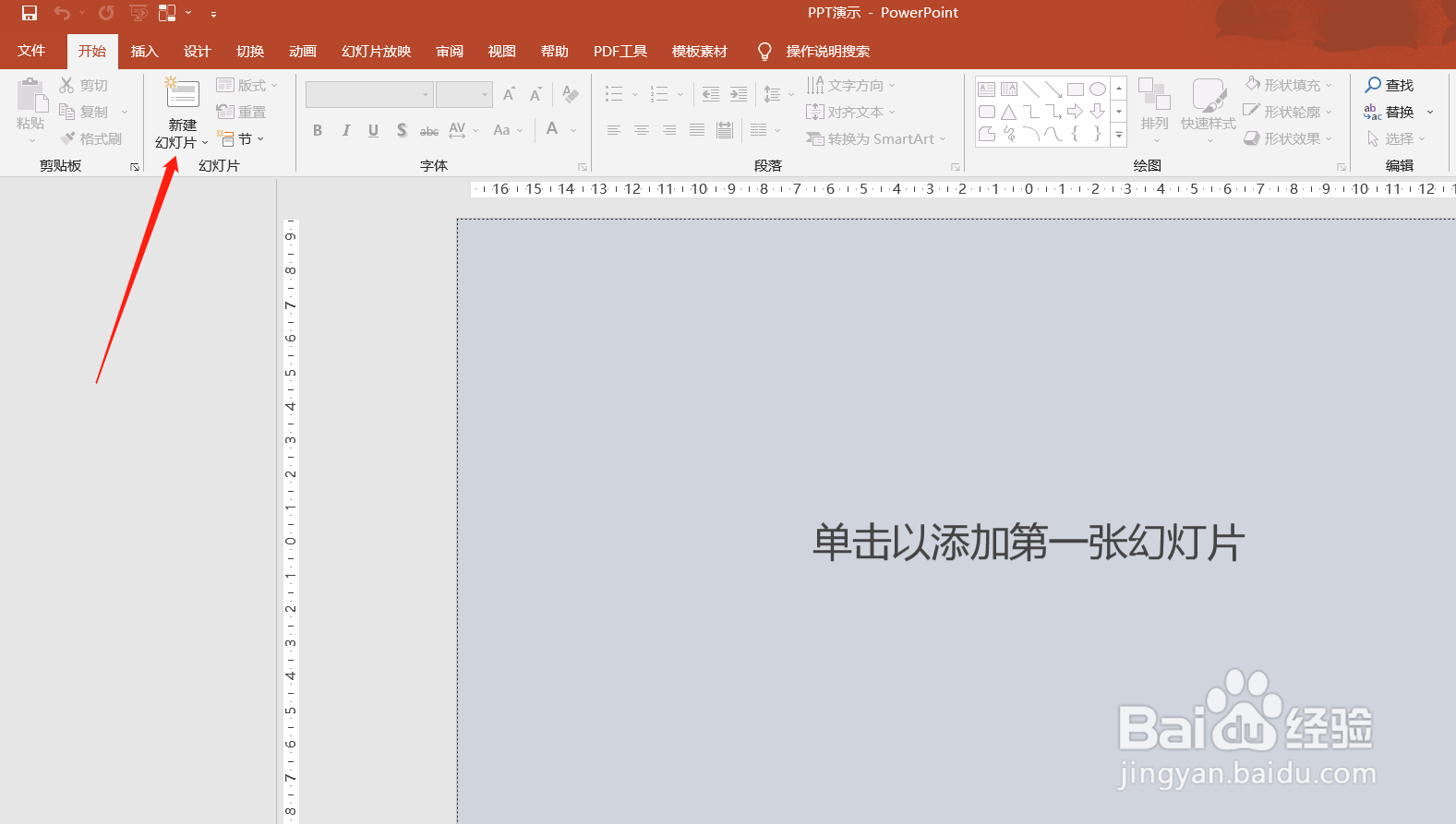
2、进入PPT文件后,点击左上角的【新建幻灯片】,添加幻灯片。位置如下图所示。
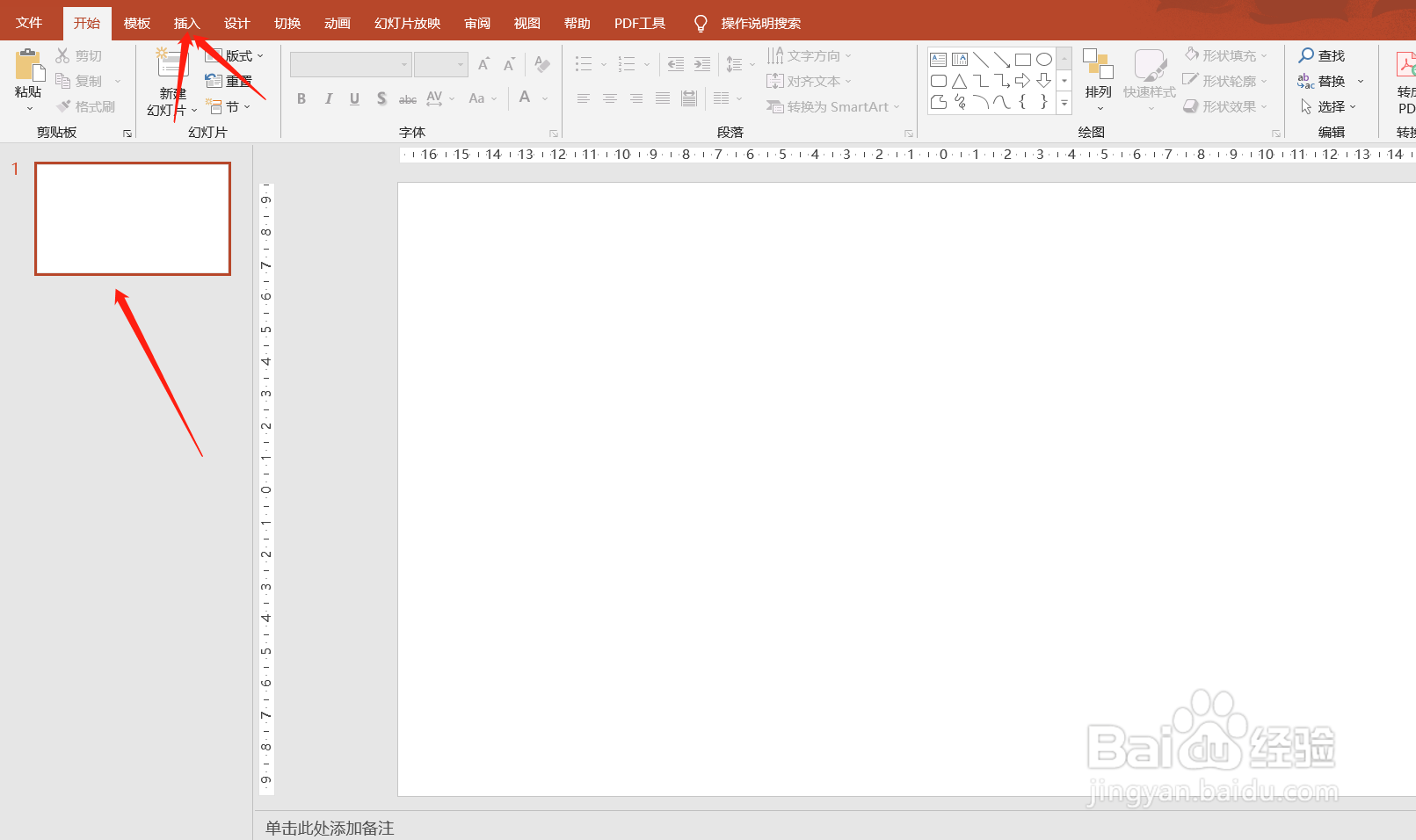
3、选中新建的幻灯片,点击上方的【插入】进入。位置如下图所示。
4、进入插入页面,点击上方的【图表】进入,在折线图中选择第六个【带数据标记的百分比堆积折线图】,点击下方的【确认】修改数据插入图表。如下图所示。


时间:2026-04-25 10:44:02
1、新建一个PPT文件,点击进入。
2、进入PPT文件后,点击左上角的【新建幻灯片】,添加幻灯片。位置如下图所示。
3、选中新建的幻灯片,点击上方的【插入】进入。位置如下图所示。
4、进入插入页面,点击上方的【图表】进入,在折线图中选择第六个【带数据标记的百分比堆积折线图】,点击下方的【确认】修改数据插入图表。如下图所示。
