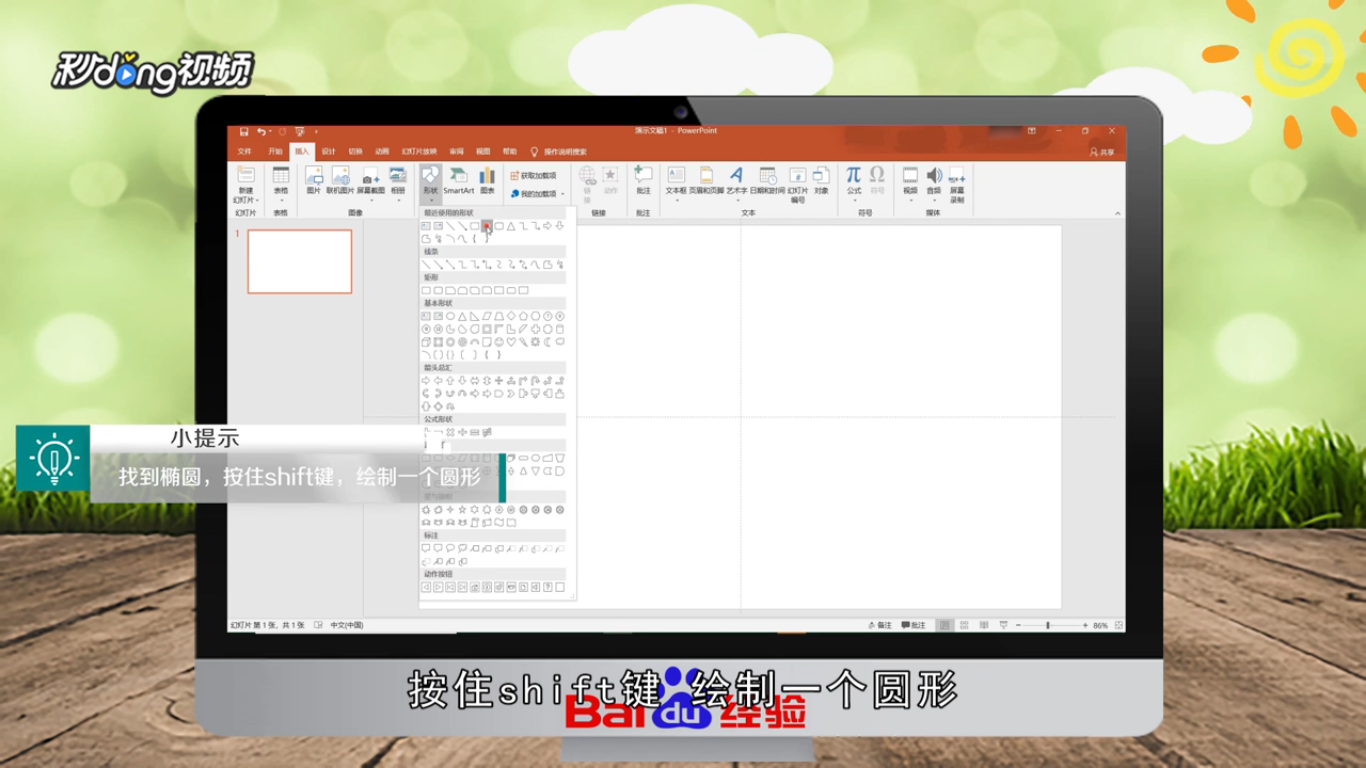
1、打开PPT,选择“插入”,在形状中找到椭圆,按住Shift键,绘制一个圆形。
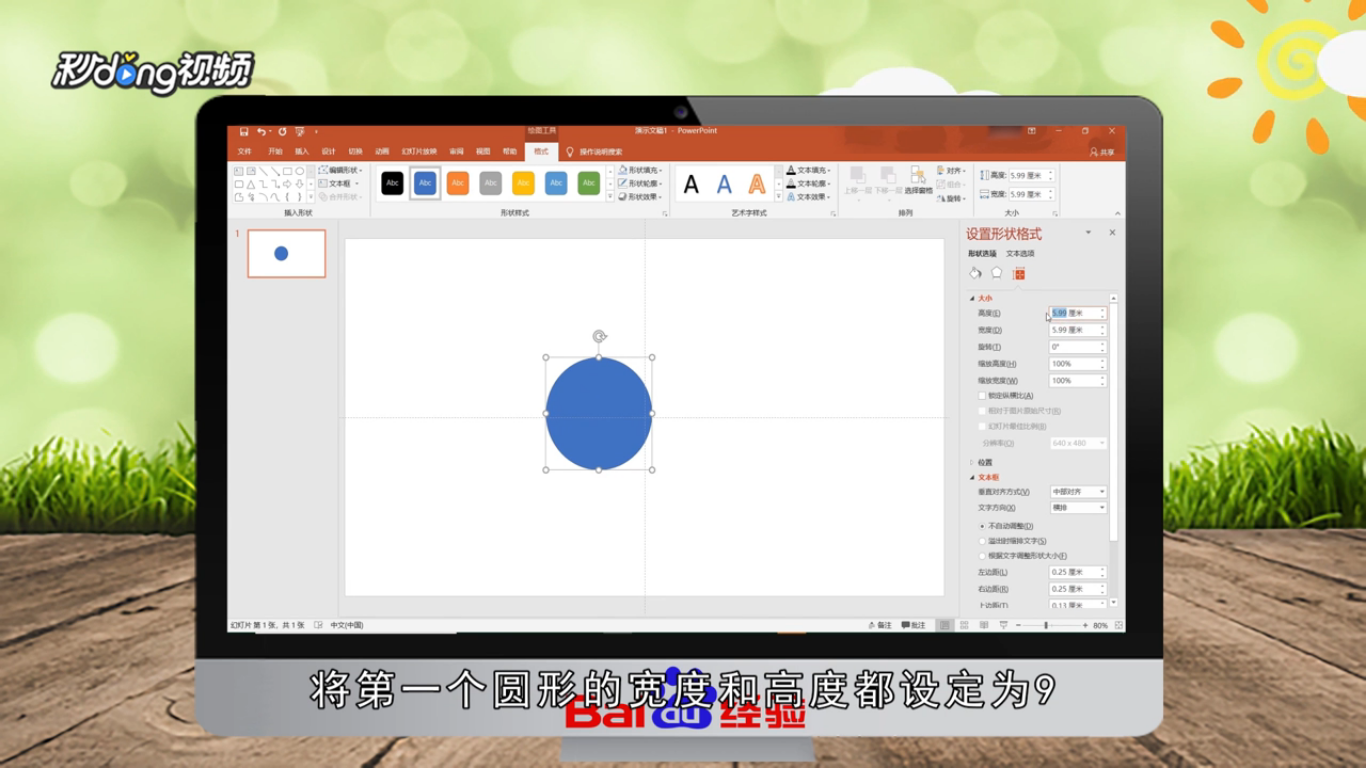
2、右键选中“大小和位置”,将第一个圆形的宽度和高度都设定为9。
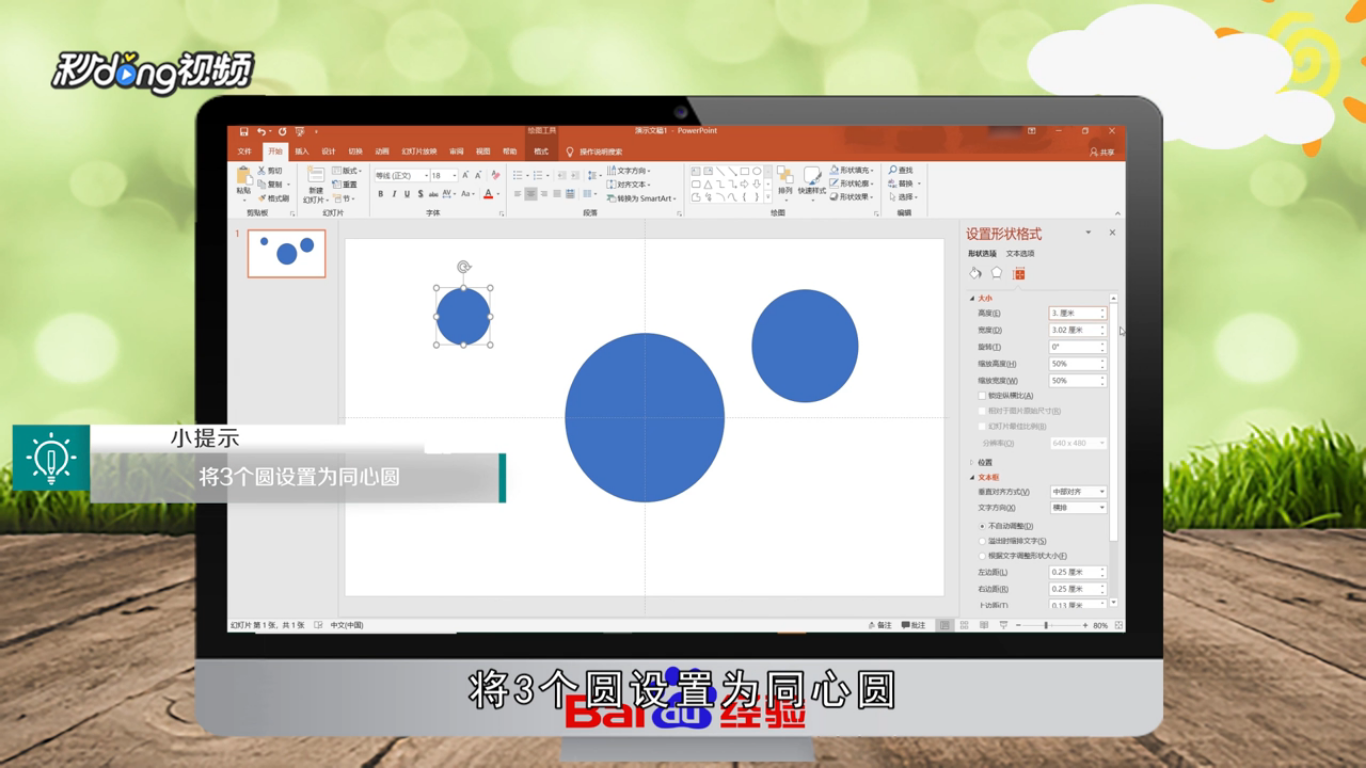
3、画两个圆,一个圆宽度和高度设置为6,另一个设置为3,将三个圆设置为同心圆。
4、依次设置颜色,按照渐变从里到外,由深变浅的原则,将圆形的外边框去掉即可。

5、总结如下。

时间:2026-04-30 12:47:25
1、打开PPT,选择“插入”,在形状中找到椭圆,按住Shift键,绘制一个圆形。
2、右键选中“大小和位置”,将第一个圆形的宽度和高度都设定为9。
3、画两个圆,一个圆宽度和高度设置为6,另一个设置为3,将三个圆设置为同心圆。
4、依次设置颜色,按照渐变从里到外,由深变浅的原则,将圆形的外边框去掉即可。
5、总结如下。
