WPS文字中显示剪切板、清空剪切板内容的方法

 时间:2026-02-15 08:41:19

1、首先我们进入到Wps文档,找到“开始”选项。

WPS文字中显示剪切板、清空剪切板内容的方法

2、然后我们点击格式刷下面的一个小点。

WPS文字中显示剪切板、清空剪切板内容的方法

3、在弹出一个对话框后,我们点击剪切板。

WPS文字中显示剪切板、清空剪切板内容的方法

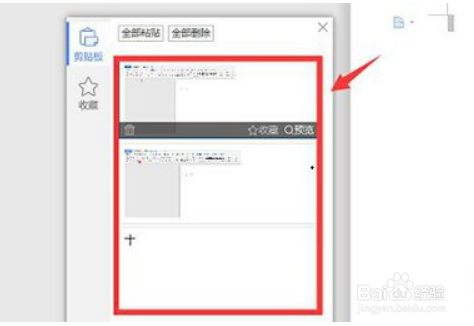
4、在进入剪切板后,我们就可以看到剪切板的内容啦!

WPS文字中显示剪切板、清空剪切板内容的方法

5、最后我们如果想删除剪切板的话,点击全部删除就可以啦!

WPS文字中显示剪切板、清空剪切板内容的方法

1、我们在“WPS文档”中找到“开始”栏目,点击进入。

2、在栏目中,我们找到并点击“格式刷”功能右下侧的那个小图标。

3、在点击图标并且打开了一个新的“方框”后,我们继续点击进入“剪贴板”。

4、打开“剪贴板”之后,我们就会看到所有之前进行过复制、剪切的内容了。

  • 在WPS word文档中如何插入文本框?
  • WPS中如何在章节下设置页码奇偶页不同?
  • wps中怎么把页面设置应用到整篇文档中?
  • WPS文档如何给字符添加边框
  • word目录小点点怎么打
  • 热门搜索
    井冈山旅游地图 潮州旅游攻略 贵州省内旅游 旅游宣传语 惠州罗浮山旅游攻略 大武汉旅游年卡 德化旅游景点大全 韩国釜山旅游 上海旅游网站 环球旅游平台