PPT演示文档如何插入连续图片列表

 时间:2026-02-12 09:45:41

1、打开PPT演示文档

PPT演示文档如何插入连续图片列表

2、点击“插入”菜单。

PPT演示文档如何插入连续图片列表

3、点击“SmartArt”菜单。

PPT演示文档如何插入连续图片列表

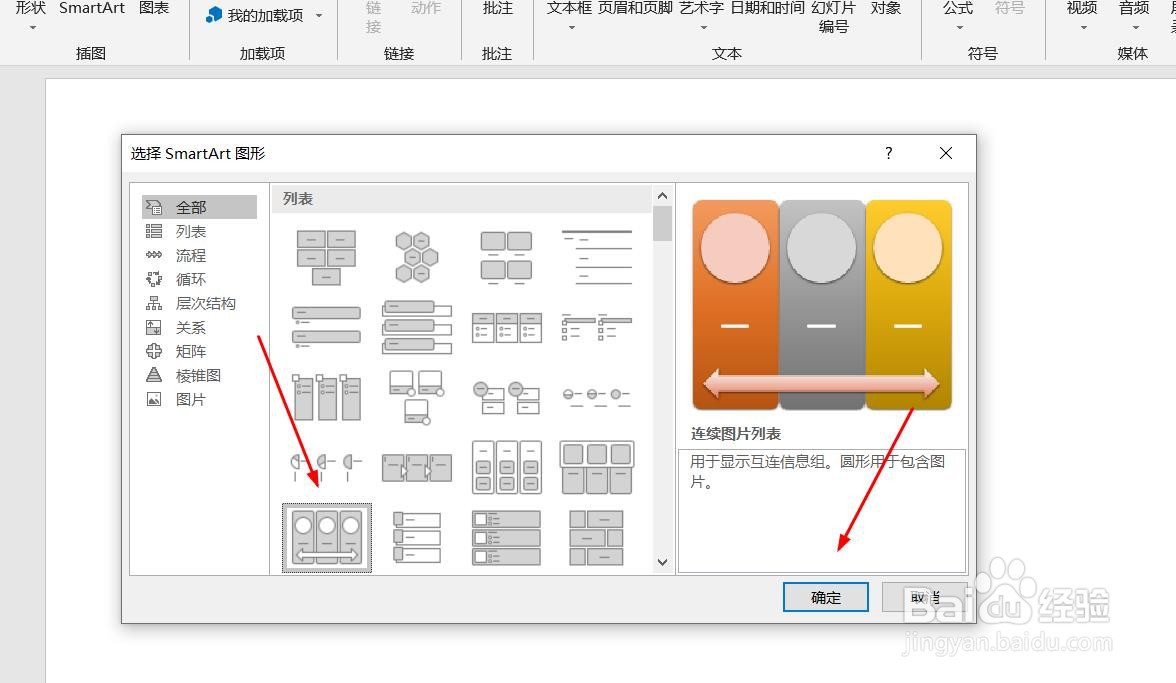
4、点击“连续图片列表”,然后点击“确定”

PPT演示文档如何插入连续图片列表

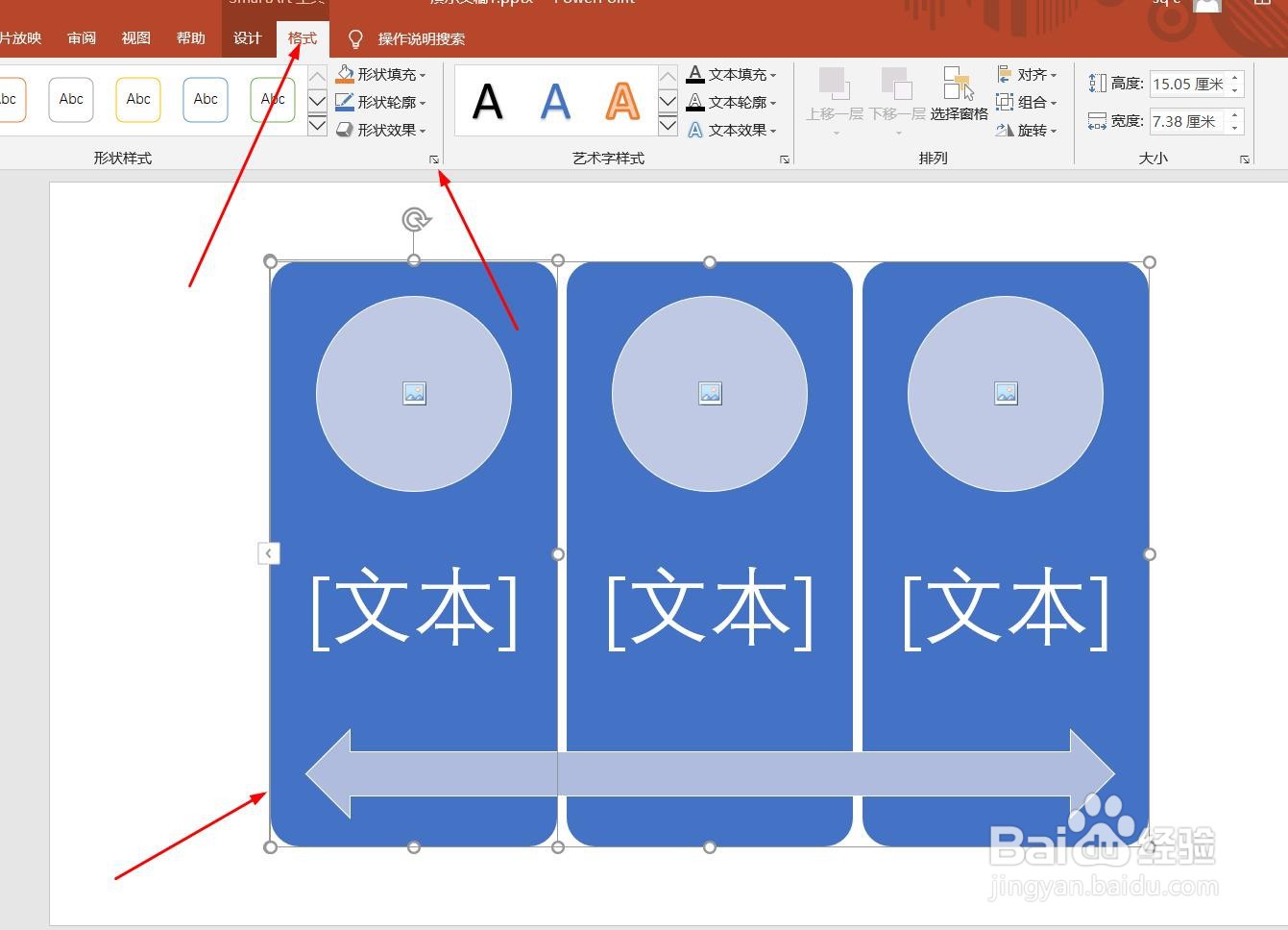
5、点击鼠标左键不放画线,插入连续图片列表成功,选中插入对象,点击“格式”,并点击“形式样式”

PPT演示文档如何插入连续图片列表

6、点击“填充与线条”图标,修改对象样式。

PPT演示文档如何插入连续图片列表

7、点击“效果”图标,修改对象展示效果。

PPT演示文档如何插入连续图片列表

8、点击“大小与属性”图标,修改对象属性。

PPT演示文档如何插入连续图片列表

1、1、打开PPT演示文档。

2、点击“插入”菜单。

3、点击“SmartArt”菜单。

4、点击“连续图片列表”,然后点击“确定”。
5、点击鼠标左键不放画线,插入连续图片列表成功,选中插入对象,点击“格式”,并点击“形式样式”。
6、点击“填充与线条”图标,修改对象样式。

7、点击“效果”图标,修改对象展示效果。

8、点击“大小与属性”图标,修改对象属性。

  • 如何将ppt插入图片旋转任意角度?
  • PPT里面的图片如何旋转?
  • PPT怎么一键快速插入多张图片‍?
  • PPT如何让多个图片同时动起来?
  • 如何在PPT里插入动画
  • 热门搜索
    乐六旅游 南昌旅游社 云南旅游要多少钱 绵山旅游 观光旅游线路 邢台旅游局 安徽旅游景点介绍 湖南亲和力旅游 西宁 旅游 玉树旅游
