【Office】利用PPT换片方式制作倒计时效果

 时间:2026-02-12 08:08:56

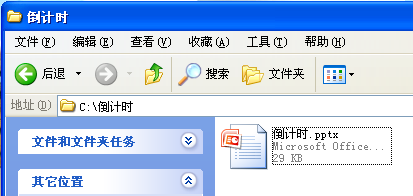
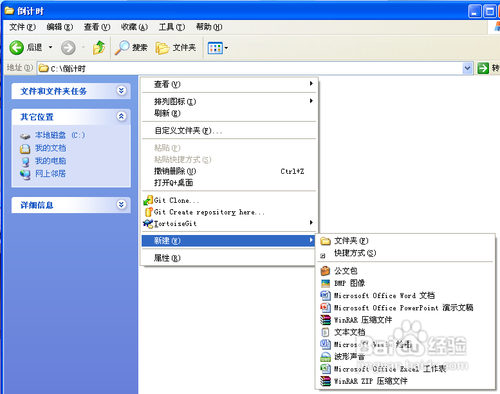
1、右键==》新建==》Microsoft Office PowerPoint 演示文稿
【Office】利用PPT换片方式制作倒计时效果

2、重命名为“倒计时”

【Office】利用PPT换片方式制作倒计时效果

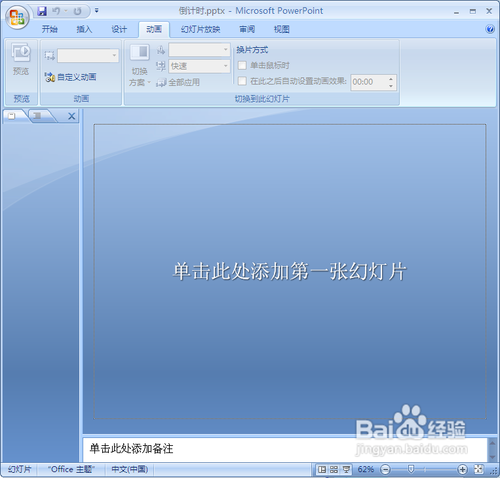
3、双击打开“倒计时.ppt”

【Office】利用PPT换片方式制作倒计时效果

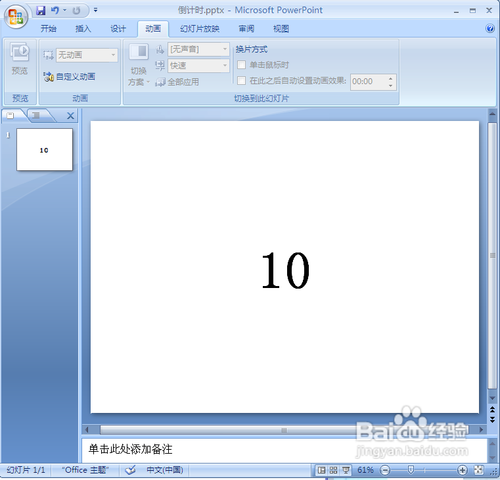
4、单击添加第一张幻灯片,PPT上输入数字10

【Office】利用PPT换片方式制作倒计时效果

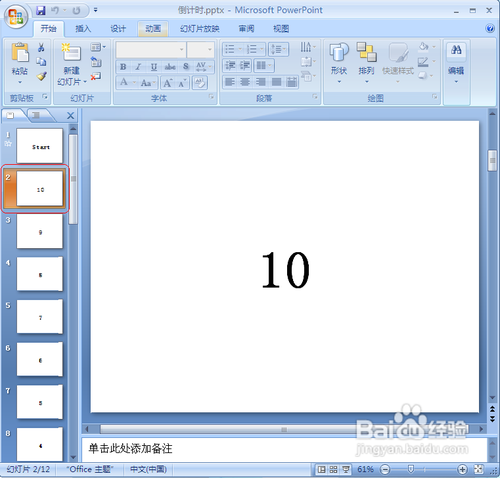
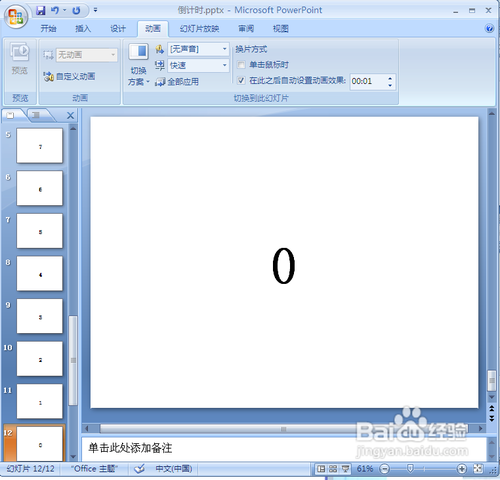
5、Ctrl+C复制PPT页,Ctrl+V粘贴,并将PPT中的数字进行修改
【Office】利用PPT换片方式制作倒计时效果

1、选中首张需要设置换片方式的PPT

【Office】利用PPT换片方式制作倒计时效果

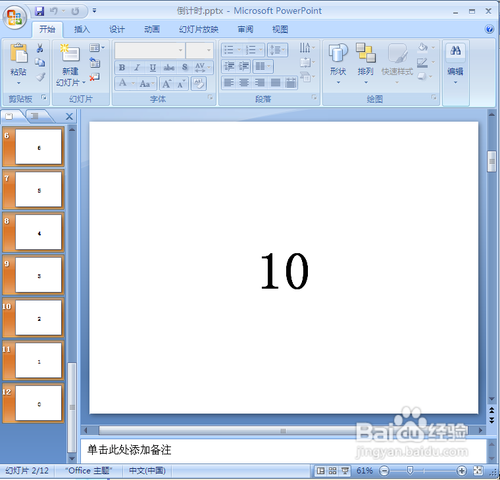
2、按下Shift键的同时,在最后一张要设置的PPT页单击左键,选中所有要设置的PPT
【Office】利用PPT换片方式制作倒计时效果

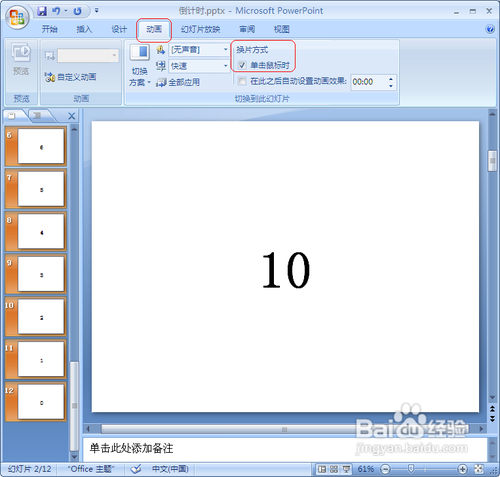
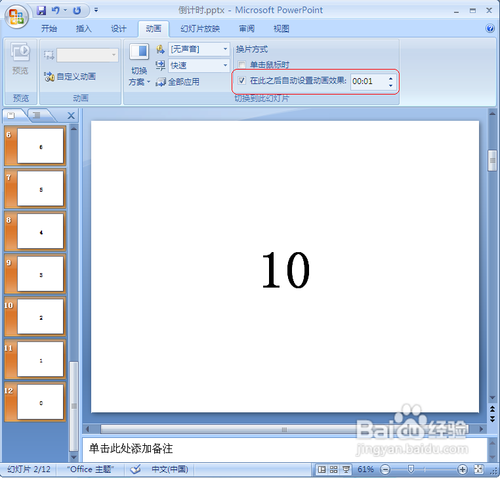
3、点击切换到“动画”选项卡

【Office】利用PPT换片方式制作倒计时效果

4、点击去掉“单击鼠标时”前面的勾,勾选“在此之后自动设置动画效果”,并且将时间调整为“00:01”
【Office】利用PPT换片方式制作倒计时效果

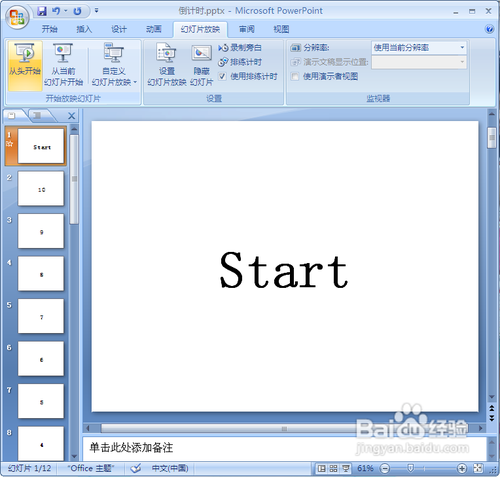
5、点击“幻灯片放映”

【Office】利用PPT换片方式制作倒计时效果

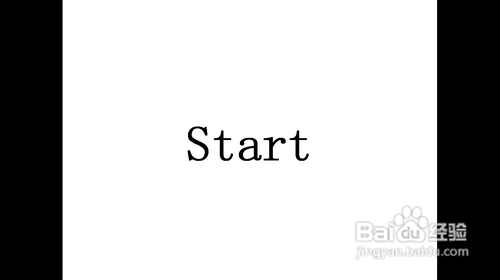
6、点击“从头开始”,就可以看到倒计时的效果了

【Office】利用PPT换片方式制作倒计时效果

  • PPT中如何制作倒计时效果?
  • #网络画板#【网络画板】平面上怎么旋转操作?
  • 用PPT制作动态倒计时
  • 怎样在flash中绘制矩形?
  • 借助几何画板作圆弧沿直线翻折动画
  • 热门搜索
    青岛旅游攻略 厦门旅游 巴厘岛旅游 嘉兴旅游 郴州旅游 旅游地图 泉州旅游 旅游年票 天目湖旅游攻略 鄂尔多斯旅游