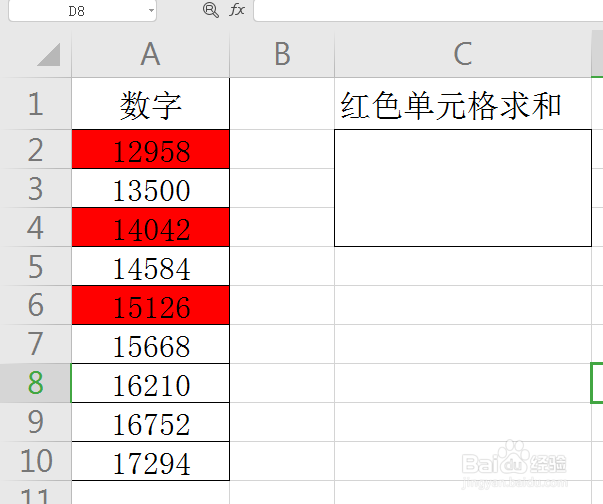
1、看一下事先准备的数据(如下图)
2、按ctrl+g后弹出窗口,点击“查找”,点击“选项”(如下图)


3、点击“按背景与字体颜色查找”后出现一支小笔,点击其中一个红色的单元格,然后点击“查找全部”,按ctrl+a全选(如下图)


4、点击菜单栏上的“公式”-“名称管理器”(如下图)

5、点击“新建”,弹出窗口,输入:名称,直接点击“确定”即可(如下图)


6、在C2输入:=SUM(红色) 红色区域求和就会自动生成(如下图)

时间:2026-04-25 10:58:21
1、看一下事先准备的数据(如下图)
2、按ctrl+g后弹出窗口,点击“查找”,点击“选项”(如下图)
3、点击“按背景与字体颜色查找”后出现一支小笔,点击其中一个红色的单元格,然后点击“查找全部”,按ctrl+a全选(如下图)
4、点击菜单栏上的“公式”-“名称管理器”(如下图)
5、点击“新建”,弹出窗口,输入:名称,直接点击“确定”即可(如下图)
6、在C2输入:=SUM(红色) 红色区域求和就会自动生成(如下图)
