EXCEL中如何设置下拉菜单并让菜单可变化

 时间:2024-10-12 01:42:59

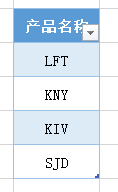
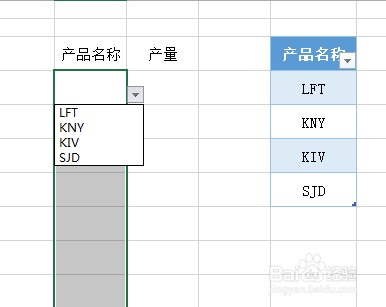
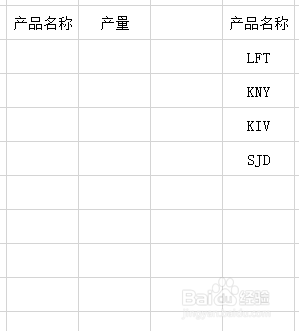
1、如下图,左边的产品名称,不希望一个个输入,而是希望从下拉菜单里选择,下拉菜单的内容为右边产品名称下的数据,且如果右边产品名称增加,左边设置好的下拉菜单需随着增加。
EXCEL中如何设置下拉菜单并让菜单可变化

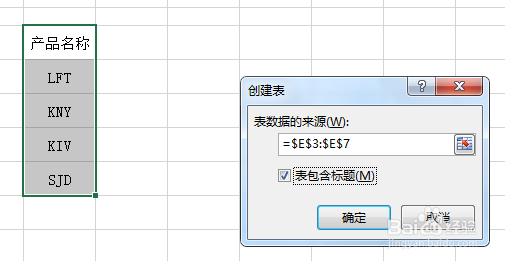
2、选中右边的产品名称列,按Ctrl+T,弹出创建表窗口,勾选表包含标题,见下图。
EXCEL中如何设置下拉菜单并让菜单可变化

3、按确定,得到结果见下图。

EXCEL中如何设置下拉菜单并让菜单可变化

4、选中要设置下拉菜单的单元格,点“数据”->“数据验证”,见下图。

EXCEL中如何设置下拉菜单并让菜单可变化

5、在弹出的“数据验证”窗口里,“允许”下选择“序列”,“来源”用鼠标选入右边产品名称下的数据,见下图。
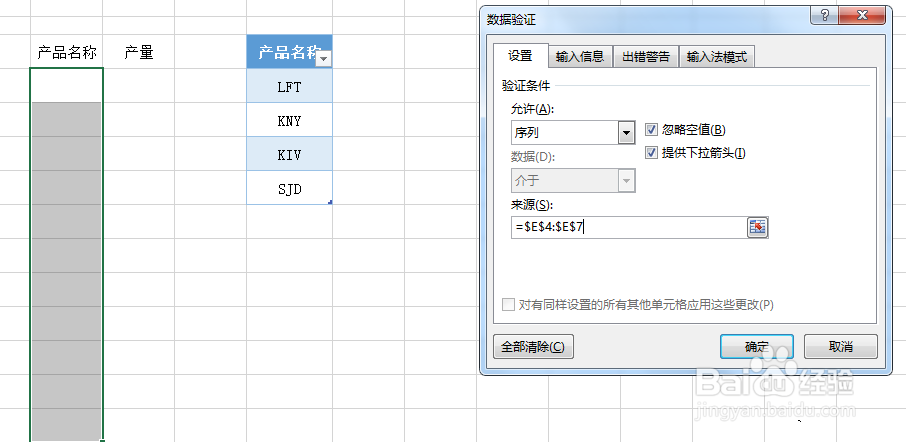
EXCEL中如何设置下拉菜单并让菜单可变化

6、点确定,在左边的产品名称下已形成下拉选择菜单,见下图。

EXCEL中如何设置下拉菜单并让菜单可变化

7、在右边产品名称下增加一个名称QST,点开左边的下拉菜单,同步增加了产品名称,见下图。
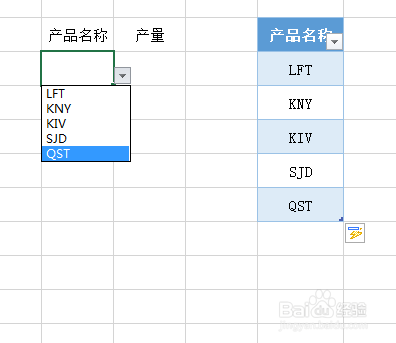
EXCEL中如何设置下拉菜单并让菜单可变化
  • DGET函数的用法
  • Excel函数:NETWORKDAYS函数的使用
  • index函数的使用方法
  • excel中,常用的判断函数使用方法
  • Excel怎样在一个单元格中输入两个函数
  • 热门搜索
    云南昆明旅游攻略 加拿大旅游签证 德国旅游必去的地方 福建平潭岛旅游攻略 万达旅游 欧洲旅游地图 少林寺 旅游 丹东旅游团 厦门地图旅游地图 旅游资源的开发与保护