1、打开PS文件,点击菜单栏【滤镜】——【像素化】——【马赛克】。

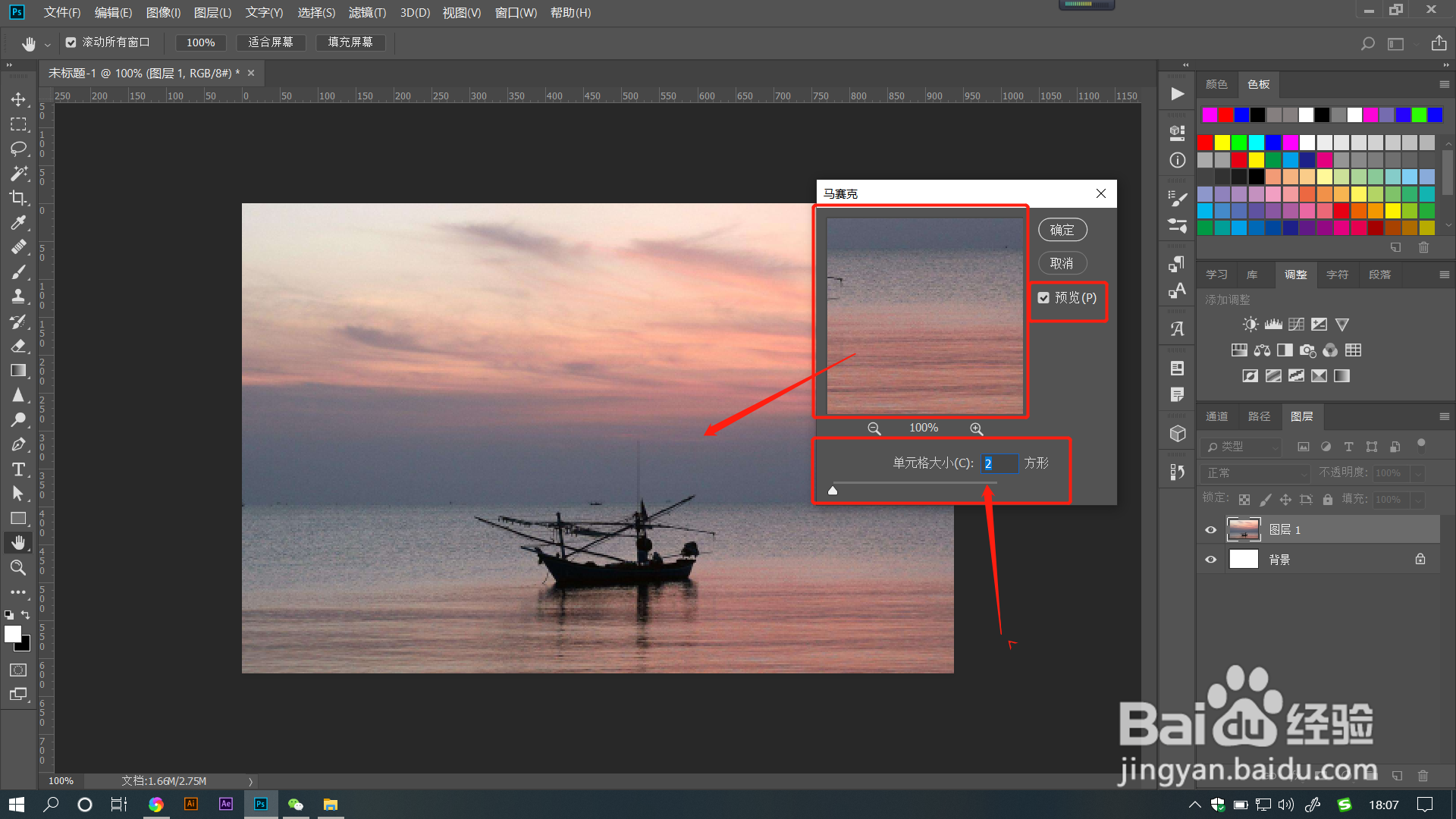
2、在打开的对话框中勾选【预览】可在原图层上预览到调整效果。
拖动【单元格大小】滑块调整数值,数值最小为2,这时马赛克方形是最小的。
3、拖动【单元格大小】滑块,数值越大,马赛克方形也越大,最大值可以调整为200。


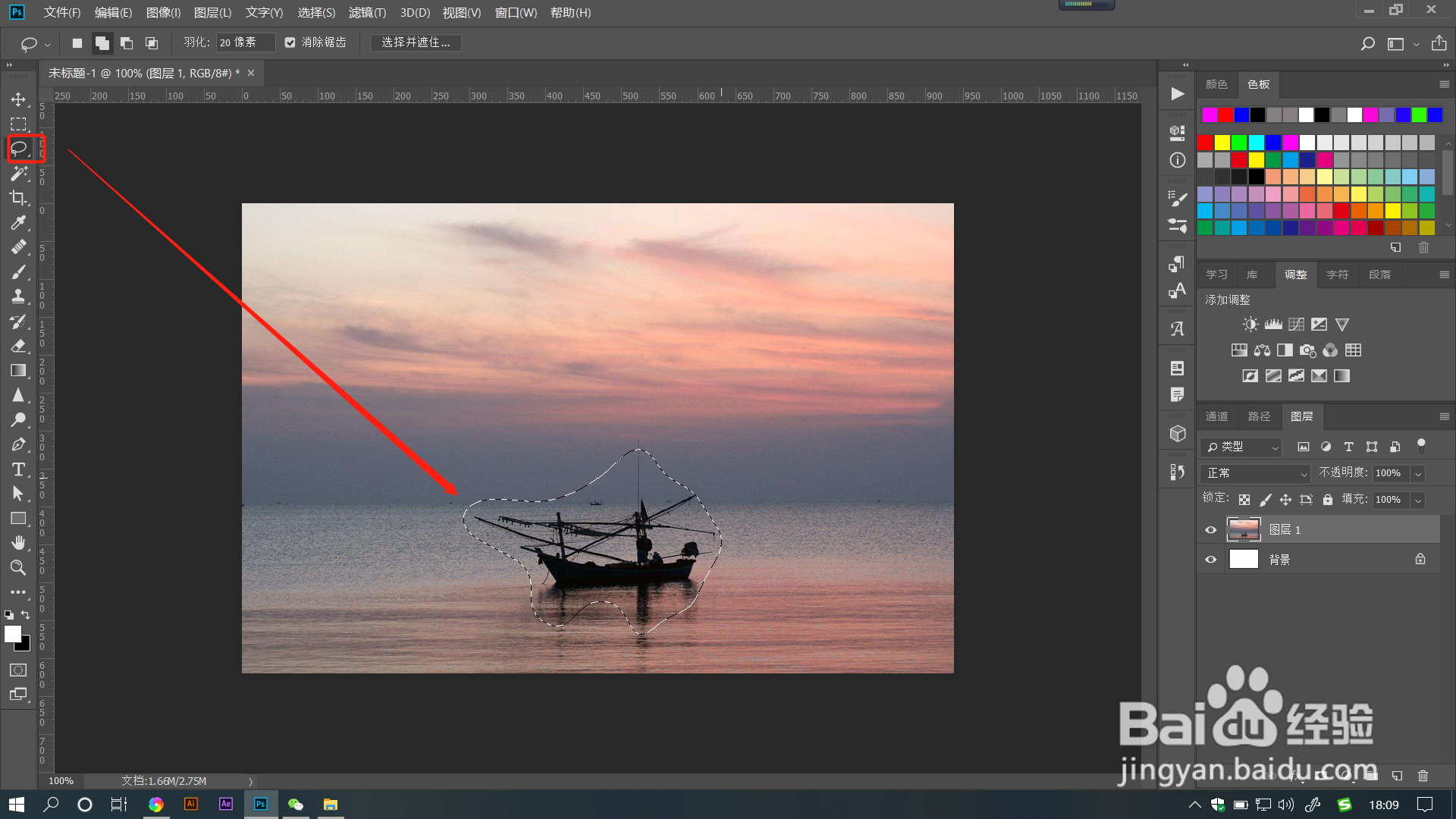
4、当需要遮挡部分像素时,可以用选区工具在图像上建立选区后,点击马赛克滤镜。
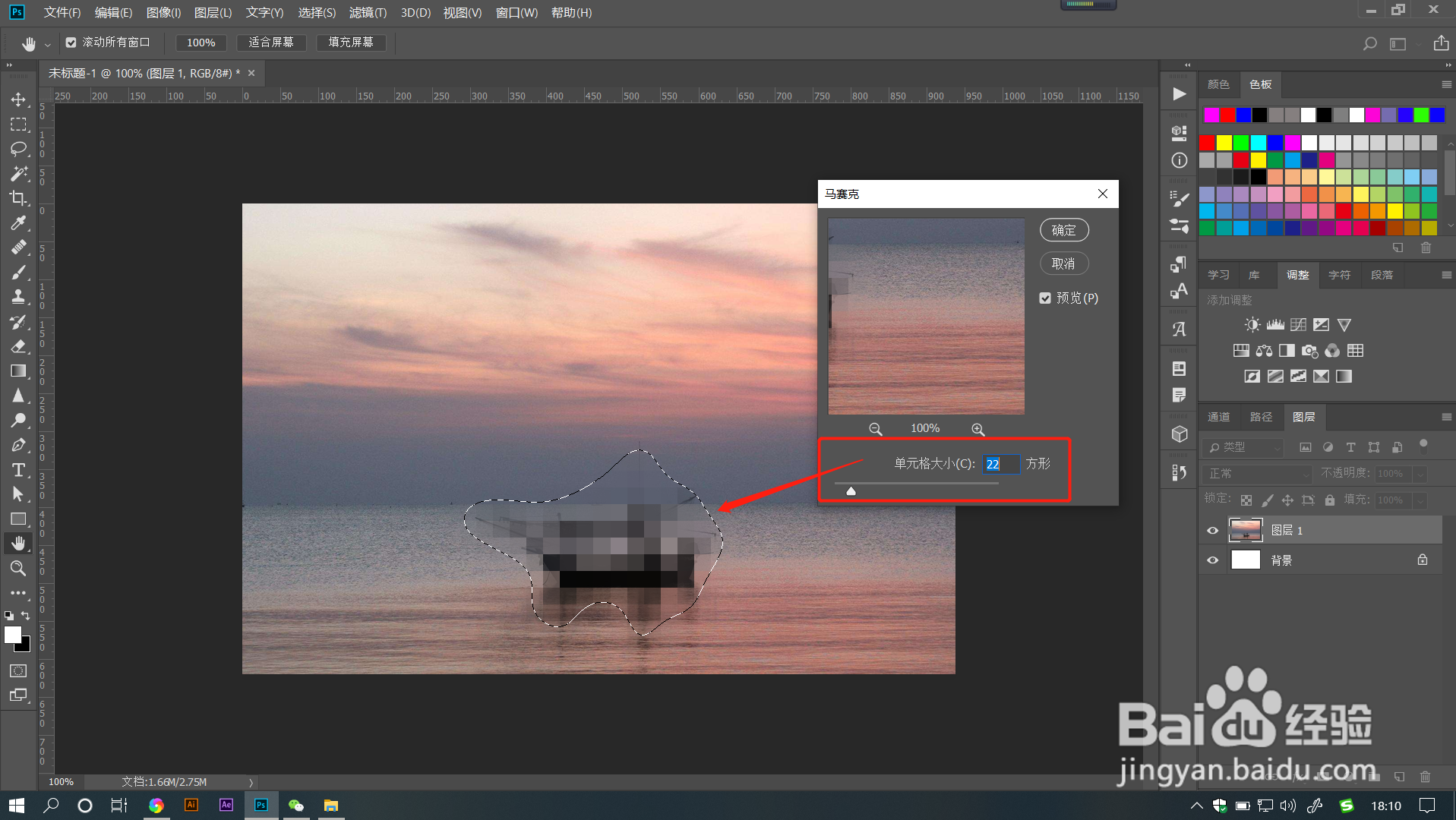
5、在打开的对话框中调整【单元格大小】滑块,同时查看选区中的效果,直到满意为止,点击确定来确认效果。

1、1.打开PS文件,点击菜单栏【滤镜】——【像素化】——【马赛克】。
2.在打开的对话框中勾选【预览】可在原图层上预览到调整效果。
拖动【单元格大小】滑块调整数值,数值最小为2,这时马赛克方形是最小的。
3.拖动【单元格大小】滑块,数值越大,马赛克方形也越大,最大值可以调整为200。
4.当需要遮挡部分像素时,可以用选区工具在图像上建立选区后,点击马赛克滤镜。
5.在打开的对话框中调整【单元格大小】滑块,同时查看选区中的效果,直到满意为止,点击确定来确认效果。
