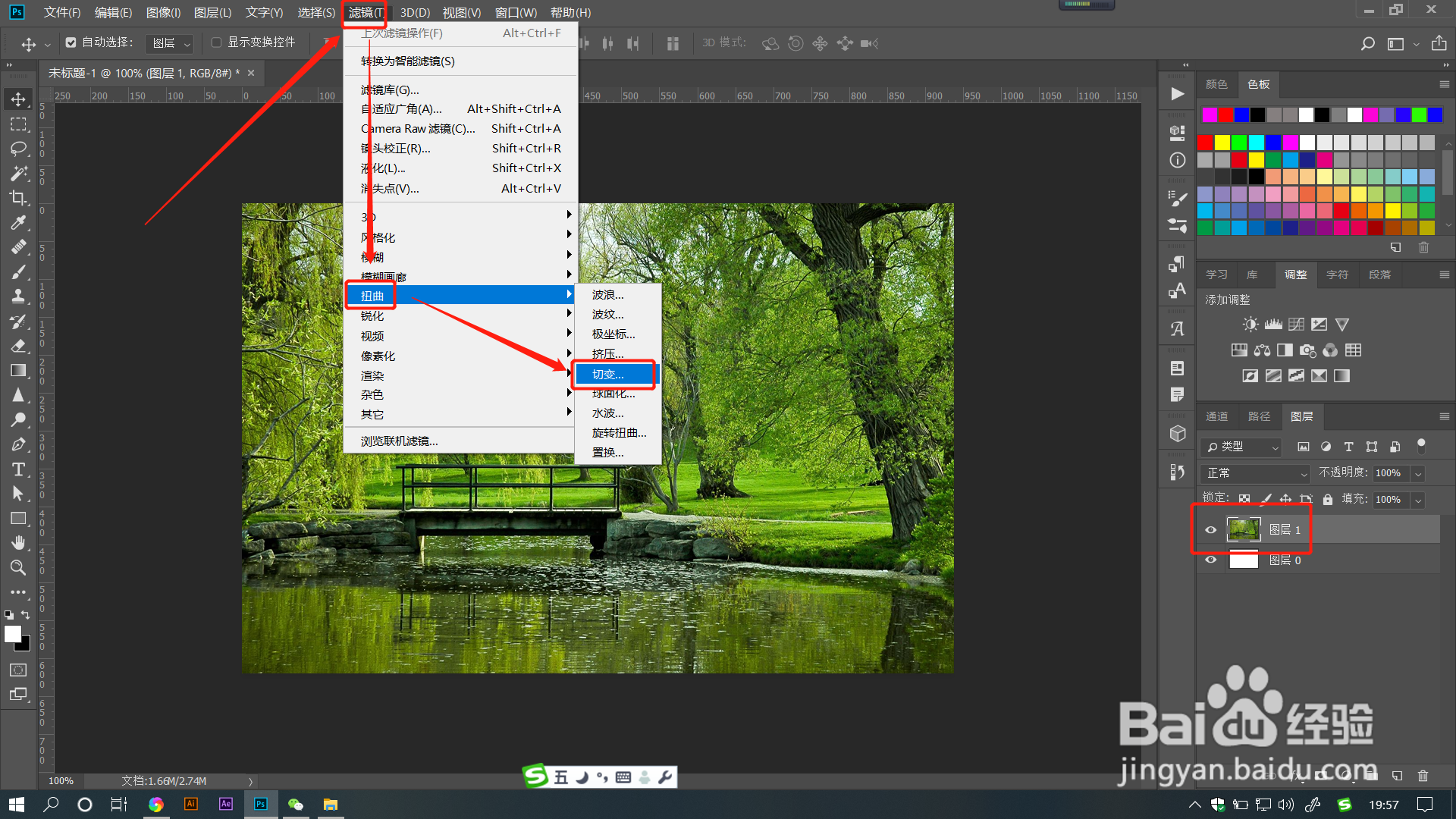
1、打开PS文件,选中图层,点击菜单栏【滤镜】——【扭曲】——【切变】效果。
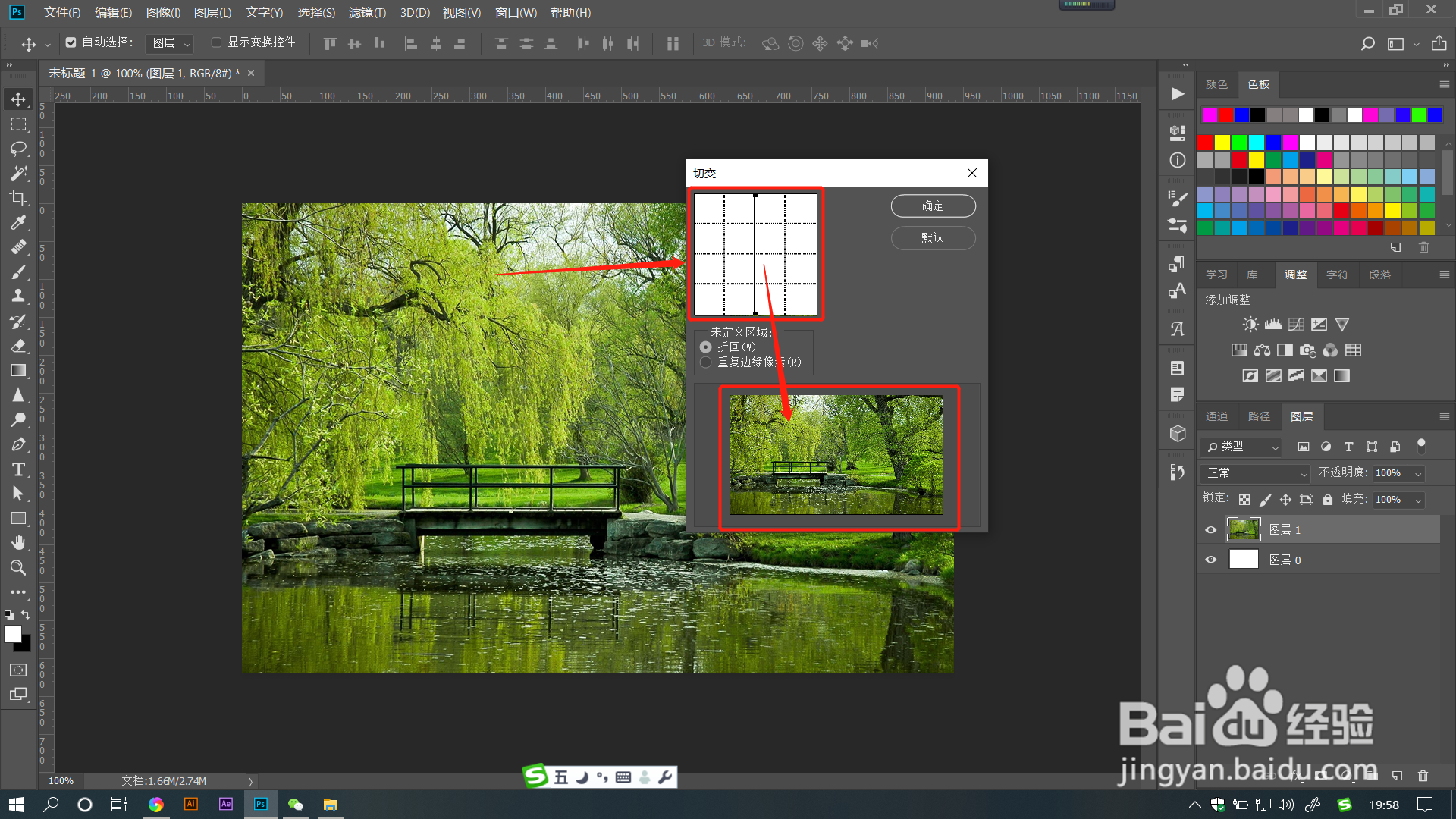
2、在打开的对话框中,左上方是网格曲线调整框,下方是效果视图预览窗口。
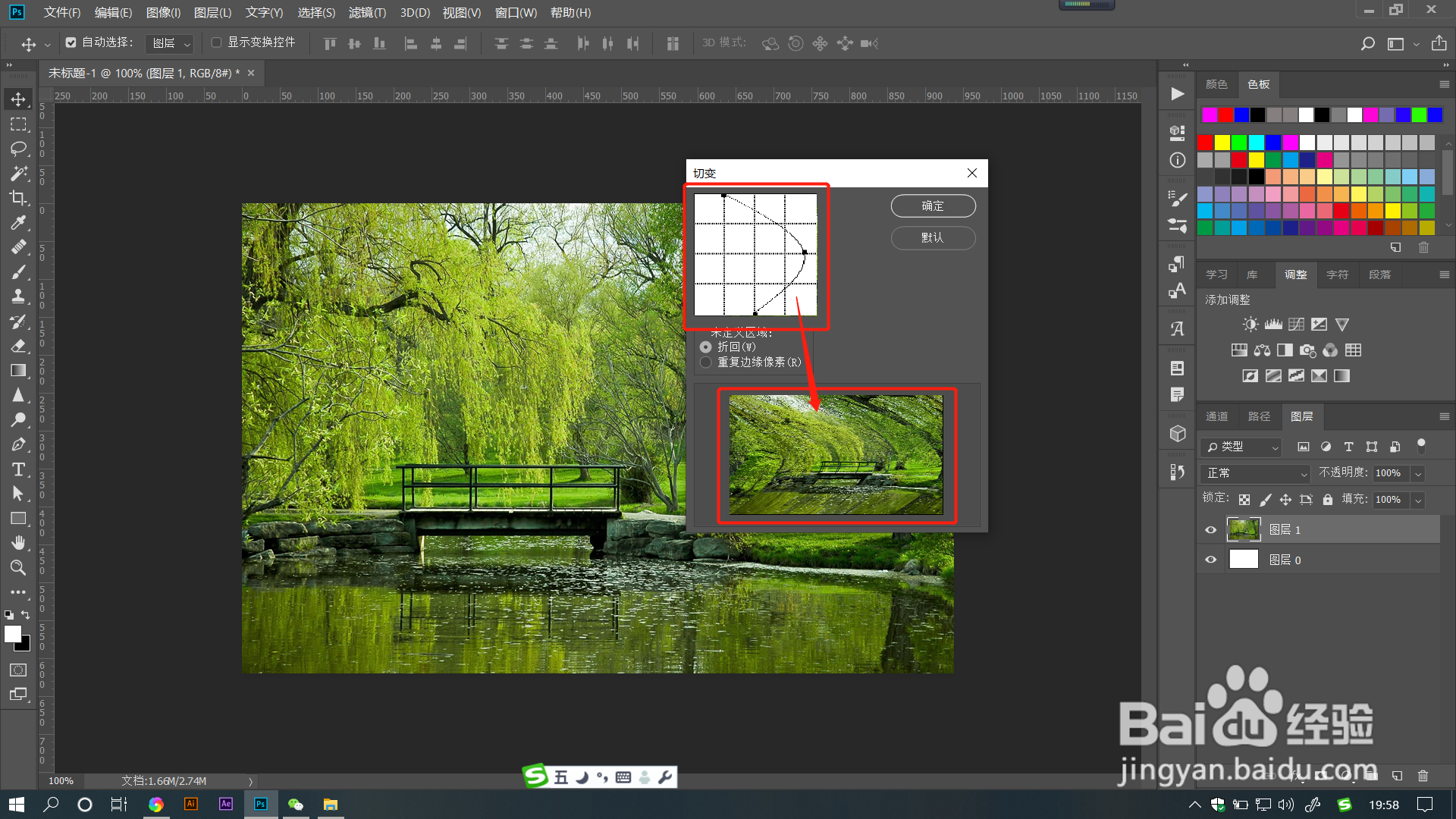
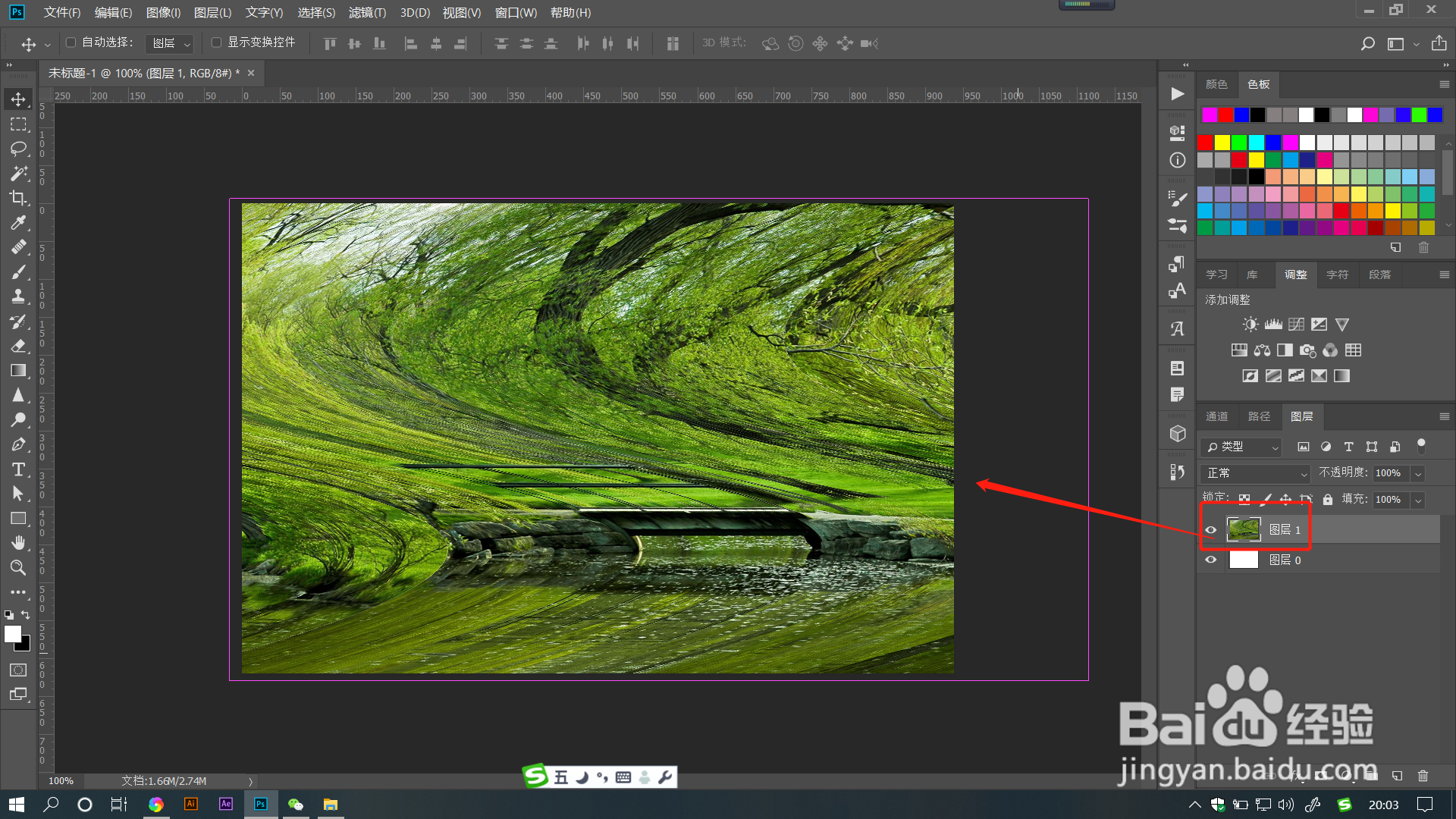
3、在网格曲线框中拖动曲线,图像将会随曲线弧度进行相应的扭曲变化。
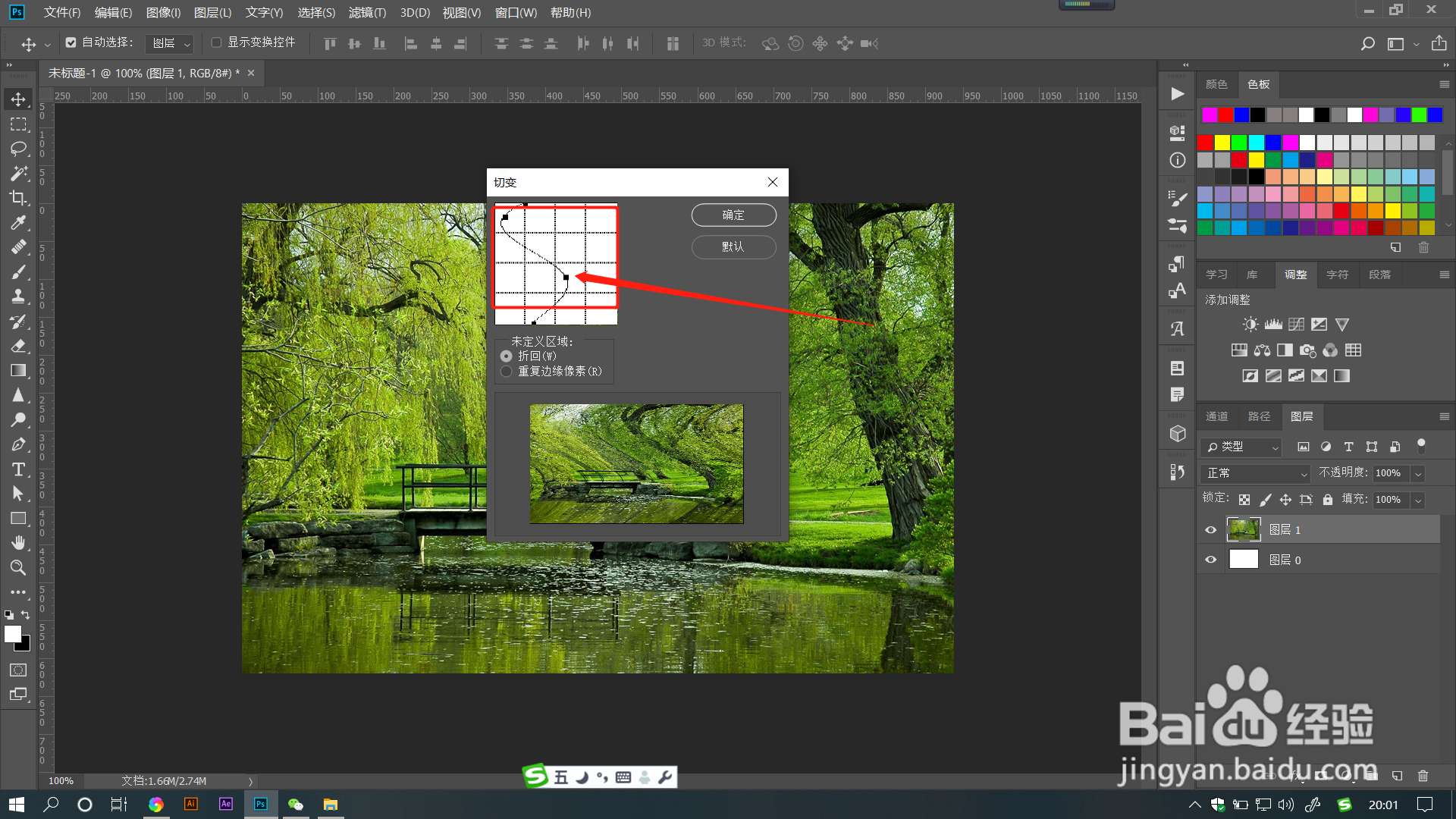
4、曲线的上下端点只能在上下网格进行平移调整,因为切变只是扭曲图中内部形状,不会扭曲图像外部形状大小。

5、曲线中间的部分是可以随意点击添加调整点的,拖动调整点即可调整曲线弧度,这时图像会随着同步发生弧形扭曲。
6、在【未定义区域】点击【折回】效果,当图像发生扭曲时产生的空白区域将会自动使用折回像素进行填充。
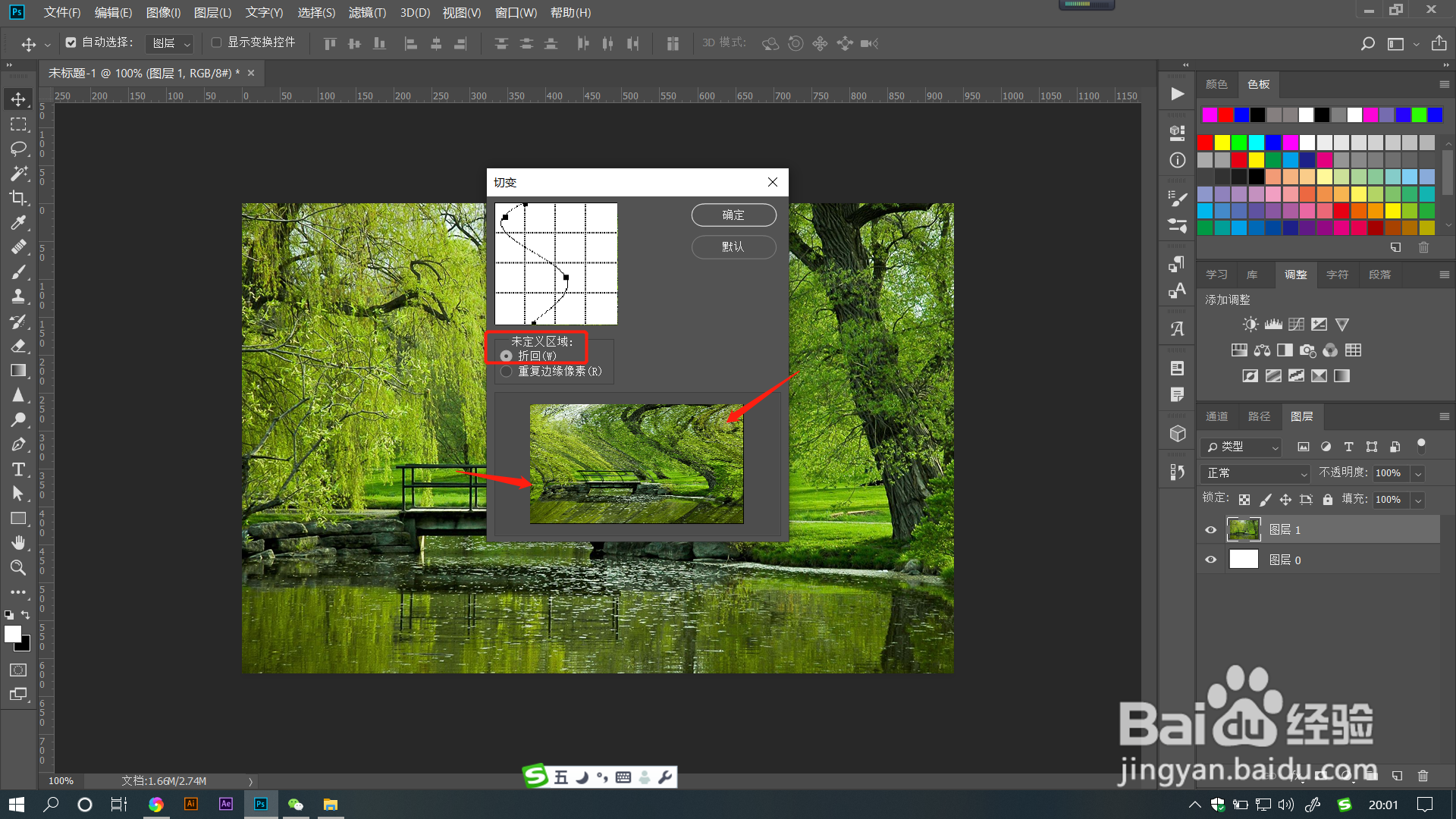
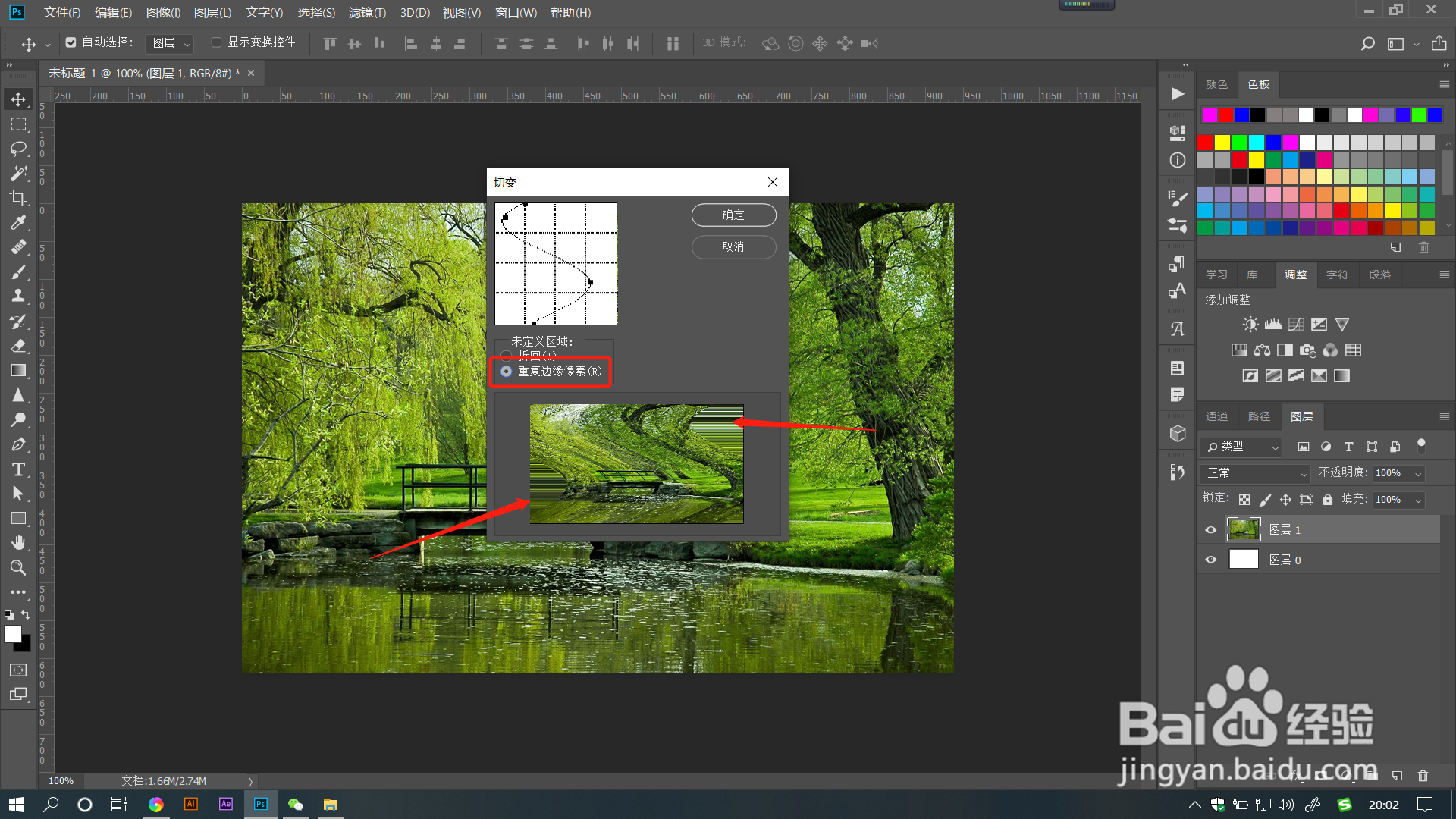
7、【未定义区域】点击【重复边缘像素】效果,当图像发生扭曲时产生的空白区域将会自动拉抻边缘像素进行填充。
1、1.打开PS文件,选中图层,点击菜单栏【滤镜】——【扭曲】——【切变】效果。
2.在打开的对话框中,左上方是网格曲线调整框,下方是效果视图预览窗口。
3.在网格曲线框中拖动曲线,图像将会随曲线弧度进行相应的扭曲变化。
4.曲线的上下端点只能在上下网格进行平移调整,因为切变只是扭曲图中内部形状,不会扭曲图像外部形状大小。
5.曲线中间的部分是可以随意点击添加调整点的,拖动调整点即可调整曲线弧度,这时图像会随着同步发生弧形扭曲。
6.在【未定义区域】点击【折回】效果,当图像发生扭曲时产生的空白区域将会自动使用折回像素进行填充。
7.【未定义区域】点击【重复边缘像素】效果,当图像发生扭曲时产生的空白区域将会自动拉抻边缘像素进行填充。
