1、按键盘的Win+R键,在运行对话框中输入:services.msc 打开组策略编辑器。

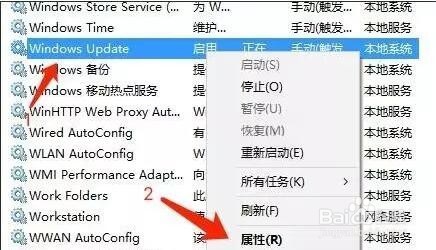
2、找到"Windows Update”,右键选择【属性】。
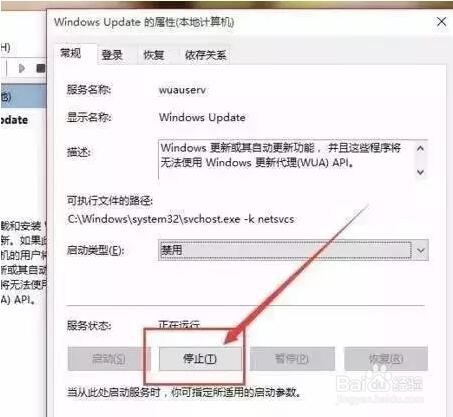
3、打开Windows Update服务配置选项之后,我们先点击界面中的"停止"按钮选项,这样就可以先暂时禁用Windows Update功能,在短暂的等待之后,Windows Update服务就会被关闭。
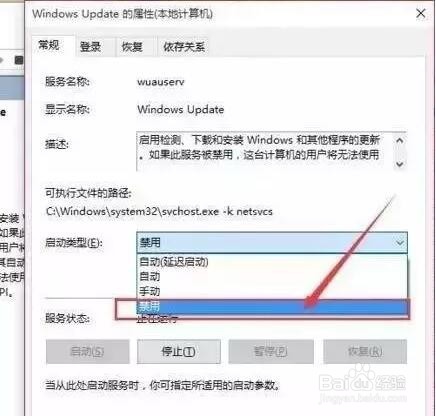
4、将Windows Update的启动类型修改为【禁用】,按【确定】保存设置就可以禁用自动更新服务了。
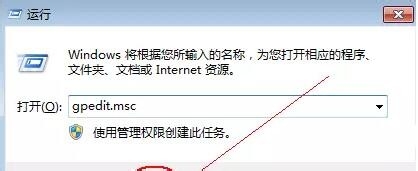
1、按“Win+R”组合键打开运行输入“gpedit.msc”再点“确定”;
2、打开“本地组策略编辑器”展开“管理模版”→“Windows组件”;
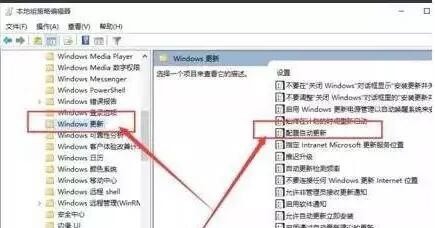
3、在“Windows Update”内找到“指定Intranet Microsoft更新服务位置”
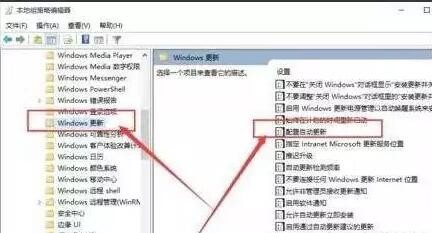
4、选中“指定Intranet Microsoft更新服务位置”右键编辑;

5、将“未配置”框选为“已启用”。在“设置检测更新的Intranet更新服务”填写127.0.0.1 (注:127.0.0.1为本机IP)