1、1.在电脑菜单中找到远程桌面连接工具

2、2.也可以在搜索栏目中输入mstsc命令来直接调用远程桌面连接工具

3、3.打开工具后点击显示选项按钮,在常规选项里面填写IP用用户名。这个时间不要直接点击连接按钮


4、4.填写完后点击本地资源选项,点击下面的详细信息按钮。

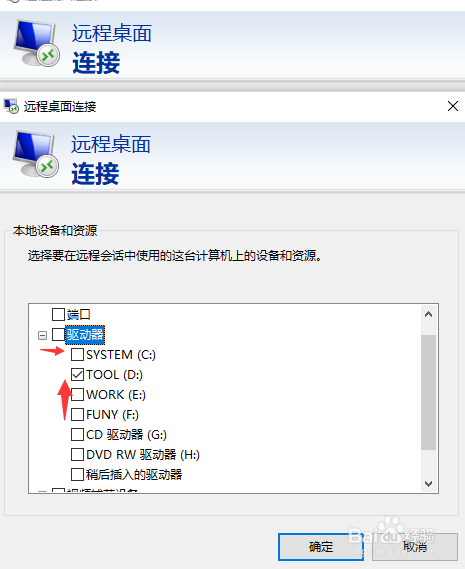
5、5.在弹出的窗口中选择驱动器选项,可以看到这里显示的是本地磁盘。如果需要哪一个磁盘加载到服务器端勾选即可。
6、6.连接到服务器后打开计算机可以看到本地磁盘已经挂载到服务器端了。

时间:2026-04-24 10:58:21
1、1.在电脑菜单中找到远程桌面连接工具
2、2.也可以在搜索栏目中输入mstsc命令来直接调用远程桌面连接工具
3、3.打开工具后点击显示选项按钮,在常规选项里面填写IP用用户名。这个时间不要直接点击连接按钮
4、4.填写完后点击本地资源选项,点击下面的详细信息按钮。
5、5.在弹出的窗口中选择驱动器选项,可以看到这里显示的是本地磁盘。如果需要哪一个磁盘加载到服务器端勾选即可。
6、6.连接到服务器后打开计算机可以看到本地磁盘已经挂载到服务器端了。
