如何使用360安全卫士清理C盘系统垃圾

 时间:2026-02-12 07:27:12

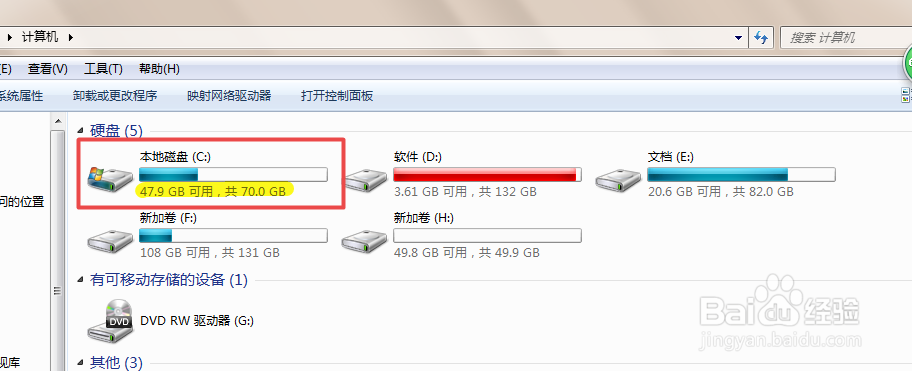
1、清理之前,可以先双击桌面上的 计算机 快捷方式,打开计算机查看一下C盘中的空间大小。
如何使用360安全卫士清理C盘系统垃圾

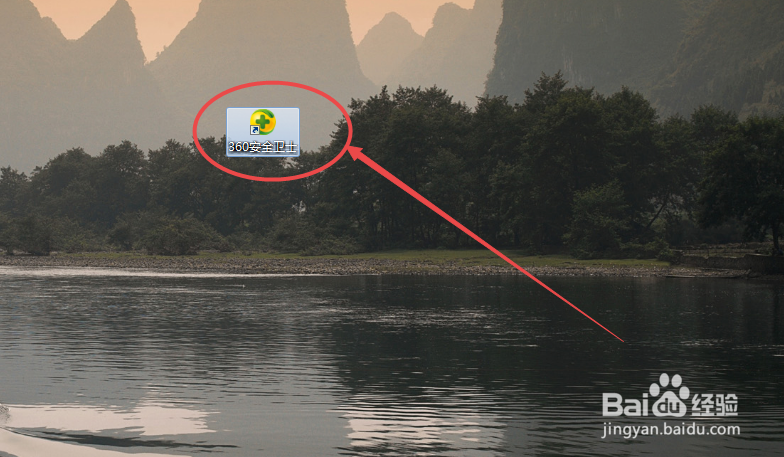
2、然后双击桌面上的 360安全卫士 快捷方式来打开这个软件(没有的可以在网上下载一个)。
如何使用360安全卫士清理C盘系统垃圾

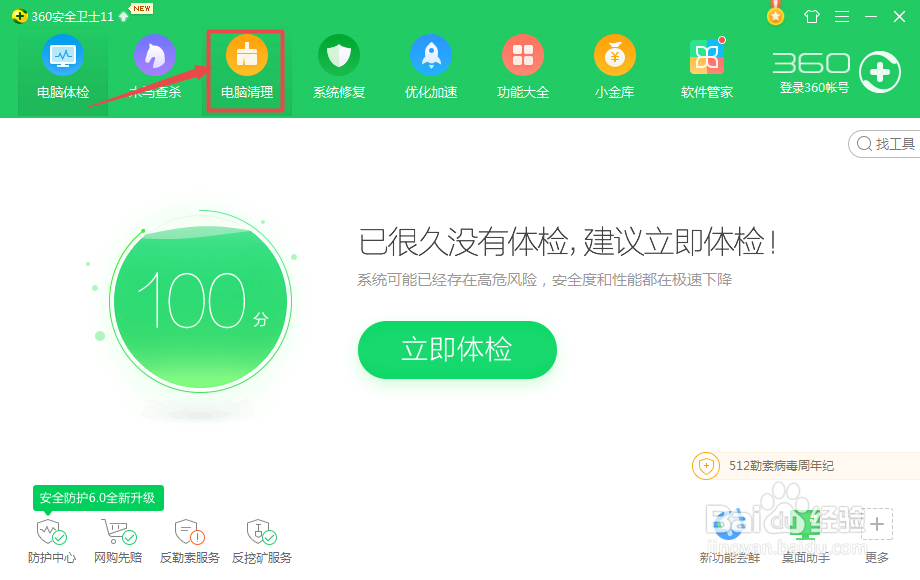
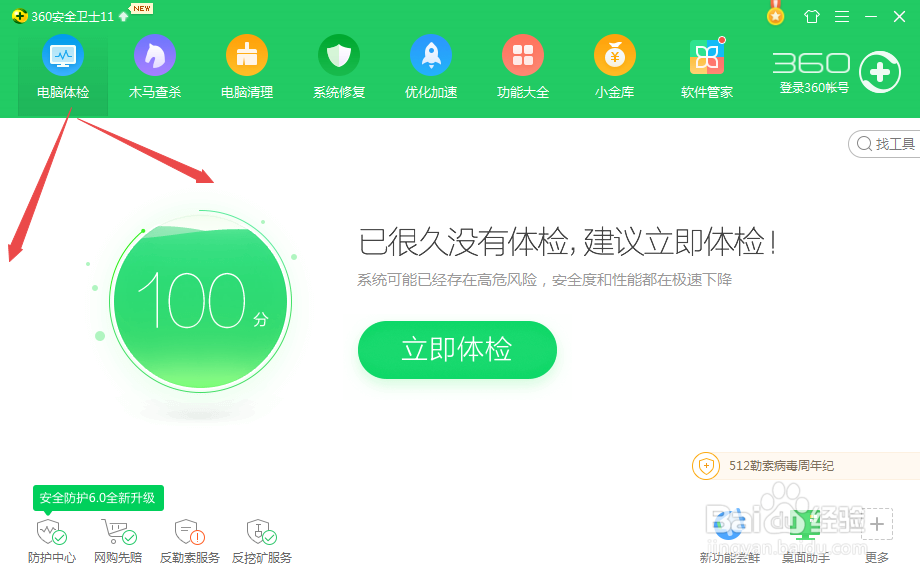
3、打开之后,默认来到 电脑体验 选项页面,然后在当前页面中点击上面的 电脑清理 选项。
如何使用360安全卫士清理C盘系统垃圾

如何使用360安全卫士清理C盘系统垃圾

4、然后在打开的页面中点击页面中间  全面清理 按钮,点击之后,它就开始扫描系统中的垃圾了,扫描的过程需要一定的时候。

如何使用360安全卫士清理C盘系统垃圾

如何使用360安全卫士清理C盘系统垃圾

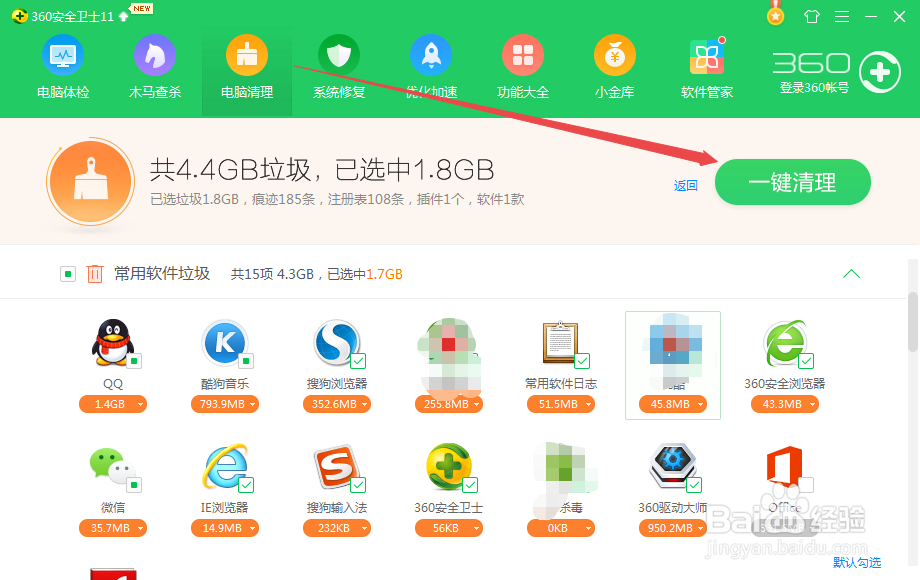
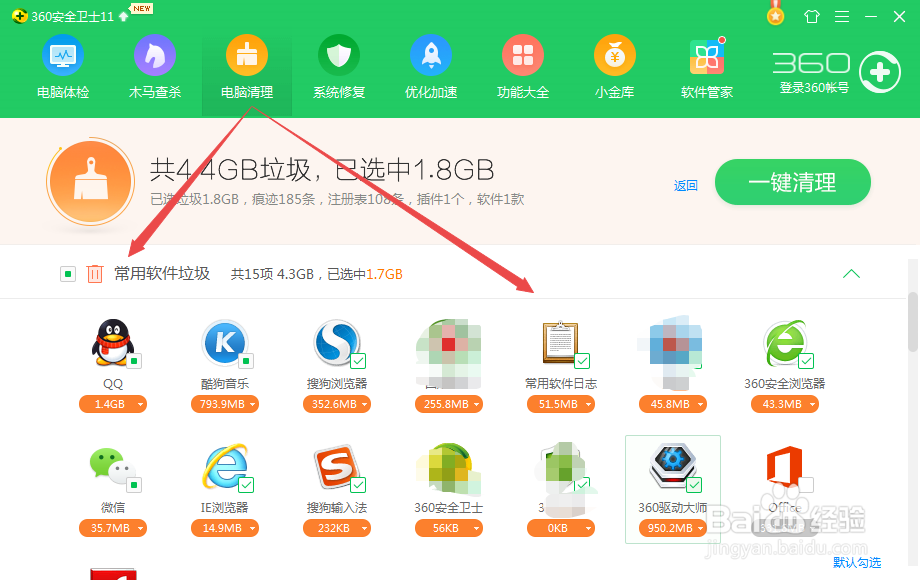
5、扫描完成之后,在出现的扫描结果中可以根据需要选择要删除的垃圾,然后点击右侧 一键清理 按钮来开始清理垃圾。
如何使用360安全卫士清理C盘系统垃圾

如何使用360安全卫士清理C盘系统垃圾

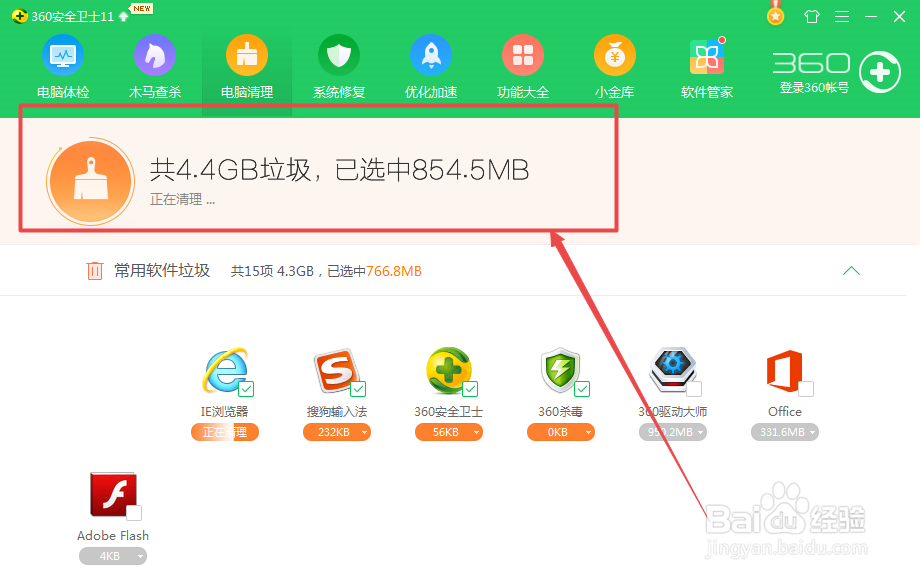
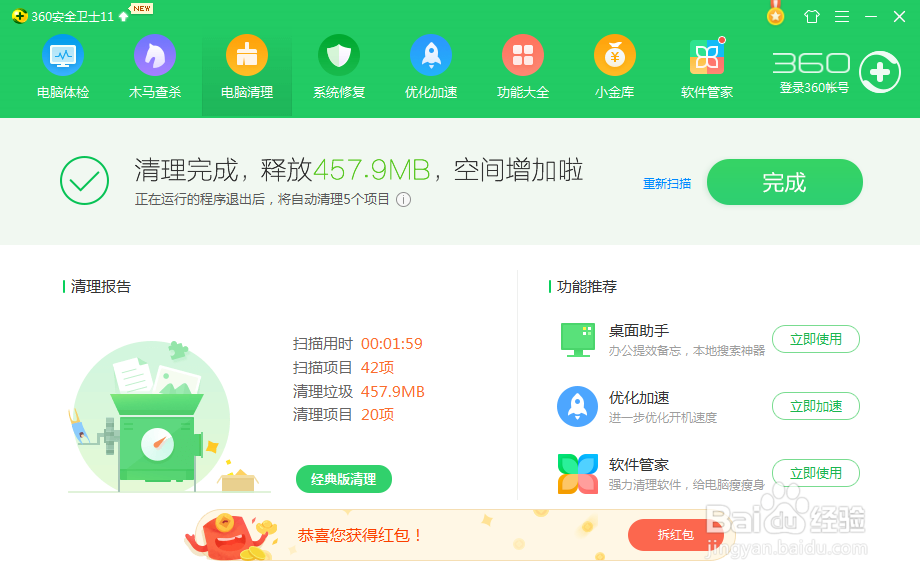
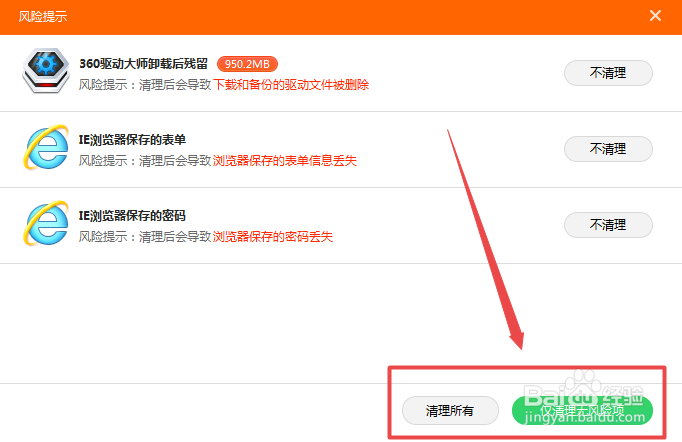
6、然后在弹出的 风险提示框中根据需要选择,然后清理过程也需要一定的时间,这根据垃圾的多少决定,一会之后,清理完成了。
如何使用360安全卫士清理C盘系统垃圾

如何使用360安全卫士清理C盘系统垃圾

如何使用360安全卫士清理C盘系统垃圾

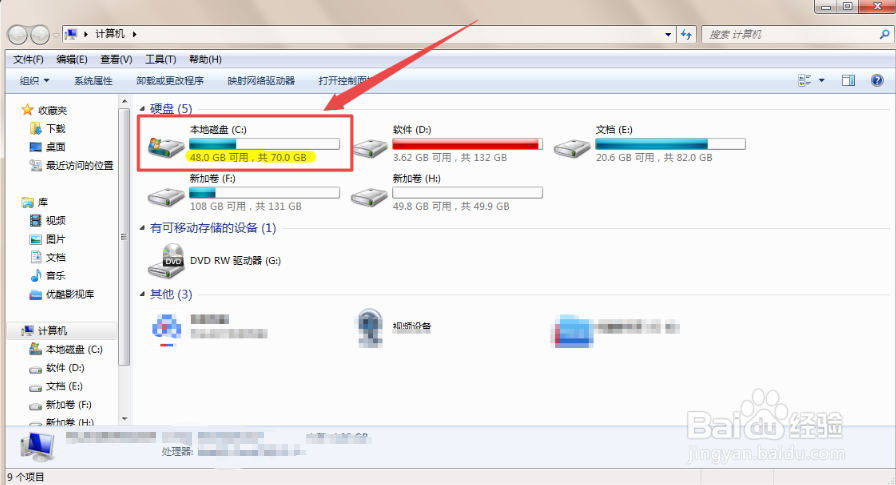
7、这时候,再次打开计算机查看一下C盘中的空间大小,可以发现C盘的空间变大了(变大多少会根据C盘中清理垃圾的多少决定)。
如何使用360安全卫士清理C盘系统垃圾

  • VS已安装组件怎么更改安装位置
  • visio怎么打开预览图
  • ChemDraw Professional 15绘制阿莫西林结构式
  • Windows10开启每个应用窗口使用不同的输入法
  • ppt中如何插入手写公式
  • 热门搜索
    成都三亚旅游 华东旅游攻略 匹匹扣旅游圈 广安旅游景点大全 西藏旅游网 千岛湖旅游官网 台湾有哪些旅游胜地 古徽州文化旅游区 武昌旅游 呼伦贝尔旅游局