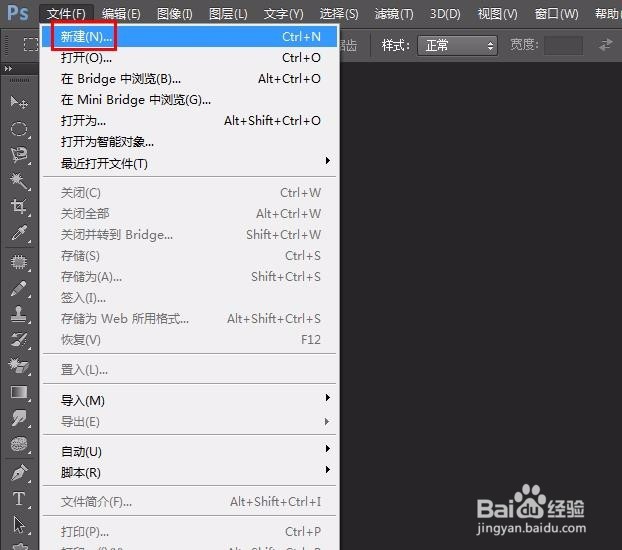
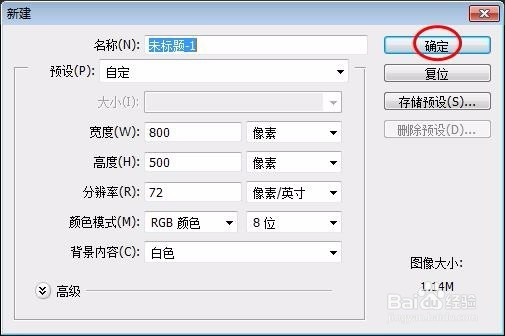
1、第一步:新建一个画布,尺寸根据自己的需要设定。
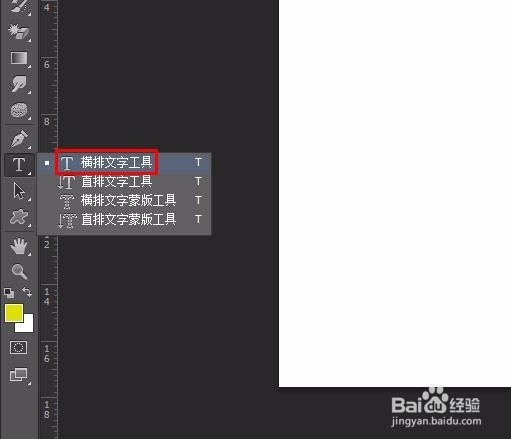
2、第二步:在左侧工具栏中选择“横排文字工具”,输入要设计艺术字体的文字。
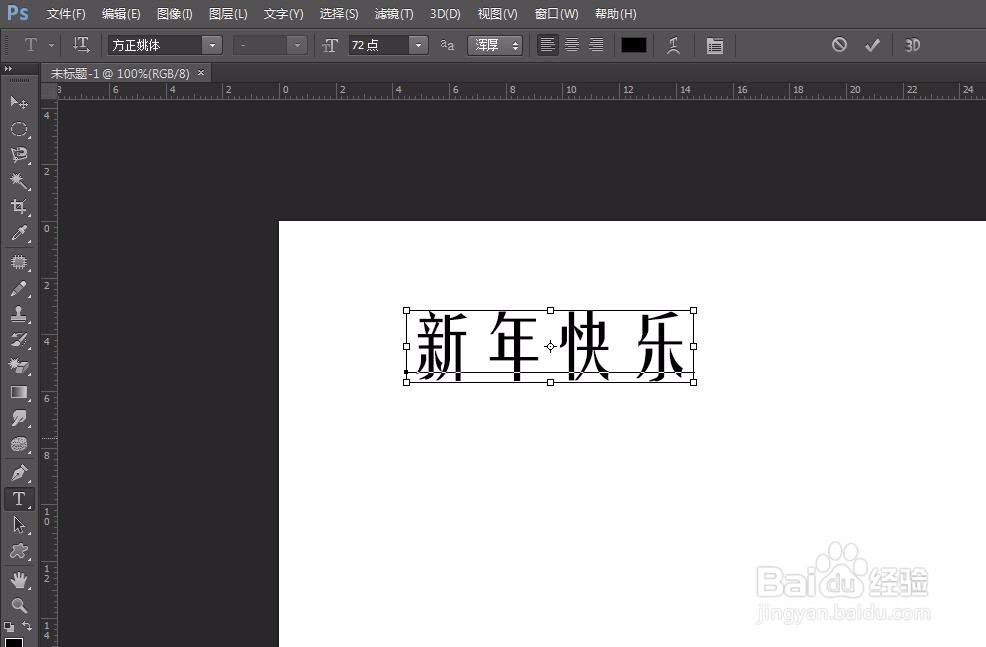
3、第三步:这时生成文字图层。
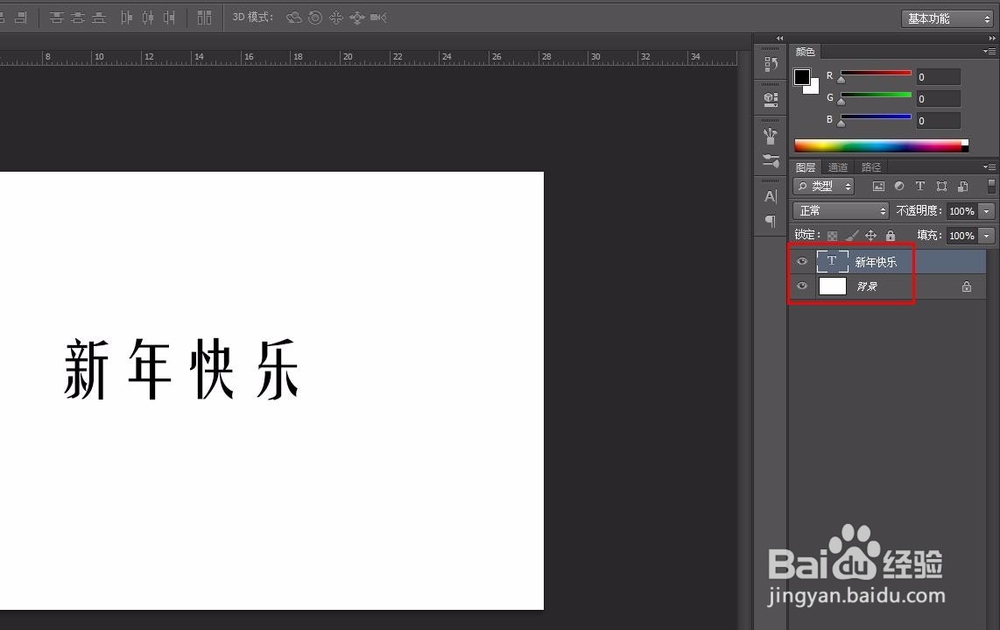
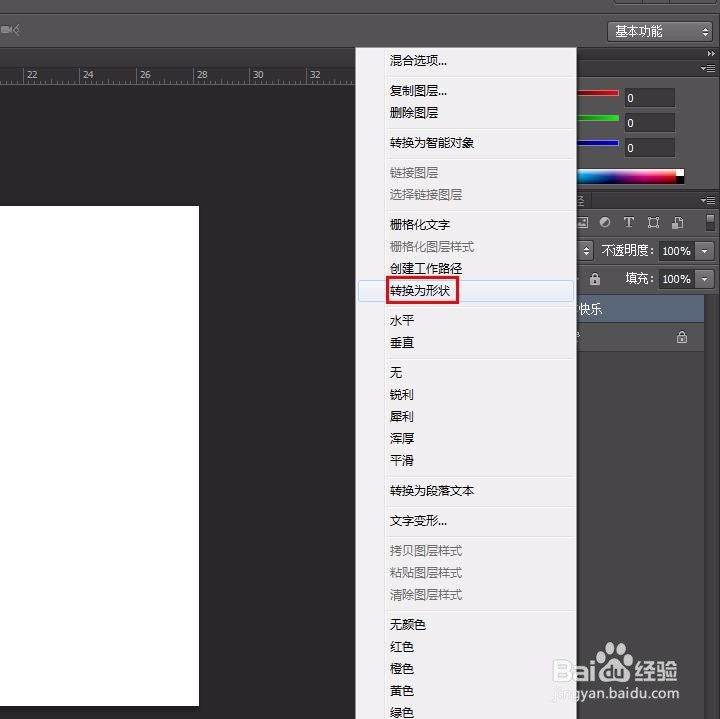
4、第四步:选中文字图层,单击鼠标右键,选择“转换为形状”选项,这时候文字变为可以调整的状态。
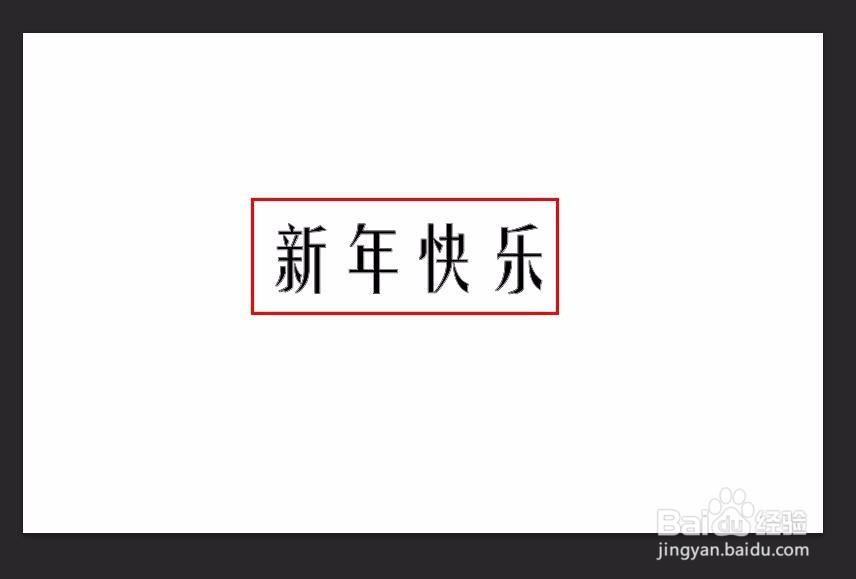
5、第五步:按住Alt键,同时滚动鼠标滑轮,把文字放大,方便调整。
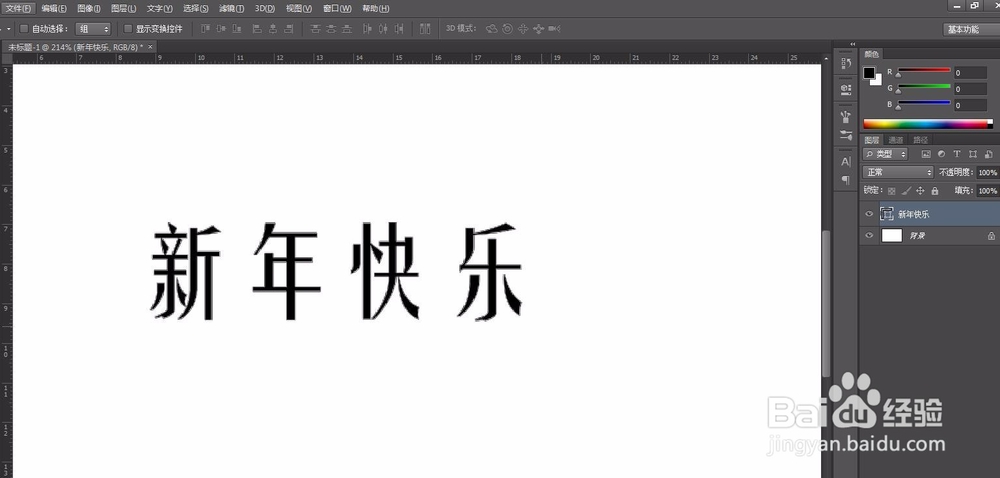
6、第六步:按住Ctrl键,用鼠标拖动文字中的部位即可。

7、第七步:按住自己的需要,把文字调整成自己喜欢的样式。
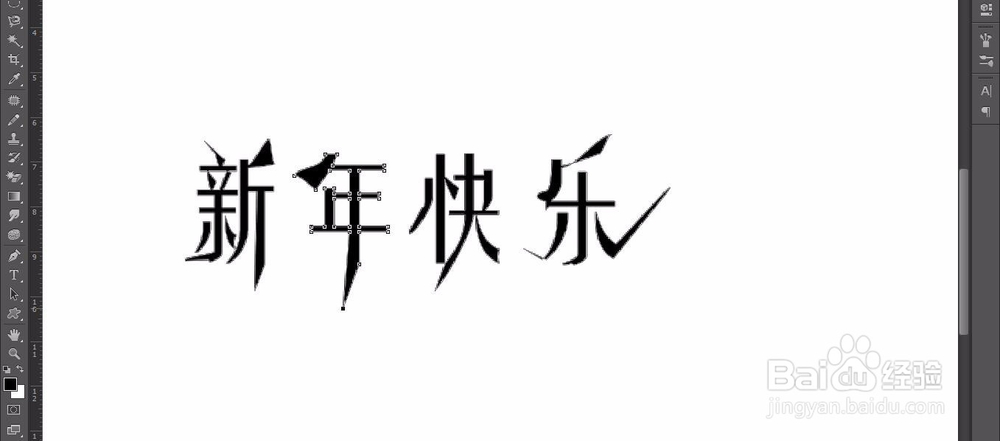
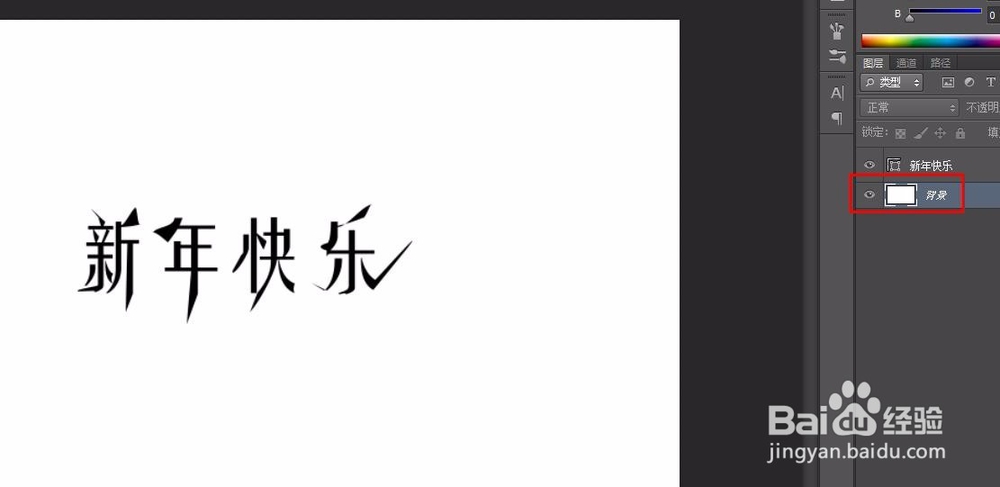
8、第八步:调整完成后,单击背景图层,即是最终效果。
时间:2026-05-10 15:19:58
1、第一步:新建一个画布,尺寸根据自己的需要设定。
2、第二步:在左侧工具栏中选择“横排文字工具”,输入要设计艺术字体的文字。
3、第三步:这时生成文字图层。
4、第四步:选中文字图层,单击鼠标右键,选择“转换为形状”选项,这时候文字变为可以调整的状态。
5、第五步:按住Alt键,同时滚动鼠标滑轮,把文字放大,方便调整。
6、第六步:按住Ctrl键,用鼠标拖动文字中的部位即可。
7、第七步:按住自己的需要,把文字调整成自己喜欢的样式。
8、第八步:调整完成后,单击背景图层,即是最终效果。
